Procédure
Raadpleeg voordat u uw gegevens herstelt het Back-upbeleid van uw cPanel-webhosting om te begrijpen welke back-ups beschikbaar zijn en hoe lang ze bewaard worden.
Hoe herstelt u uw webbestanden op cPanel?
1. Log in op uw cPanel
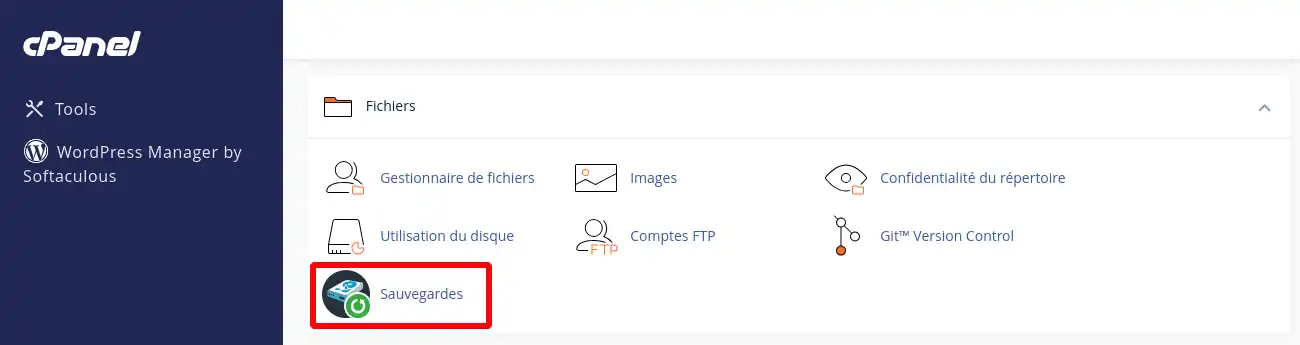
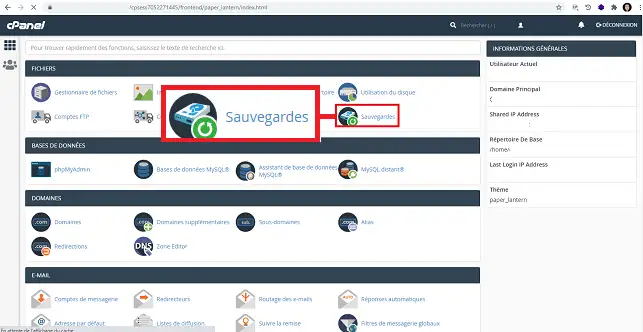
2. Klik op de knop "Back-ups" in de rubriek "Bestanden" van uw cPanel-interface.
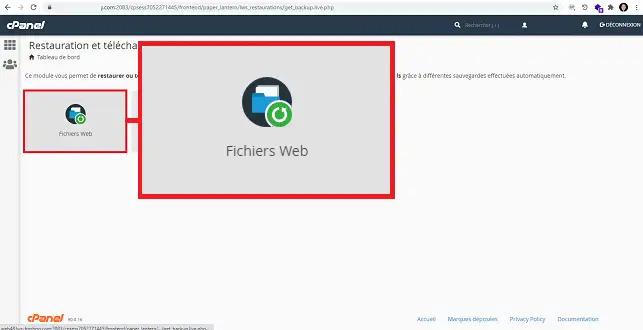
3. Klik op de knop "Webbestanden".
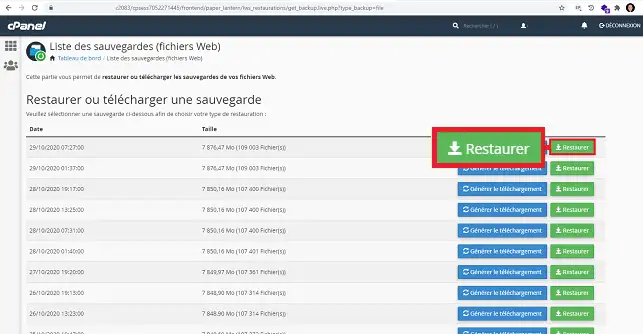
4. Klik op de knop "Herstellen" achter de back-up die u wilt herstellen.
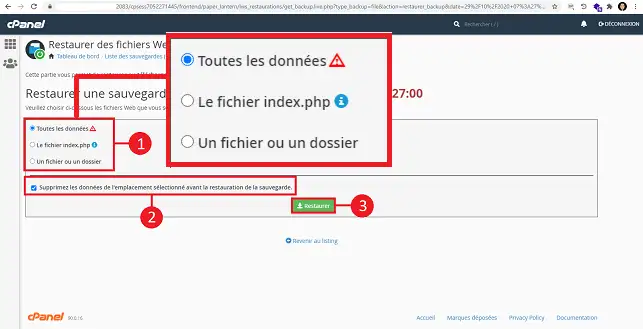
5. Vul het formulier als volgt in:
- Alle gegevens : Dit herstelt alle gegevens in de hoofdmap van uw "public_html"-map
- Het bestand index.php : Dit herstelt het bestand index.php in de hoofdmap van uw "public_html"-map.
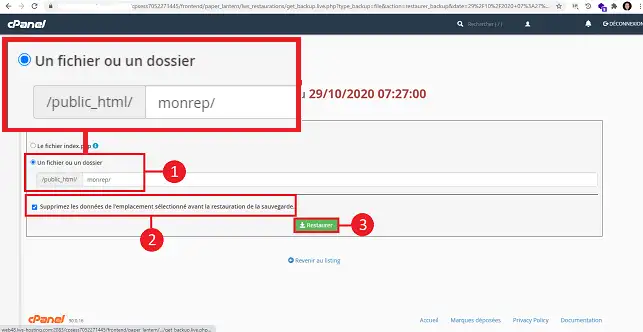
- Een bestand of een map : Hiermee kunt u een bestand of map herstellen die zich in de "public_html"-map bevindt.
Om de gegevens te herstellen, kiest u het type gegevens dat u wilt herstellen. U kunt het vakje "Gegevens op de geselecteerde locatie verwijderen vóór het herstellen van de back-up" aan-/uitvinken om alle gegevens te verwijderen. Klik ten slotte op de knop "Herstellen".
Als u een bestand of map wilt herstellen, selecteert u "een bestand of een map", geeft u het bestand of de map op die u wilt herstellen en klikt u op de knop "Herstellen".
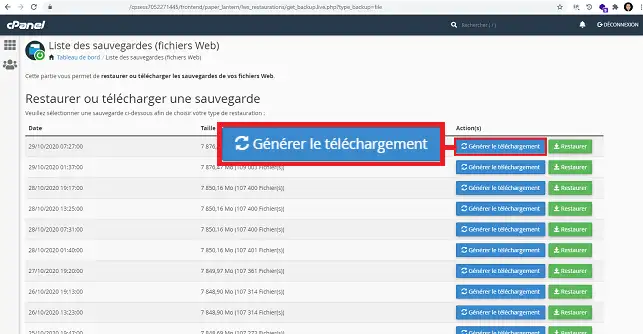
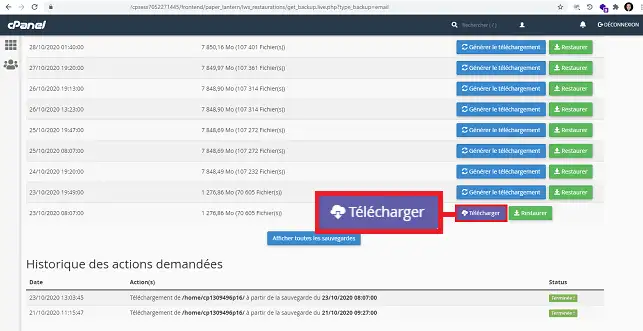
U kunt een back-up downloaden. Om de back-up van uw site te genereren, klikt u op de knop "Download genereren" achter de betreffende back-up.
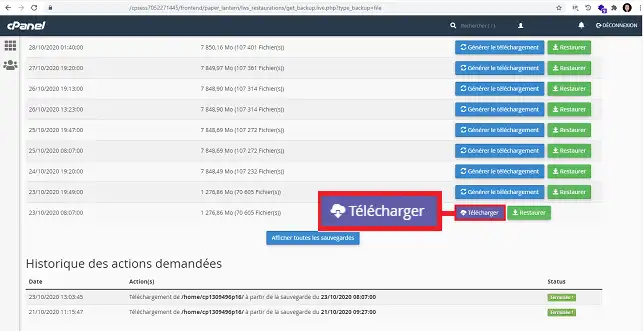
Zodra de back-up is gegenereerd, klikt u op de knop "Downloaden" achter deze back-up.
Hoe herstelt u uw e-mails op cPanel?
1. Nadat u bent ingelogd op uw cPanel-beheerinterface, klikt u op de knop "Back-ups" in de rubriek bestanden.
2. Klik op de knop "E-mails" om uw e-mails te herstellen.
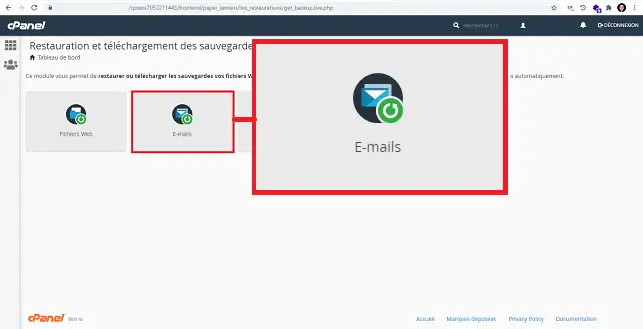
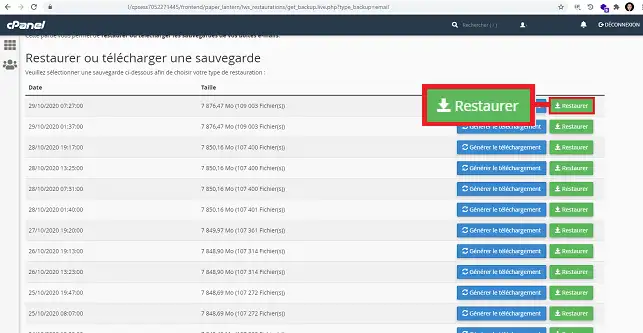
3. Klik op de knop "Herstellen" achter de betreffende e-mailback-up.
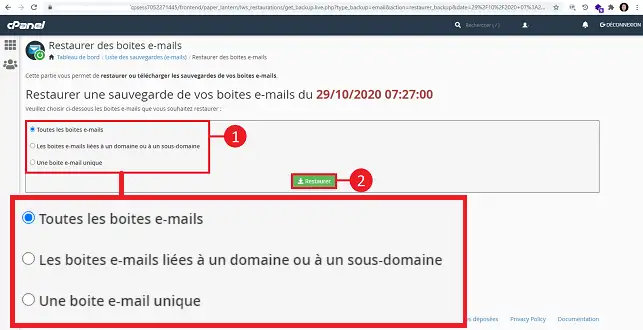
4. Vul het formulier als volgt in:
- Alle e-mailadressen : Herstelt al uw mailboxen
- De mailboxen gekoppeld aan een domein of subdomein : Herstelt alle e-mails gekoppeld aan een domeinnaam of subdomein.
- Een enkele mailbox : hiermee kunt u de mailbox van uw keuze herstellen.
Klik op de knop "Herstellen" om het herstel van uw gegevens uit te voeren.
Net als bij webbestanden kunt u een back-up downloaden nadat deze is gegenereerd. Klik hiervoor op de knop "Download genereren" achter de gewenste back-updatum.
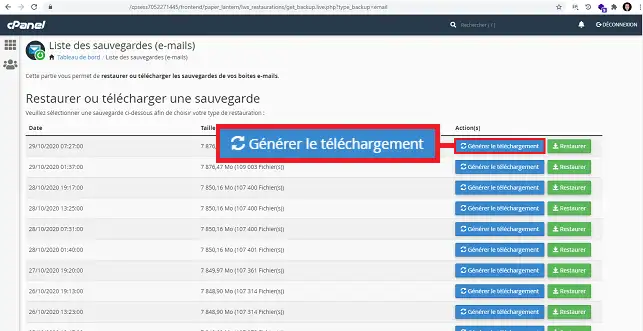
Om het gegenereerde bestand te downloaden, klikt u op de knop "Downloaden" zodra de back-up is gegenereerd.
Hoe herstelt u uw MySQL-databases op cPanel?
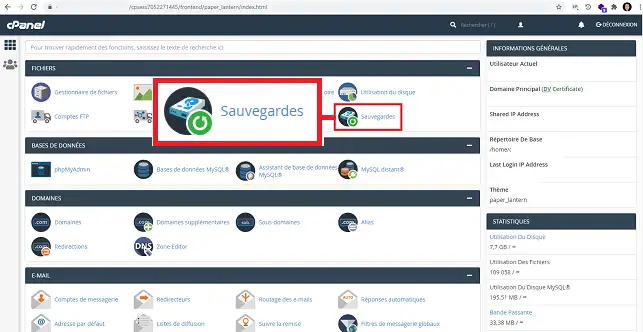
1. Nadat u bent ingelogd op uw cPanel-interface, klikt u op de knop "Back-ups" in de rubriek "Bestanden".
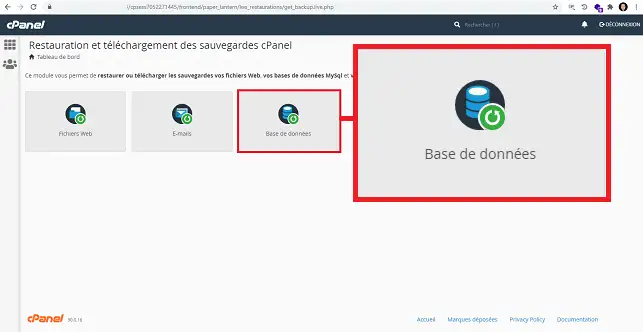
2. Klik op de knop "Database"
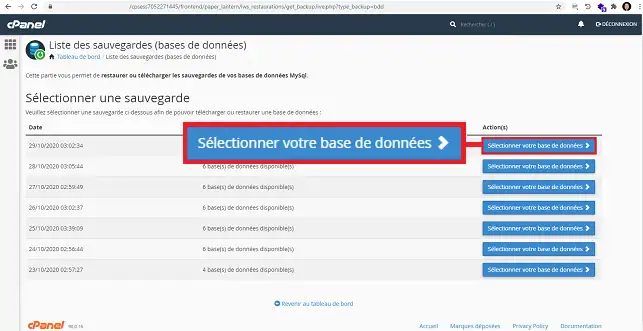
3. Kies de gewenste hersteldatum en klik op de knop "Selecteer uw database" achter deze datum.
4. Kies de database die u wilt herstellen en klik op de knop "Herstellen" achter deze database.
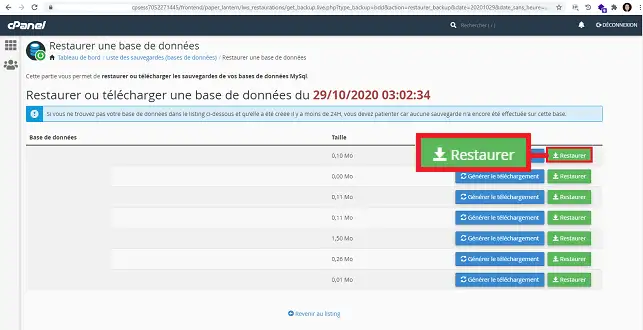
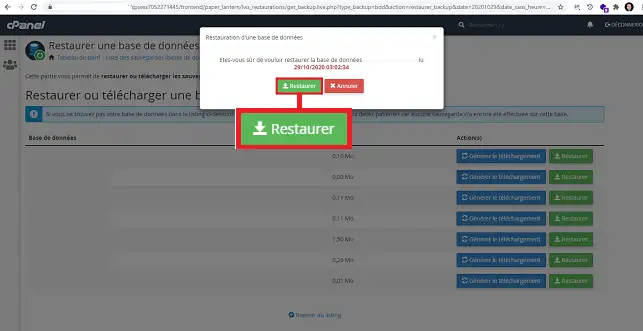
5. Er wordt een nieuw venster geopend waarin u wordt gevraagd om de hersteldatum en de database die u wilt herstellen te bevestigen. Klik op de knop "Herstellen" om uw keuze te bevestigen.
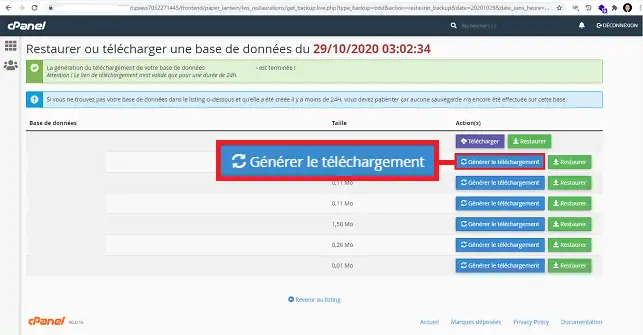
6. U kunt een MySQL-back-up laten downloaden. Klik hiervoor eerst op de knop "Download genereren".
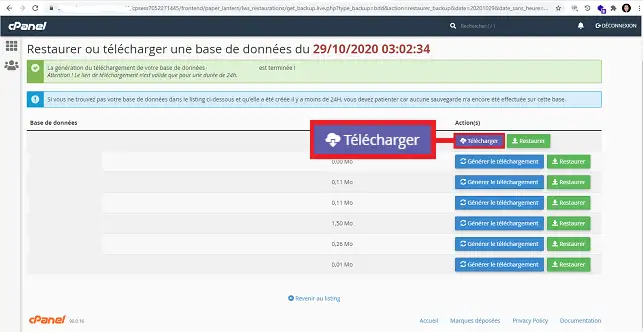
7. Zodra de back-up is gegenereerd, klikt u op de knop "Downloaden" om uw databaseback-up te kunnen downloaden.
Conclusie
U weet nu hoe u:
- Toegang krijgt tot de beheerinterface van uw cPanel
- De functie back-up en herstel gebruikt voor uw webbestanden
- Uw e-mails en MySQL-databases herstelt
- Back-ups downloadt voor offline bewaring
We hopen dat deze handleiding nuttig voor u was. Bedankt dat u de tijd heeft genomen om deze te lezen! Als u vragen heeft of feedback wilt delen, laat dan gerust een reactie achter op onze service. Uw mening is waardevol voor ons en helpt ons onze tutorials te verbeteren.



 Ja
Ja Geen
Geen Over
Over 