Gereedschapskist11 oktober 2026Door Aurélien T. 1 min leestijd
Hoe wijzig je een hosts-bestand op Windows of op Mac?
Procédure
Wat is het hosts-bestand?
Een hosts-bestand maakt het mogelijk om een hostnaam of domeinnaam aan een IP-adres te koppelen. Wijzigingen aan dit bestand worden onmiddellijk na de wijziging toegepast. Dit bestand is beschikbaar op alle besturingssystemen.
I. Wat u moet weten voordat u het Hosts-bestand van uw computer wijzigt
Omdat het Hosts-bestand ervoor zorgt dat uw computer denkt dat uw domeinnaam naar een specifieke hosting verwijst, heeft dit geen invloed op uw domeinnaam of uw website op de huidige hosting. Alleen u zult de wijzigingen zien. De andere bezoekers zullen uw website op de huidige hosting zien.
Het instellen van een configuratie in het hosts-bestand kan het legen van de browsercache vereisen na elke handeling, zodat alles perfect functioneert en u uw website bij LWS of op de huidige hosting kunt zien.
Omdat uw domein nog niet echt naar uw LWS-hosting verwijst, kan het SSL-certificaat niet worden geïnstalleerd en zult u waarschijnlijk de beveiligingswaarschuwingen van uw browser moeten negeren. Geen zorgen: zodra uw domein naar onze hosting verwijst, zal het certificaat werken en zal uw domein beveiligd zijn via HTTPS.
II. Welke parameters moet ik invullen in mijn Hosts-bestand.
De configuratieregel die aan een Hosts-bestand moet worden toegevoegd, ziet er als volgt uit:
XXX.XXX.XXX.XXX domein.tld www.domein.tld
XXX.XXX.XXX.XXX is het IP-adres van de webserver van uw formule bij LWS; u moet deze vermelding dus vervangen door het echte IP-adres van de LWS-server.
domein.tld is een generieke aanduiding voor uw domeinnaam; u moet deze vervangen door uw echte domeinnaam.
Deze vermelding in het Hosts-bestand heeft als doel uw browser aan te geven dat het door u ingevoerde domein (met of zonder www) verwijst naar het door u opgegeven IP en niet naar het gebruikelijke IP.
Om het in te vullen IP-adres te kennen, nodigen wij u uit om deze documentatie te volgen. Alleen het IP van de WEB-service is nodig.
III. Hoe wijzigt u een hosts-bestand op Windows?
A. Handmatige bewerking
Het hosts-bestand bevindt zich op het volgende pad:
C:\WINDOWS\system32\drivers\etc\hosts
11. Het eerste wat u moet doen is een teksteditor zoals Kladblok of Word openen in beheerdersmodus (rechtsklikken en vervolgens uitvoeren als administrator).
22. Zodra de teksteditor geopend is, gaat u naar Bestand -> Openen en navigeert u naar het hosts-bestand (C:\WINDOWS\system32\drivers\etc\hosts).
33. Voeg vervolgens de hosts-regel toe die u wenst: bijvoorbeeld: 4.39.504.987 monsite.com www.monsite.com
Eenmaal dit gedaan is, zou uw bestand er als volgt uit moeten zien:
Copyright(c)1993-1999 Microsoft Corp.# # Dit is een voorbeeld van een HOSTS-bestand dat door Microsoft TCP/IP wordt gebruikt # voor Windows. # # Dit bestand bevat de toewijzingen van IP-adressen aan hostnamen. # Elke invoer moet op een aparte regel staan. Het IP-adres moet in # de eerste kolom staan, gevolgd door de bijbehorende hostnaam. Het adres # IP en de hostnaam moeten gescheiden worden door minstens één spatie. # # Daarnaast kunnen opmerkingen (zoals deze) worden ingevoegd op # aparte regels of na de computernaam. Ze worden aangeduid met het # symbool '#'. # # Bijvoorbeeld : # # 102.54.94.97 rhino.acme.com # bronserver # 38.25.63.10 x.acme.com # x-clienthost 127.0.0.1 localhost
4.39.504.987 monsite.com www.monsite.com
44. Sla vervolgens de wijziging op.
Deze wijziging wordt onmiddellijk toegepast.
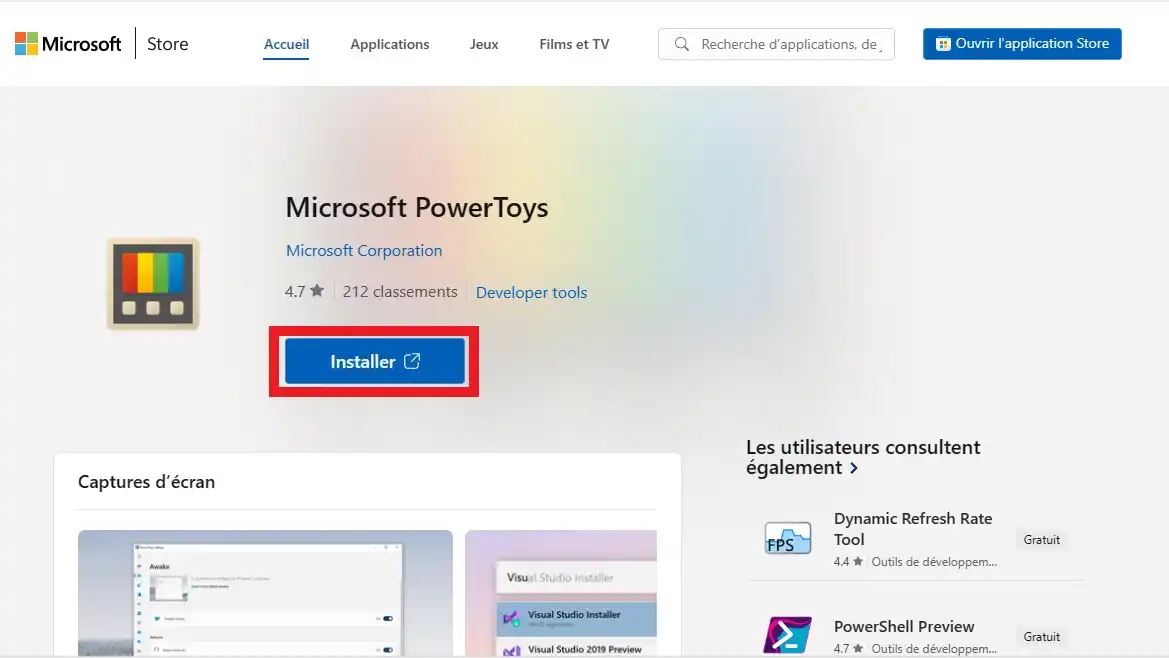
B. Bewerking met het PowerToys-hulpprogramma van Microsoft
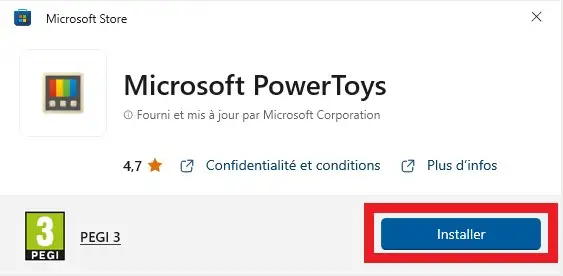
33. Klik opnieuw op de knop "Installeren" in het venster dat daarna verschijnt
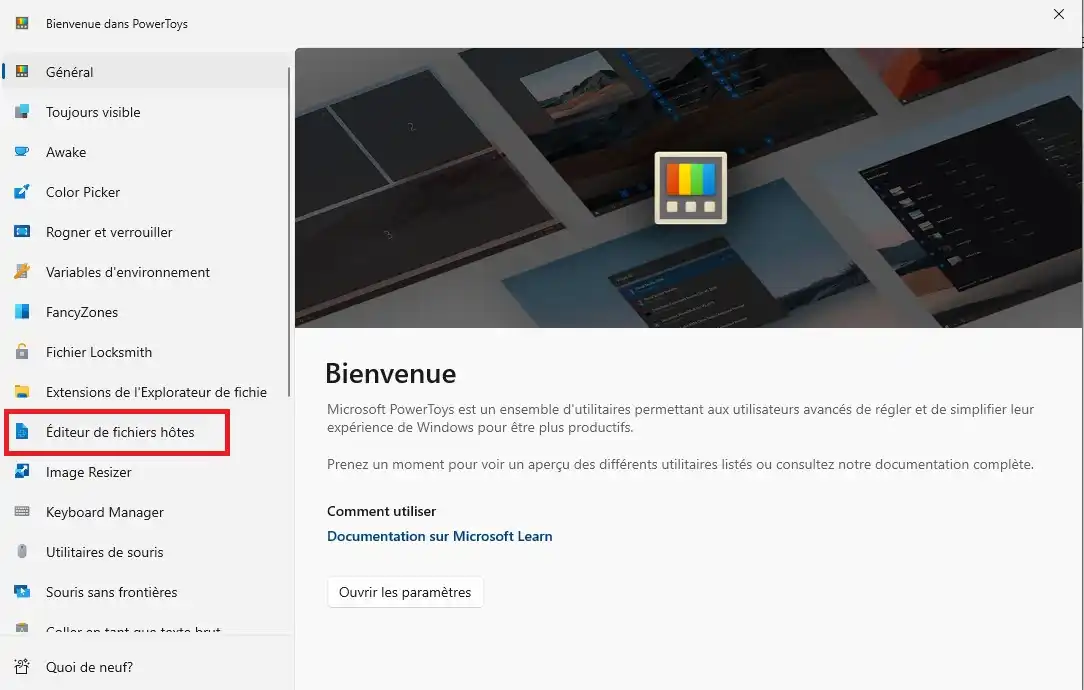
44. Zodra de applicatie is geïnstalleerd, opent u deze en selecteert u "Hosts-bestandseditor" in het linkermenu.
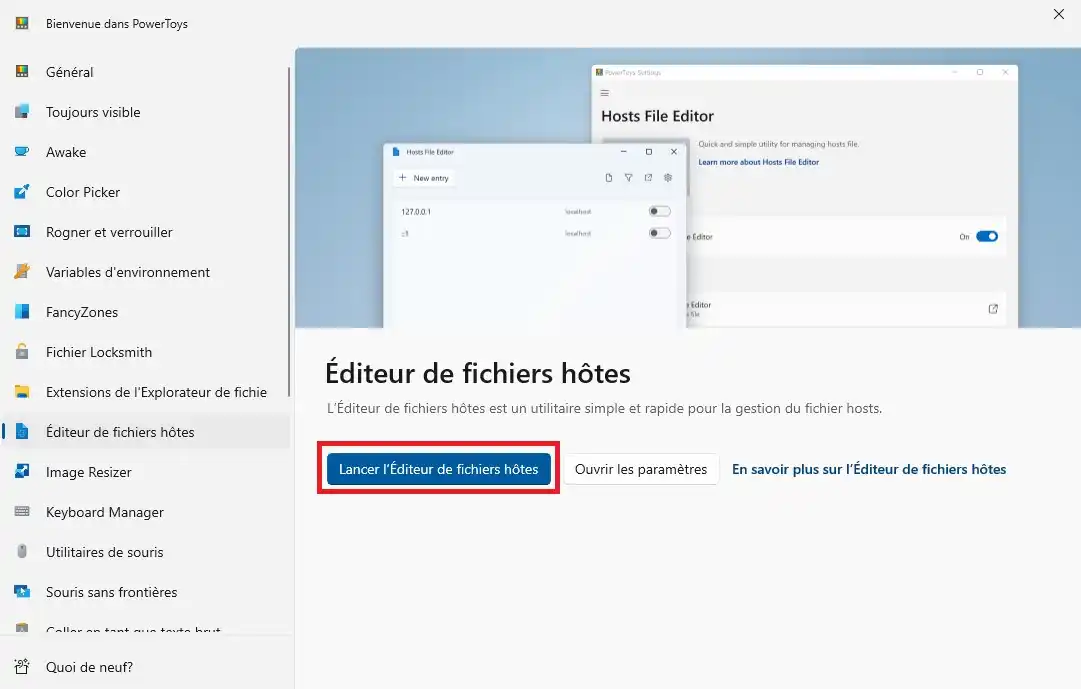
55. Klik vervolgens op de knop "Hosts-bestandseditor starten"
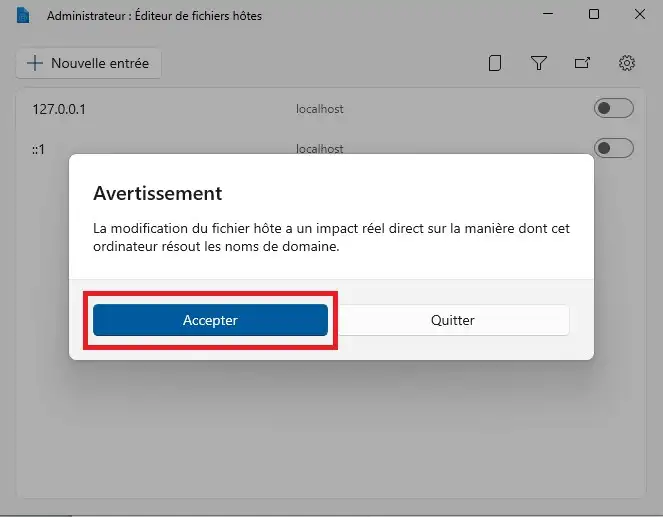
66. Er verschijnt een waarschuwingsbericht. U moet dit bericht accepteren om verder te gaan.
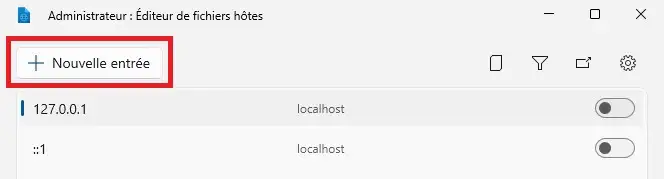
77. Klik vervolgens op "+ Nieuwe invoer" ...
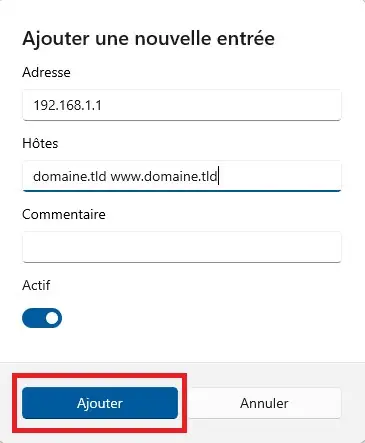
... en vul de gewenste parameters in voordat u op "Toevoegen" klikt.
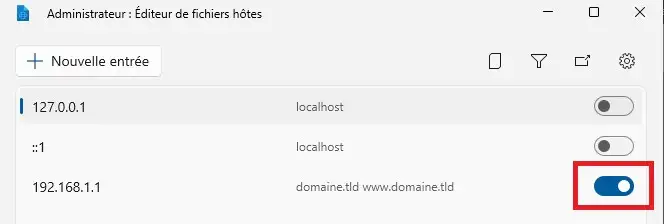
Daarna hoeft u enkel de optie ingeschakeld te laten om uw website bij LWS te bekijken, of deze uit te schakelen om ze bij de huidige host te bekijken.
IV. Hoe wijzigt u een hosts-bestand op Mac?
11. Open de Terminal
Open de MAC-zoektool « Spotlight » met de volgende sneltoets:
Code
CMD + SPATIE
22. Open het Mac Hosts-bestand via de terminal
Zodra uw terminal geopend is, typt u de volgende opdrachtregel:
Code
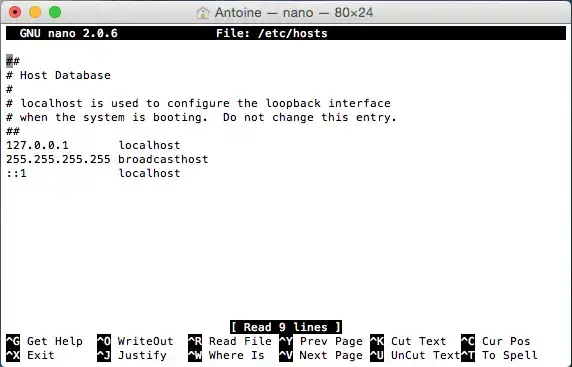
sudo pico /etc/hosts
druk vervolgens op ENTER
Voer het wachtwoord van uw Mac-sessie in. /!\ Het zal niet zichtbaar zijn in de terminal, typ uw wachtwoord volledig in en druk op ENTER
33. Wijzig uw Hosts-bestand
Breng de nodige wijzigingen aan in uw hosts-bestand met behulp van de pijltjestoetsen op uw toetsenbord.
44. Sla uw wijzigingen op
Om uw wijzigingen op te slaan en de toepassing af te sluiten, volgt u de onderstaande opdrachten:
CTRL+O (^O) om uw wijzigingen op te slaan en klik vervolgens op « ENTER ». CTRL+X (^X) om het hosts-bestand te verlaten. U kunt de toepassing « terminal » sluiten.
U hoeft nu alleen nog uw terminal af te sluiten. Het hosts-bestand is correct gewijzigd op uw Mac.
Conclusie
U bent nu in staat om een hosts-bestand op Windows of op Mac te wijzigen met LWS. U kunt het Hosts-bestand op elk moment in uw bestand wijzigen en/of verwijderen.
Twijfel niet om uw opmerkingen en vragen te delen!
Je suis désolé que vous ne soyez pas en mesure de modifier votre fichier hosts correctement. Si vous souhaitez tenter une alternative, je vous invite à essayer ce site internet qui devrait répondre à vos besoins.
Suivez ces quelques étapes une fois sur le site internet :
Dans Preview, laisser par défaut (the regular website)
Ajouter l'adresse IP de votre serveur web dans le champ de hosted on, IP que vous pouvez retrouver directement en suivant notre documentation
Dans le champ under saisissez votre nom de domaine
Laisser par défaut le champ over
Valider avec Go
Je vous remercie pour votre attention et reste à votre disposition pour toute autre question ou complément d'information.
Cordialement, L'équipe LWS
Was dit antwoord nuttig?
Een vraag over dit artikel?
Stel ze aan het LWS-team en de community. Het antwoord wordt na moderatie gepubliceerd.
Stel een vraag aan het LWS-team en de gemeenschap
!
Vink de twee toestemmingsvakjes hieronder aan om dit formulier te activeren.




 Ja
Ja Geen
Geen Over
Over 