
Online hulp
De webhost toegankelijk voor iedereen
Procédure
Een gedeelde LWS Panel-hosting initialiseren betekent deze terugzetten alsof het de eerste dag is: u verwijdert de bestanden van de site, de MySQL-databases en de e-mailadressen, en daarna zet u de DNS-zone opnieuw op de beginstand. Elk onderdeel staat los van de andere: u moet dus elk van onderstaande stappen uitvoeren in het LWS Panel.
Als u besluit uw website volledig opnieuw te maken, zult u zeer waarschijnlijk de volledige inhoud van uw gedeelde hostingaccount moeten initialiseren. Om de reset van uw gedeelde hostingaccount succesvol uit te voeren, moet u meerdere stappen uitvoeren om alles terug te zetten alsof het de eerste dag is. De stappen zijn als volgt :
Omdat elk onderdeel volledig onafhankelijk is van de andere, is het noodzakelijk om elke stap uit te voeren om alles uit uw hostingaccount te verwijderen.
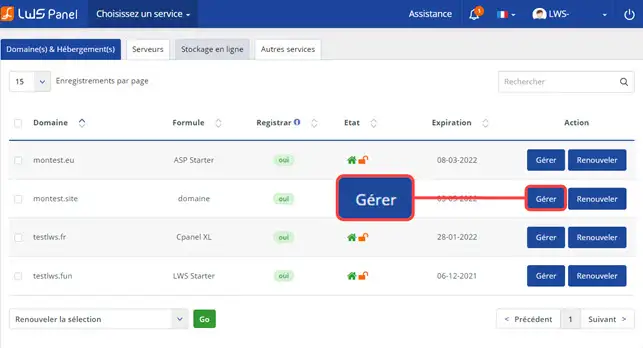
Log in op uw LWS-klantomgeving door naar https://panel.lws.fr te gaan en klik vervolgens in "Domein(en) & Hosting(en)" op "Beheren" achter de betreffende webhosting. Het dashboard van de hosting wordt geopend: alle hieronder genoemde rubrieken vindt u daar terug.
In de rubriek "Bestanden" klikt u op "Bestandsbeheerder". Deze opent in een nieuw tabblad.

Open de map "htdocs" (de webmap) in de boomstructuur links. Klik op "Alles selecteren", of klik op elke regel die u wilt verwijderen: klik op de regel, niet op de naam, anders wordt de map of het bestand geopend.
Klik op "Verwijderen" in de werkbalk. Het venster "Verwijdering bevestigen" toont de geselecteerde elementen: controleer ze en klik vervolgens op "Bevestigen". Een map wordt verwijderd samen met al haar inhoud.
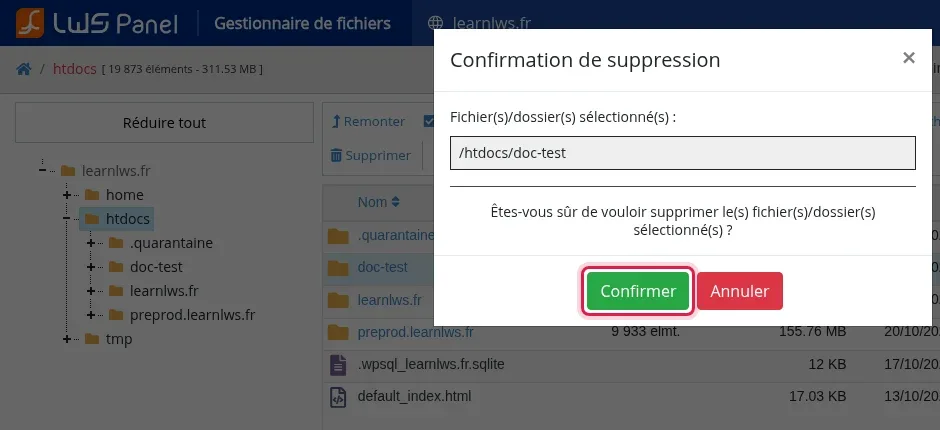
De verwijderde elementen verdwijnen uit de lijst en de boomstructuur.
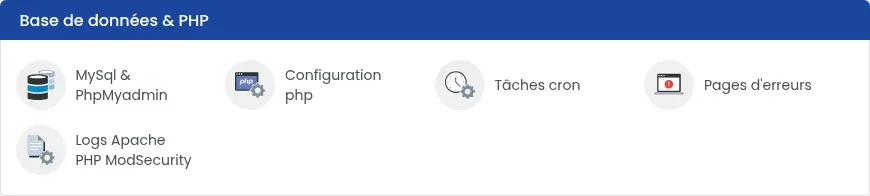
Ga terug naar het dashboard van de hosting. In de rubriek "Databases & PHP" klikt u op "MySql & PhpMyadmin".
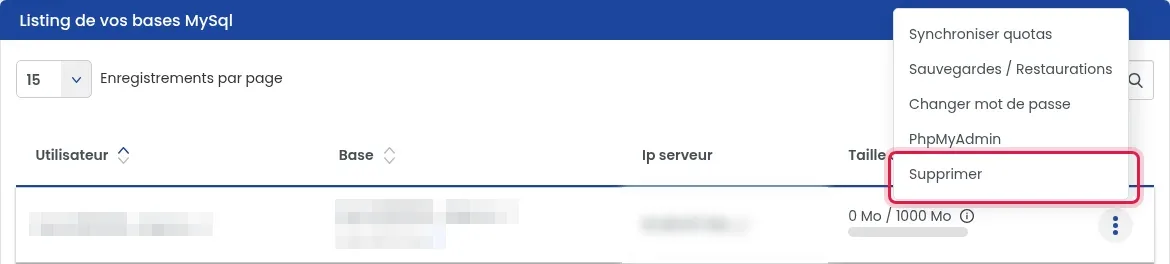
In de tabel "Lijst van uw MySql-databases" klikt u op de knop "⋮" aan het einde van de regel van de betreffende database en vervolgens op "Verwijderen".
Het venster "Bevestig de verwijdering alstublieft" toont de naam van de database: controleer deze en klik vervolgens op "Bevestigen". Herhaal dit voor elke database.
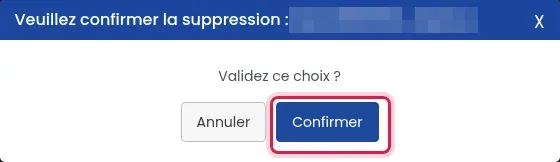
Het paneel toont "De database … is verwijderd", de regel verdwijnt uit de tabel en de teller van databases daalt.
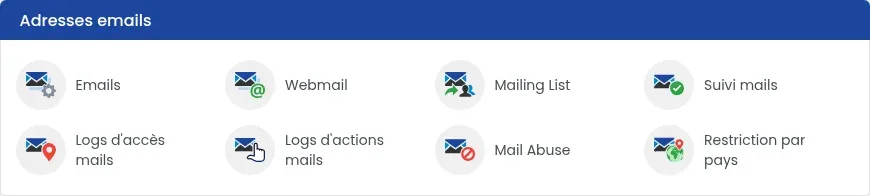
Ga terug naar het dashboard van de hosting. In de rubriek "E-mailadressen" klikt u op "E-mails".
In de tabel "Overzicht & beheer van uw e-mails" klikt u op de knop "Acties" aan het einde van de regel van het betreffende e-mailadres en vervolgens op "Verwijderen". Voor een omleiding heet de knop "Actie" en biedt deze alleen "Verwijderen" aan. Herhaal dit voor elk adres.
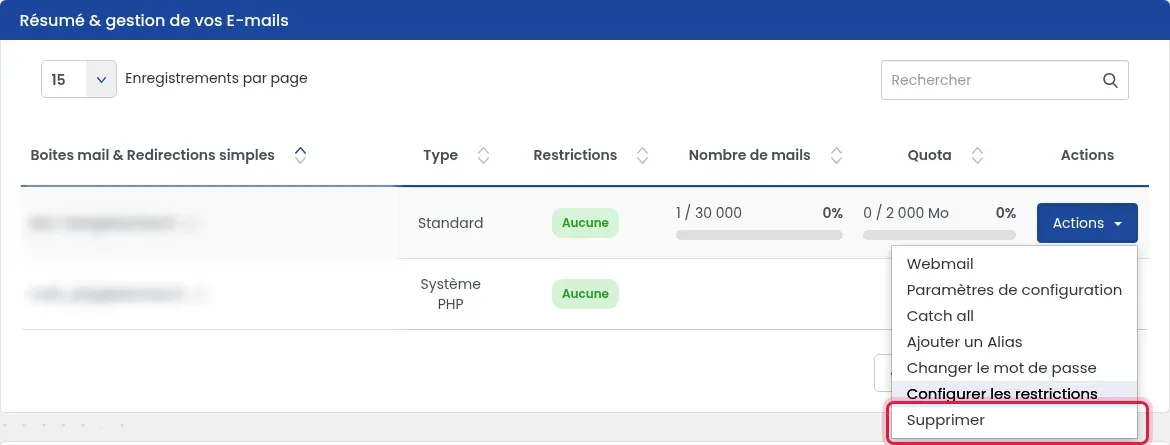
Het paneel toont "E-mailadres succesvol verwijderd" en het adres verdwijnt uit de tabel. Het verwijderen van een mailbox wist ook de berichten ervan. Het e-mailadres mail_php@ (type "PHP-systeem"), gebruikt door de scripts van uw site, heeft geen knop "Acties": het blijft behouden.
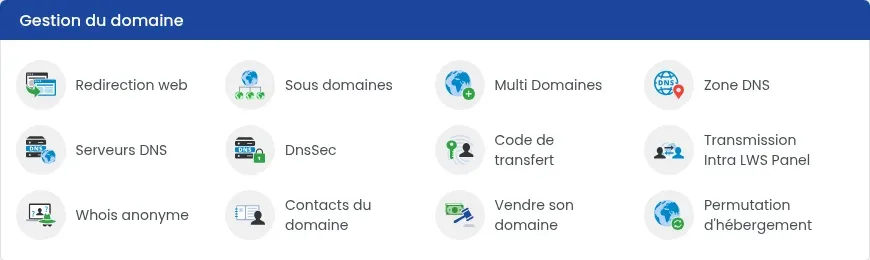
Ga terug naar het dashboard van de hosting. In de rubriek "Domeinbeheer" klikt u op "DNS-zone".
Onderaan de pagina klikt u op "Zone exporteren" om een kopie van uw huidige records te bewaren.
Klik op de knop "Standaardherinitialisatie" om de DNS-zone van uw domeinnaam terug te zetten naar de oorspronkelijke staat.

U bent nu in staat om uw gedeelde hostingaccount (webspace, MySQL-databases, e-mails, DNS-zone) te initialiseren met LWS. Het initialiseren van uw account verwijdert alle gegevens met betrekking tot uw hosting.
Stel ze aan het LWS-team en de community. Het antwoord wordt na moderatie gepubliceerd.
 Over LWS :
LWS is een 100% Frans webhostingbedrijf dat zich richt op kwaliteit en innovatie en een responsieve en competente technische service biedt tegen betaalbare prijzen.


 Ja
 Geen