Hoe voert u een FTP-back-up uit van de webbestanden van uw site?

Procédure

Om de bestanden van uw site op te slaan, meldt u zich aan bij uw hosting met een FTP-software zoals FileZilla, via een beveiligde verbinding, en download vervolgens alle inhoud van de server naar uw computer. Uw FTP-inloggegevens worden weergegeven in de rubriek Bestanden > FTP-account(s) van het LWS Panel.

Deze handmatige FTP-back-up vult de automatische back-ups inbegrepen bij uw hosting aan. Raadpleeg het back-upbeleid om te weten wat automatisch wordt bewaard.

Waarom een back-up maken?

Het wordt aangeraden om regelmatig een back-up van uw website te maken. Wanneer u belangrijke wijzigingen aan uw website aanbrengt of in geval van hackpogingen, is het namelijk raadzaam om deze webbestanden snel en eenvoudig te kunnen herstellen.

Hoe maakt u een FTP-back-up van de webbestanden van uw site?

  1. Vind uw FTP-inloggegevens terug

    U heeft deze informatie per e-mail ontvangen bij het afsluiten van een formule. U vindt ze ook terug in uw LWS-klantenzone: open « Domein(en) & Hosting(s) », klik op « Beheren » naast uw domein, en vervolgens op FTP-account(s) in de rubriek Bestanden. Het blok Overzicht van FTP-gebruikers toont de identificatie van elk account en zijn FTP-server (ftp.votre-domaine of het IP-adres van de server), met een pictogram om ze te kopiëren.

    Het wachtwoord wordt niet op deze pagina weergegeven. Als u het vergeten bent, klik dan op Wijzigen op de regel van het account. Vul in het venster « Wachtwoord wijzigen » een nieuw wachtwoord in of klik op Genereren, noteer het, vul « Bevestiging van het nieuwe wachtwoord » in en klik vervolgens op Valideren.

  2. Maak via beveiligde FTP verbinding met FileZilla

    Klik in FileZilla op Bestand > Sitebeheer…, en vervolgens op Nieuwe site. Vul in het tabblad Algemeen de velden als volgt in :

    • Protocol : FTP – bestandsoverdrachtprotocol ;
    • Host : de FTP-server die in het LWS Panel wordt weergegeven, bijvoorbeeld ftp.votre-domaine ;
    • Poort : 21 ;
    • Versleuteling : Expliciete FTP-verbinding via TLS ;
    • Type verificatie : Normaal ;
    • Gebruikersnaam en Wachtwoord : die van uw FTP-account.

    Klik vervolgens op Verbinden.

  3. Accepteer het servercertificaat bij de eerste verbinding

    Bij de eerste verbinding opent FileZilla het venster « Onbekend certificaat ». Bij de host ftp.votre-domaine geeft het aan « De hostnaam komt niet overeen met het certificaat »: dat is normaal, omdat het certificaat van de LWS-servers is uitgegeven voor namen in lwspanel.com. Controleer voordat u het accepteert of :

    • in het kader Onderwerp is de Algemene naam *.lwspanel.com ;
    • in het kader Uitgever is de Organisatie Sectigo Limited.

    Als dit het geval is, vink dan « Altijd vertrouwen op dit certificaat tijdens volgende sessies. » aan en klik op OK. Als de algemene naam of de uitgever anders is, klik dan op Annuleren en neem contact op met de LWS-ondersteuning vanuit uw klantenzone.

  4. Download alle bestanden van de server

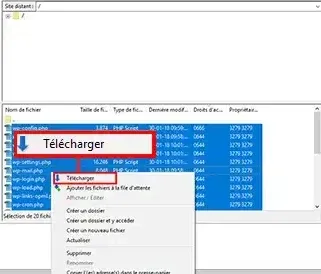
    Selecteer alle bestanden aan serverzijde (rechterkant van uw scherm). Om ze allemaal te selecteren, hoeft u slechts gelijktijdig op Ctrl + A te drukken. Klik met de rechtermuisknop om het menu te openen en klik op « Downloaden ». U kunt ook alle bestanden naar uw computer slepen en neerzetten (linkerkolom van de software).

    Hoe voert u een FTP-back-up uit van de webbestanden van uw site?

Aanbod voor webback-ups

U kunt een webback-upaanbod afsluiten om te profiteren van automatische back-ups van uw website. Hiervoor nodig ik u uit om naar de handleiding te gaan over de online back-upoplossingen.

Conclusie

U bent nu in staat om een back-up van de webbestanden van uw gedeelde hosting bij LWS te maken. Dankzij de back-up van uw webbestanden kunt u deze indien nodig sneller herstellen.

Deel gerust uw opmerkingen en vragen !

help.lws.net/a/978
Was dit artikel nuttig?

Ja

Geen

32 110 keer gelezen

Bedankt! Stel gerust vragen over onze documentatie als u meer informatie wilt, en help ons die te verbeteren.

Vergelijkbare artikelen

Vragen over het artikel 3

Stel een vraag
Sophie
18 aug 2022
j'ai bien reçu identifiants et mot de passe mais que mettre en nom de hôte du serveur?
fabrice-LWS Officieel antwoord
19 aug 2022
Bonjour, en serveur hôte, vous pouvez indiquer ftp.domaine.com (remplacez domaine.com par votre nom de domaine). Vous pouvez retrouver le nom d'hôte ou l'ip à utiliser en vous rendant sur votre espace client LWS, cliquez sur "Gérer" se trouvant derrière le domaine concerné puis sur "Compte FTP". En bas de page, vous devriez avoir un tableau avec le nom d'hôte et l'identifiant à utiliser.
Was dit antwoord nuttig?

Catherine
26 sep 2022
Bonjour, Téléchargement de mon site réussi avec Filezilla, mais je n'ai pas compris où ont été mes dossiers sauvegardés. Le tuto n'en parle pas. Du coup, comment réinstaller mes données sur LWS si besoin était?
fabrice-LWS Officieel antwoord
30 sep 2022
Bonjour, lors de l'utilisation de FileZilla pour uploader les sites, ces derniers se mettent à la racine de votre espace FTP.
Was dit antwoord nuttig?
Mathieu.S
23 jan 2023
Bonjour, j'ai réussi le téléchargement de mon site avec Filezilla, mais ou se trouve les données du site ? (à la racine de mon espace ne veux rien dire pour moi ...) pourriez-vous m'indiquer PRECISEMENT s'il vous plait ?
Benjamin-LWS Officieel antwoord
24 jan 2023

Bonjour, merci de votre retour.

Nous comprenons que vous ayez des doutes quant à l'emplacement de vos données de site après avoir utilisé Filezilla. Nous sommes heureux de vous aider à vous y retrouver.

Les données de votre site sont stockées sur notre serveur, dans un espace dédié à votre compte d'hébergement. Lorsque vous utilisez un logiciel de transfert de fichiers tel que Filezilla, vous devez vous connecter à ce serveur en utilisant les informations de connexion fournies dans votre espace client LWS, pour accéder à cet espace et télécharger ou téléverser des fichiers.

Lorsque vous vous connectez à votre espace de stockage, vous devriez voir un répertoire appelé "www" ou "public_html" pour le cas des hébergements mutualisés LWS, c'est le répertoire "htdocs". C'est à l'intérieur de ce répertoire que vous devriez trouver les fichiers de votre site.

Et donc ici "htdocs" correspond à la racine de votre hébergement, il n'y a pas de dossier avec celui-ci donc c'est le premier dossier.

N'hésitez pas à nous contacter via notre service de support disponible depuis votre espace client, nous serons heureux de vous aider. (https://aide.lws.fr/a/268)

Was dit antwoord nuttig?

Een vraag over dit artikel?

Stel ze aan het LWS-team en de community. Het antwoord wordt na moderatie gepubliceerd.

Stel een vraag aan het LWS-team en de gemeenschap

AVG: Verwerkingsverantwoordelijke: LWS-Ligne Web Services. Doel: moderatie en openbare publicatie van uw vraag, eventuele melding van een antwoord. Rechtsgrond: toestemming (art. 6, lid 1, a AVG). Bewaartermijn e-mailadressen: 90 dagen na de melding, maximaal 12 maanden zonder antwoord. Om uw rechten uit te oefenen, raadpleeg de AVG-sectie van onze algemene voorwaarden.