Hoe installeer en configureer je een Wordpress Multisite netwerk?

Procédure

Waarom een Wordpress Multisite netwerk?

Met een Wordpress MultiSite netwerk kun je meerdere websites maken met dezelfde beheerinterface.

Een back-up van je website maken

Hier zijn de stappen die je moet nemen om je Wordpress Multisite netwerk op te starten.

Maak een back-up van je huidige site. Een back-up kan erg handig zijn als je een probleem hebt tijdens de configuratie en je je website moet herstellen.

Bewerk het wp-config.php bestand

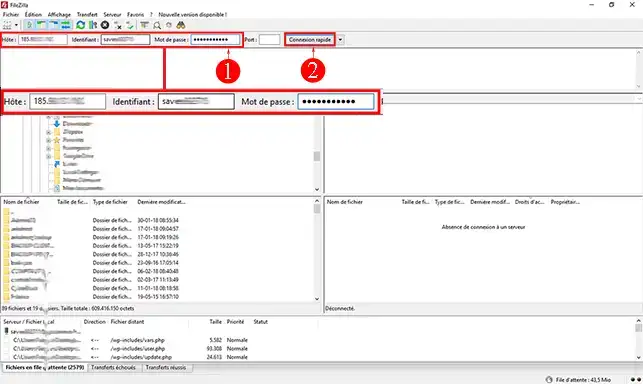
1. Maak verbinding met je webruimte met je FTP-client (FileZilla)
Hoe installeer en configureer je een Wordpress Multisite netwerk?


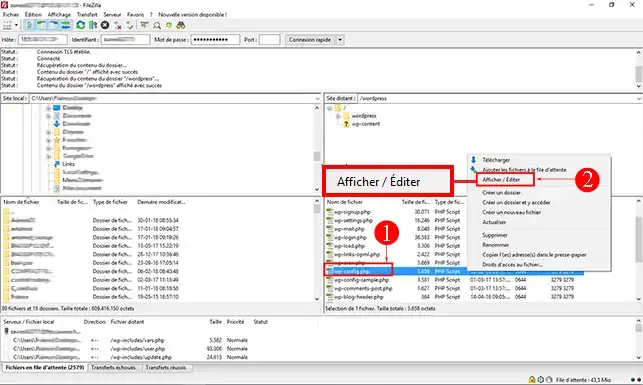
2. Klik met de rechtermuisknop op het bestand"wp-config.php" dat zich aan de kant van de externe server bevindt (rechts op je scherm) en vervolgens op"View/Edit" (Bekijken/bewerken) om dit bestand te kunnen wijzigen.
Hoe installeer en configureer je een Wordpress Multisite netwerk?


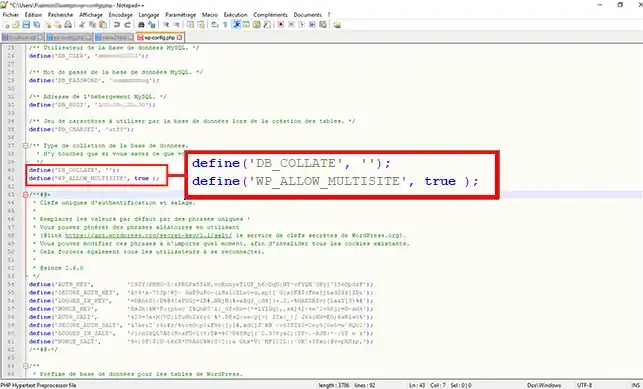
3. Voeg voor de eerste regel"require" de volgende code toe:

define ('WP_ALLOW_MULTISITE', true );
Hoe installeer en configureer je een Wordpress Multisite netwerk?


4. Sla het bestand wp-config.php op.

Multisite-modus activeren op Wordpress

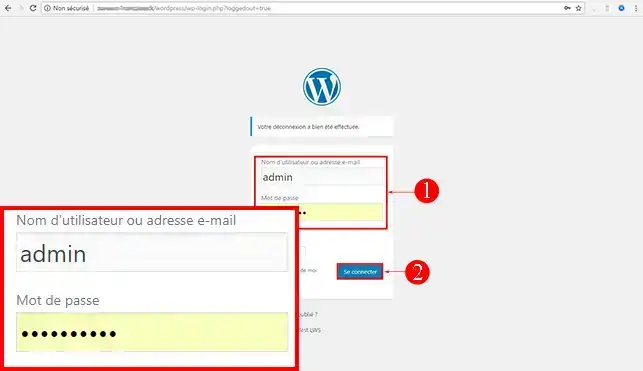
1. Maak verbinding met het dashboard van je Wordpress website.
Hoe installeer en configureer je een Wordpress Multisite netwerk?


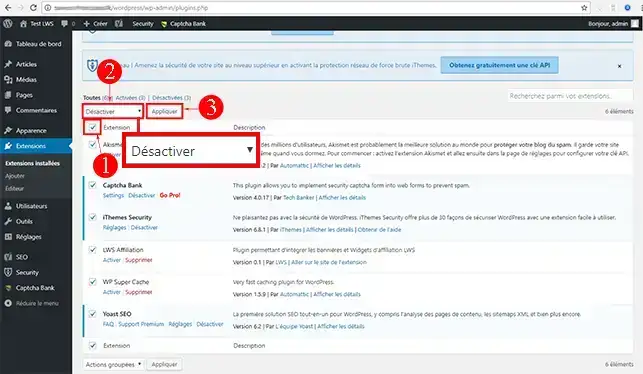
2. Klik op"Extensies" en vervolgens op"Geïnstalleerde extensies". Controleer alle extensies en selecteer"Deactiveren". Klik ten slotte op"Toepassen". Het is onmogelijk om het netwerk te activeren als je actieve extensies hebt.
Hoe installeer en configureer je een Wordpress Multisite netwerk?


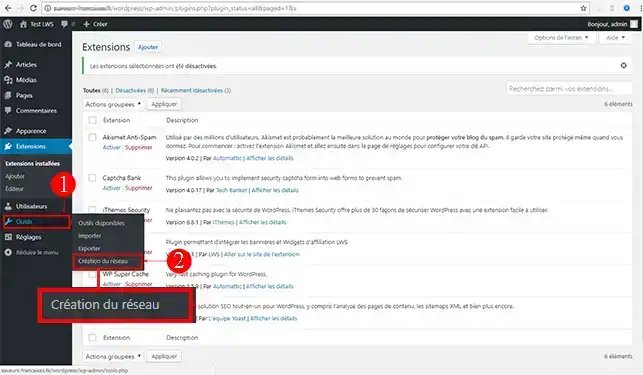
3. Klik op het tabblad"Extra" en vervolgens op"Netwerk maken".
Hoe installeer en configureer je een Wordpress Multisite netwerk?


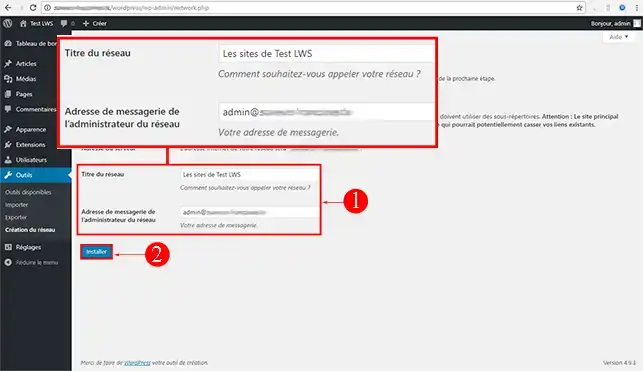
4. Kies een titel en een e-mailadres voor het Wordpress Multisite netwerk. Klik ten slotte op"Installeren".
Hoe installeer en configureer je een Wordpress Multisite netwerk?


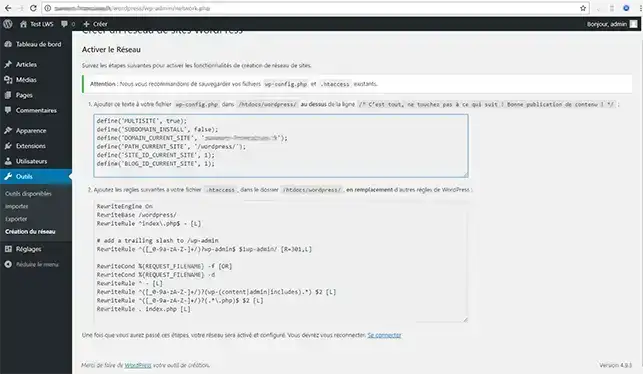
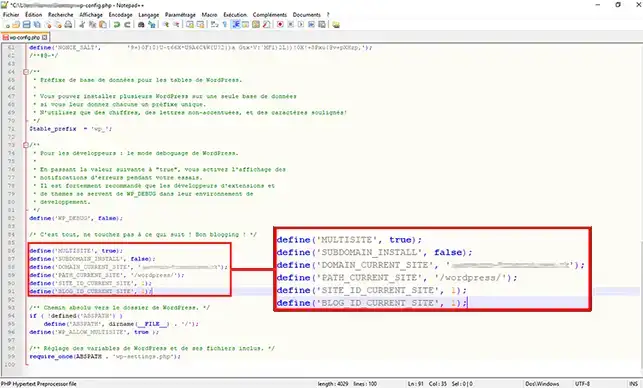
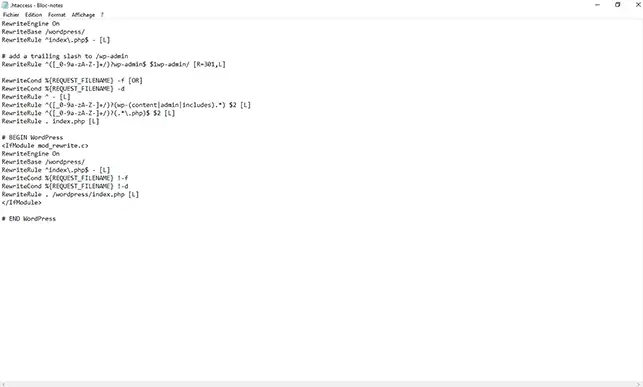
5. Je hebt nu twee teksten. De ene moet je toevoegen aan je"wp-config.php" bestand en de andere moet je toevoegen aan je ".htaccess" bestand.
Hoe installeer en configureer je een Wordpress Multisite netwerk?


6. Open je"wp-config.php" bestand en voeg de regels in die gedefinieerd zijn in het eerste frame van je dashboard onder de regel"raak het volgende niet aan":
Hoe installeer en configureer je een Wordpress Multisite netwerk?


7. Open je ".htaccess" bestand en voeg de regels in het tweede frame toe.
Hoe installeer en configureer je een Wordpress Multisite netwerk?


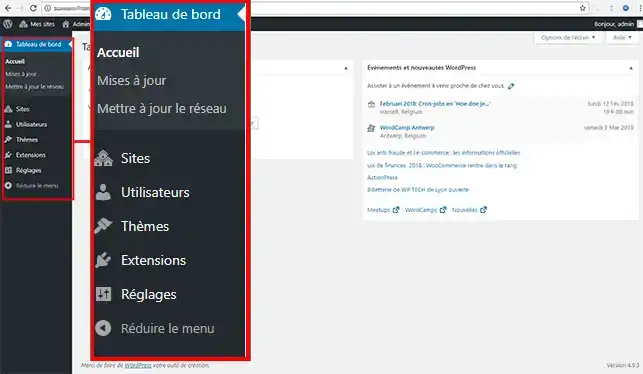
Als alles goed is gegaan, heb je nu een super-admin dashboard waarmee je gebruikers, websites, thema's en ook de instellingen voor je websitenetwerk kunt toevoegen.
Hoe installeer en configureer je een Wordpress Multisite netwerk?

Conclusie

Je bent nu klaar om je Wordpress website of blog netwerk te maken met LWS. Een Wordpress multisite netwerk kan het makkelijker voor je maken om je websites te beheren.

Aarzel niet om je opmerkingen en vragen te delen!

help.lws.net/a/983
Was dit artikel nuttig?

Ja

Geen

26 761 keer gelezen

Bedankt! Stel gerust vragen over onze documentatie als u meer informatie wilt, en help ons die te verbeteren.

Vergelijkbare artikelen

Vragen over het artikel 1

Stel een vraag
evoluon67
26 apr 2025
Je souhaite avoir des sous domaines et non des repertoires comment faire
Jordan-LWS Officieel antwoord
28 apr 2025

Bonjour,

Je vous remercie pour votre message.

Lorsque vous êtes amenée à créer des sous-domaines depuis votre espace client, des répertoires sont automatiquement créés à la racine de votre espace d'hébergement afin de pouvoir y glisser tous les fichiers des projets concernés par les sous-domaines.

Il est important de spécifier que vous avez également la possibilité de créer un dossier pour le domaine principal sous la forme domaine.extension et celui-ci sera correctement interprété par le serveur et vous pourrez alors avoir une arborescence propre et structurée pour l'ensemble de vos domaines, sous-domaines liés à votre formule d'hébergement.

Si toutefois vous avez des besoins complémentaires, je vous invite vivement à contacter notre équipe du support technique par le biais de la rubrique assistance directement disponible depuis votre espace client. ( https://aide.lws.fr/a/268 )

Je vous remercie pour votre attention et reste à votre disposition pour toute autre question ou complément d'information. 

Cordialement, L'équipe LWS 

Was dit antwoord nuttig?

Een vraag over dit artikel?

Stel ze aan het LWS-team en de community. Het antwoord wordt na moderatie gepubliceerd.

Stel een vraag aan het LWS-team en de gemeenschap

AVG: Verwerkingsverantwoordelijke: LWS-Ligne Web Services. Doel: moderatie en openbare publicatie van uw vraag, eventuele melding van een antwoord. Rechtsgrond: toestemming (art. 6, lid 1, a AVG). Bewaartermijn e-mailadressen: 90 dagen na de melding, maximaal 12 maanden zonder antwoord. Om uw rechten uit te oefenen, raadpleeg de AVG-sectie van onze algemene voorwaarden.


