
Online hulp
De webhost toegankelijk voor iedereen
Procédure
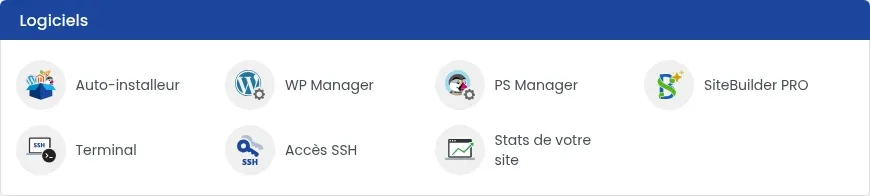
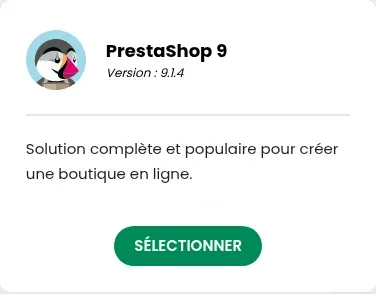
PrestaShop installeert u in enkele klikken met de auto-installeerder van uw webhosting LWS Panel: in de rubriek Software, klik op Auto-installeerder, en vervolgens op SELECTEREN onder de kaart PrestaShop 9 (of ga via PS Manager). De auto-installeerder maakt zelf de database aan: u hoeft vooraf niets voor te bereiden. Hij installeert uw winkel op uw domein of op een subdomein, nooit in een submap.
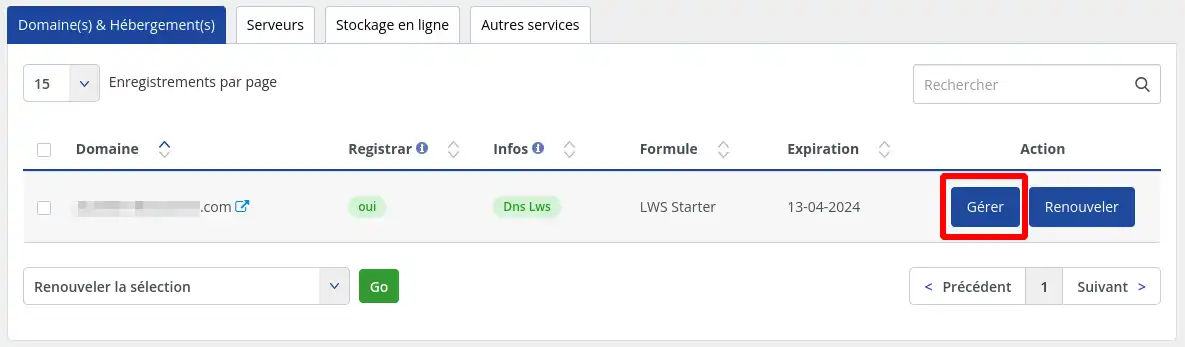
Log in op uw LWS-klantenruimte en klik op Beheren naast het domein dat voor de installatie wordt gebruikt.
De rubriek Software geeft toegang tot de Auto-installeerder en de PS Manager.
Klik op Auto-installeerder en vervolgens, op de kaart PrestaShop 9, op SELECTEREN.
U kunt ook via PS Manager gaan: in het blok « Een nieuwe PrestaShop installeren » klikt u op INSTALLEREN. Beide paden openen hetzelfde formulier.

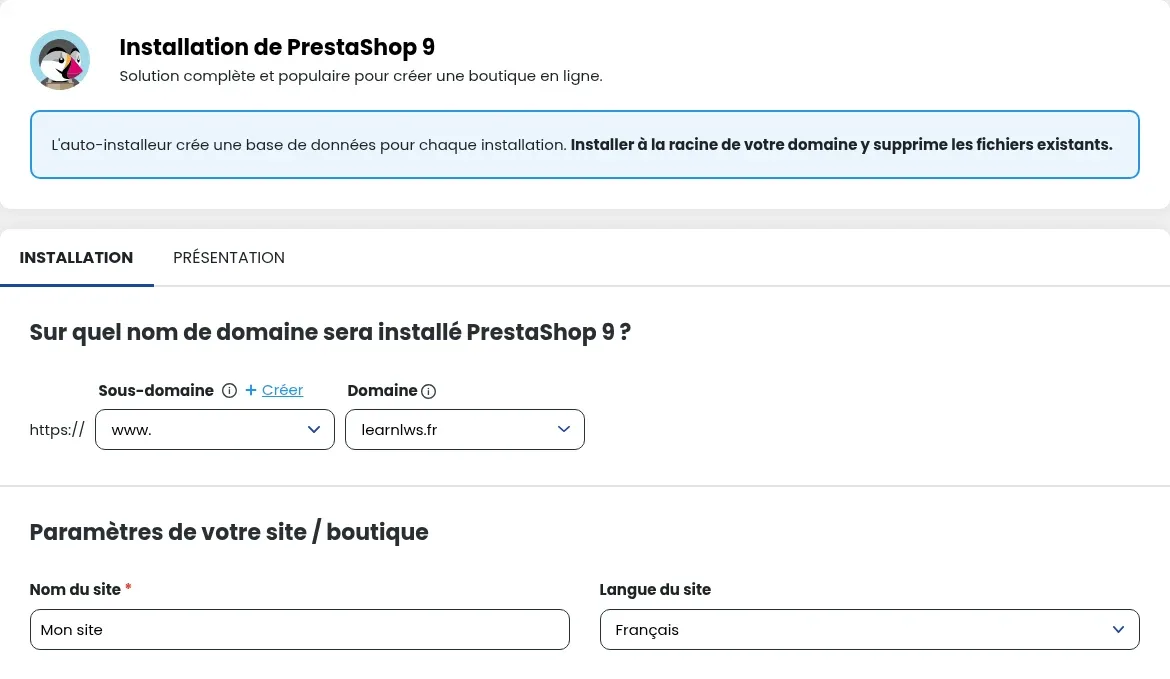
Kies in het formulier « Installatie van PrestaShop 9 » het Subdomein en het Domein waarop de winkel wordt geïnstalleerd:
boutique.mondomaine.fr) ;De auto-installeerder maakt zelf de PrestaShop-database aan: u hoeft er vooraf geen aan te maken, en ook geen bestaande database te kiezen.
Vul in het gedeelte « Instellingen van uw site / winkel » de Sitenaam in en kies de Site-taal (Frans of Engels).
Vul de Gebruikersnaam, het E-mailadres en het Wachtwoord in (de knop Genereren doet een voorstel), en indien gewenst uw Voornaam en uw Achternaam. Noteer deze gegevens: dit zijn de inloggegevens voor het beheer van uw winkel.
Controleer het e-mailadres in het veld « Verstuur installatiegegevens naar : », dat de verbindingsgegevens ontvangt, en klik vervolgens op INSTALLATIE.

De balk « Site wordt geïnstalleerd... » verschijnt. Blijf op de pagina totdat deze 100 % bereikt: reken op ongeveer 2 minuten.

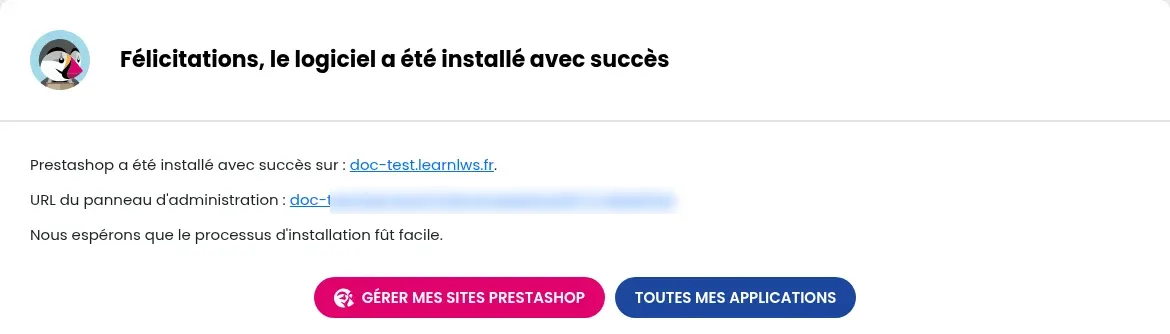
Het scherm « Gefeliciteerd, de software is succesvol geïnstalleerd » toont het adres van uw winkel en de URL van het beheerpaneel. Dit beheerdersadres bevat een mapnaam die begint met « admin » gevolgd door willekeurige tekens: bewaar deze, hij wordt ook verstuurd in de e-mail met de installatiegegevens. Uw winkel verschijnt daarna in de PS Manager en in de auto-installeerder, knop ACTIEVE INSTALLATIES BEKIJKEN.
De voortgangsbalk stopt en het formulier komt terug, zonder bericht. Dit gebeurt met name direct na het aanmaken van het subdomein in het formulier: wacht enkele minuten en start de installatie opnieuw. Elke poging maakt een database aan, zelfs als de installatie wordt onderbroken: zodra de winkel is geïnstalleerd, kunt u de lege databases verwijderen (zie hoe een MySQL-database verwijderen).
De map van het gekozen subdomein bevat al bestanden, bijvoorbeeld resten van een onderbroken poging. Als u ze niet nodig hebt, leeg die map in de bestandsbeheerder (na indien nodig eerst een kopie te hebben bewaard), en start daarna de installatie opnieuw. Kies anders een ander subdomein.
Stel ze aan het LWS-team en de community. Het antwoord wordt na moderatie gepubliceerd.
 Over LWS :
LWS is een 100% Frans webhostingbedrijf dat zich richt op kwaliteit en innovatie en een responsieve en competente technische service biedt tegen betaalbare prijzen.


 Ja
 Geen