
Online hulp
De webhost toegankelijk voor iedereen
Procédure
Betreffende dienst : VPS-server met ISPConfig
Betreffend paneel : ISPConfig
Niveau : gemiddeld
Met FTP- of SFTP-toegang kunt u de bestanden van een website overzetten tussen uw computer en uw VPS-server. U kunt dit met name gebruiken om een site te publiceren, de bestanden ervan te wijzigen of een afzonderlijke toegang aan een dienstverlener te geven.
Deze handleiding legt uit hoe u een FTP- of SFTP-gebruiker aanmaakt, het wachtwoord van een FTP-account wijzigt en de verbinding in FileZilla configureert.
Deze handleiding geldt voor VPS-servers die ISPConfig gebruiken.
Gebruikt u een andere omgeving?
De website waartoe u toegang wilt geven, moet al in ISPConfig zijn aangemaakt. U moet ook over de nodige rechten beschikken om deze site te beheren.
Installeer op uw computer een softwareprogramma dat FTP en SFTP ondersteunt, bijvoorbeeld FileZilla, om de verbinding te testen.
FTP en SFTP maken beide bestandsoverdracht mogelijk, maar ze gebruiken niet hetzelfde type account in ISPConfig.
Voor een FTP-verbinding moet u een FTP-gebruiker aanmaken.
Voor een SFTP-verbinding moet u een Shell-gebruiker aanmaken.
Een FTP-gebruiker kan niet worden gebruikt voor een SFTP-verbinding, en omgekeerd.
Een FTP-verbinding kan worden versleuteld wanneer deze het FTPS-protocol gebruikt, meestal in de vorm van een expliciete FTP-verbinding via TLS. SFTP gebruikt daarentegen het SSH-protocol: het betreft dus een andere technologie.
Wanneer mogelijk, geef de voorkeur aan SFTP. Gebruik bij gebrek daaraan een expliciete FTP-verbinding via TLS in plaats van een niet-versleutelde FTP-verbinding.
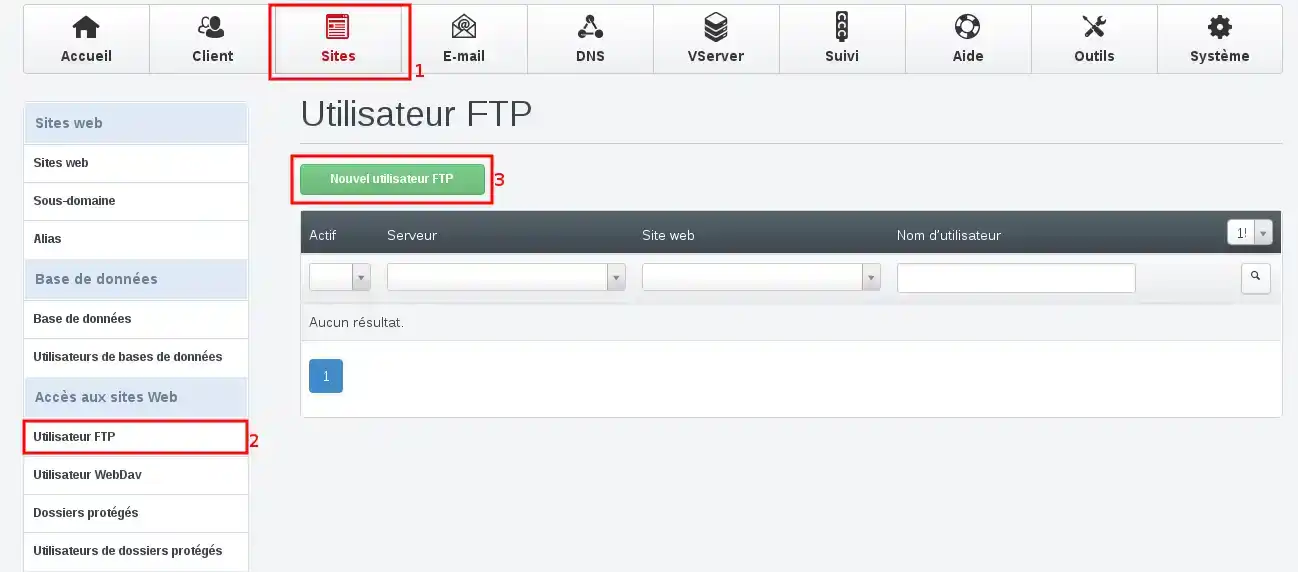
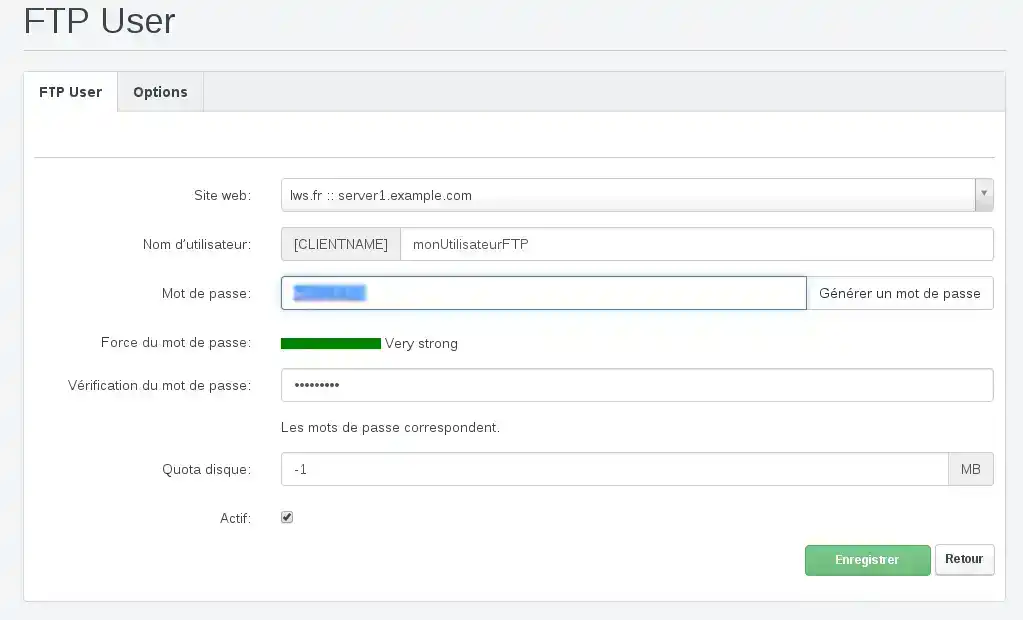
Op VPS-servers die LXC-virtualisatie gebruiken, worden de in ISPConfig geconfigureerde quota op het niveau van de FTP-gebruiker of de website niet toegepast.
Laat het veld Schijfquota daarom op -1 of Onbeperkt staan.
De nieuwe gebruiker verschijnt vervolgens in de lijst met FTP-gebruikers.
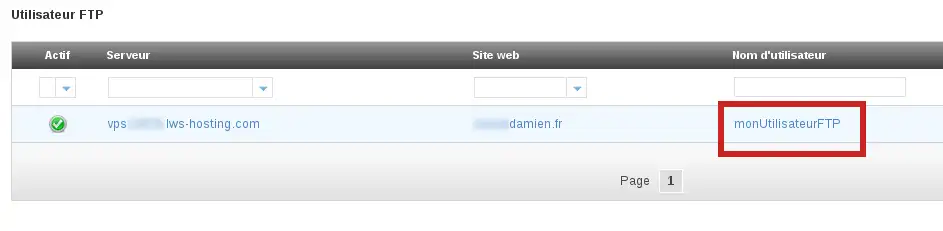
Gebruik de volgende instellingen om met deze gebruiker verbinding te maken:
21 ;Als uw domein nog niet naar de VPS verwijst, gebruik dan het IP-adres van de server als verbindingshost.
Om te leren hoe u FileZilla, Cyberduck of WinSCP configureert en de bestanden van uw site overdraagt, raadpleeg: Hoe publiceer ik een site via FTP met FileZilla, Cyberduck of WinSCP?
Zodra u bent verbonden, bevinden de openbare bestanden van de site zich in de map web.
U kunt het wachtwoord van een FTP-gebruiker wijzigen als dit vergeten is, aan een andere persoon is doorgegeven of opgeslagen is in een programma waartoe u geen toegang meer hebt.
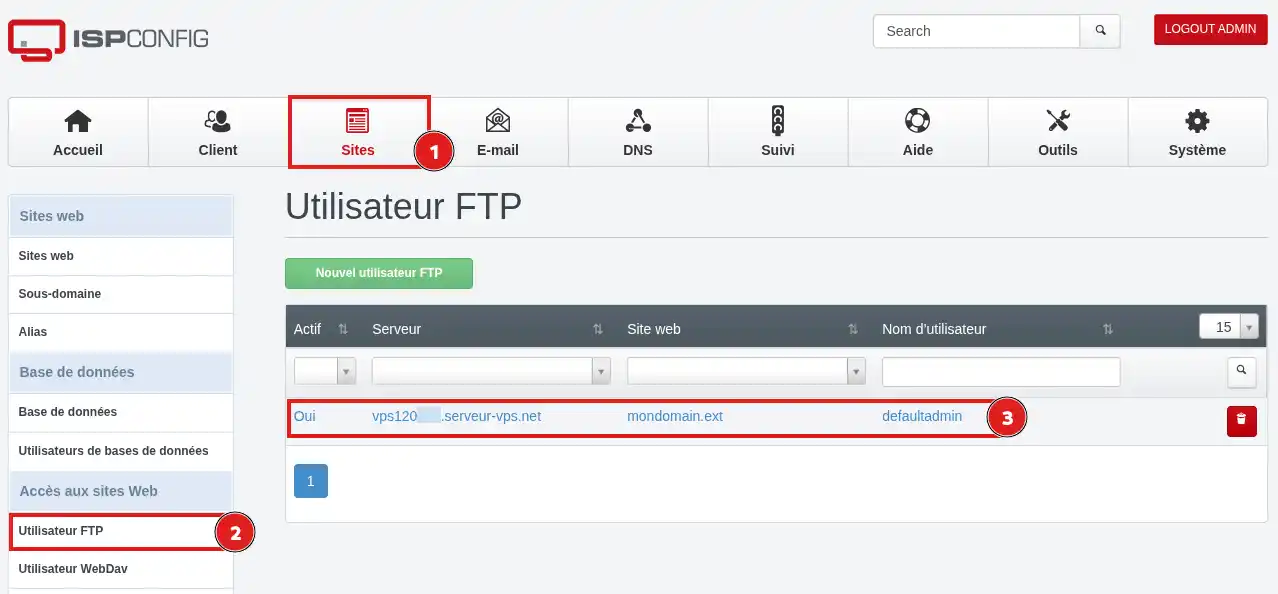
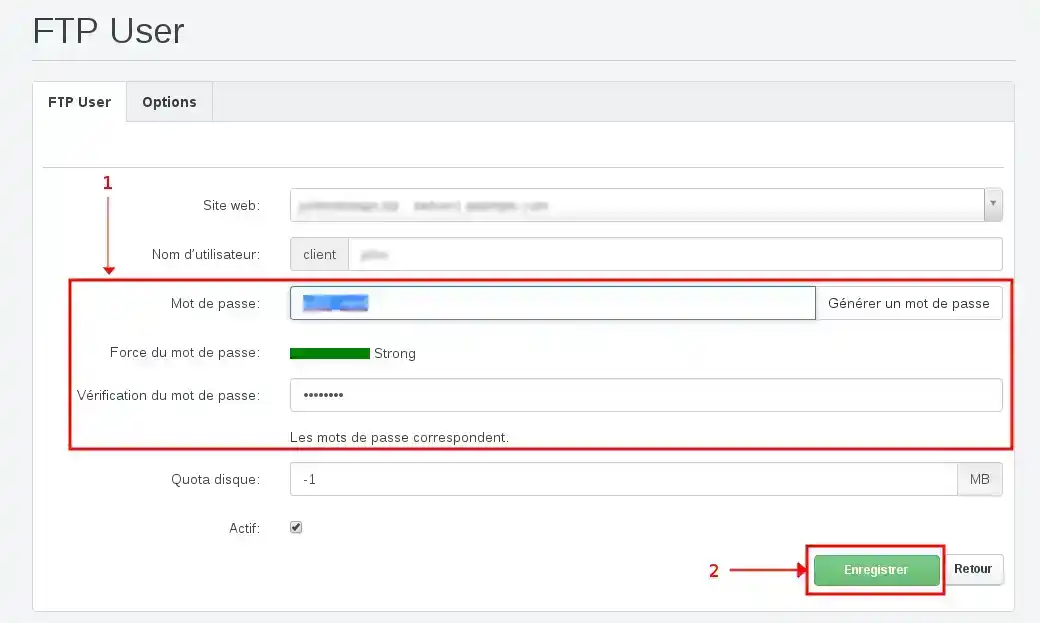
Zodra het nieuwe wachtwoord is toegepast, kan het oude niet meer worden gebruikt om verbinding te maken.
Vergeet niet het opgeslagen wachtwoord in FileZilla of in andere programma's die dit account gebruiken bij te werken.
Een SFTP-verbinding gebruikt een Shell-gebruiker en geen FTP-gebruiker.
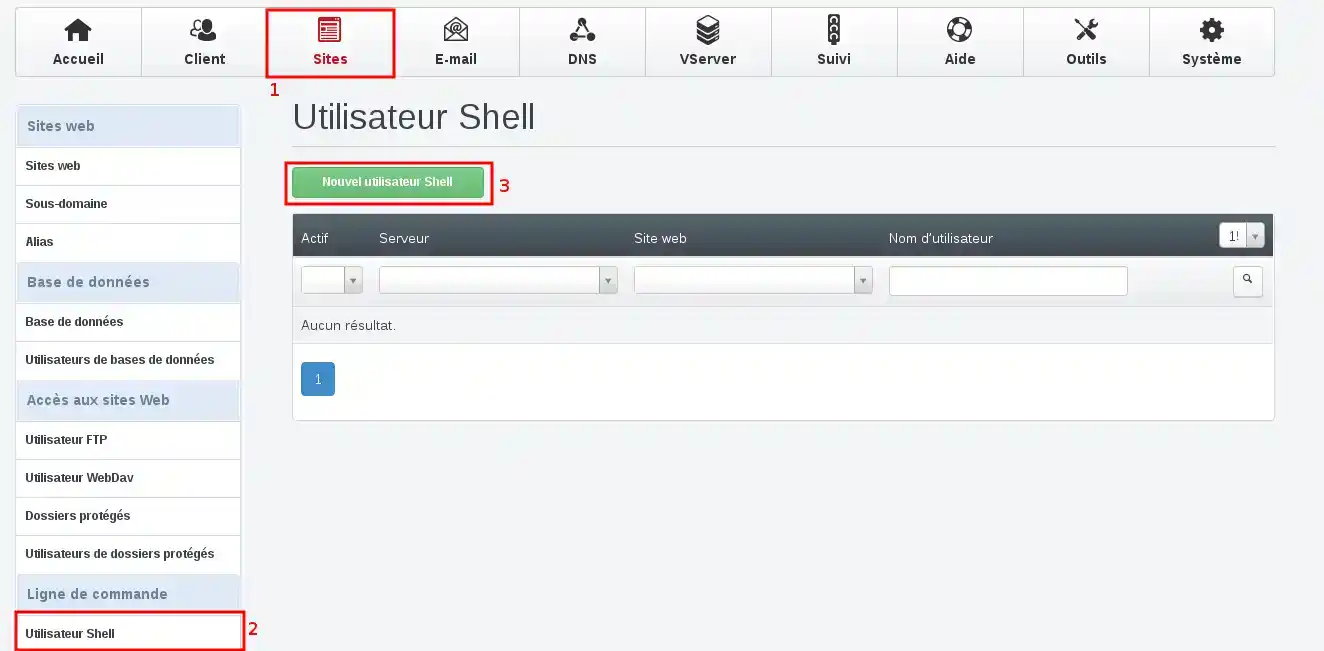
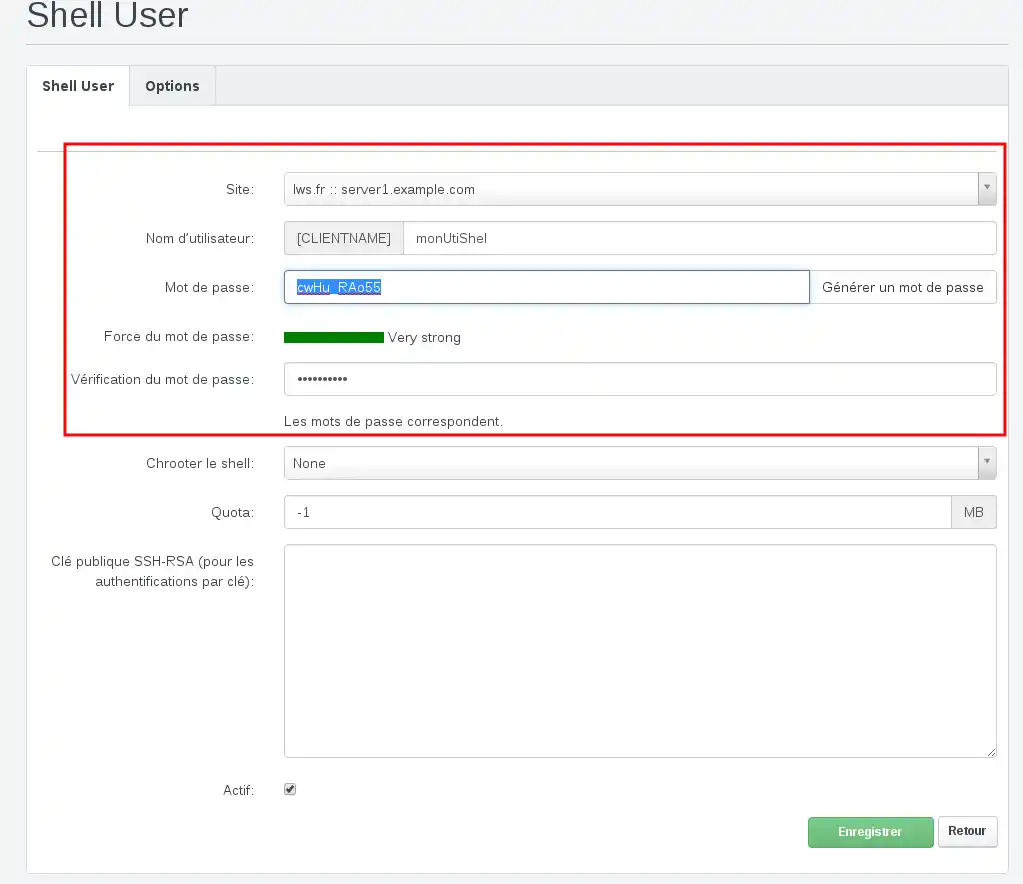
Net als bij een FTP-gebruiker kan ISPConfig automatisch een voorvoegsel aan de gekozen naam toevoegen. Gebruik altijd de volledige naam die in het paneel wordt weergegeven.
Het account verschijnt vervolgens in de lijst met Shell-gebruikers.
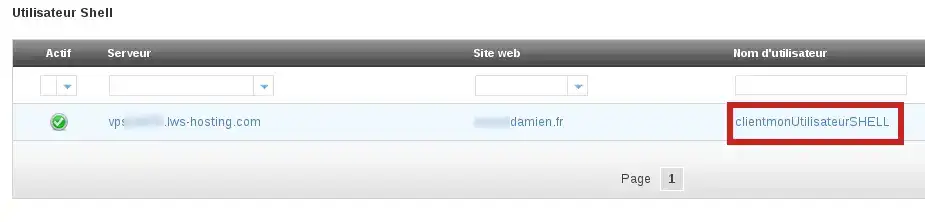
Gebruik de volgende instellingen om met deze gebruiker verbinding te maken:
De SFTP-poort hangt af van de configuratie van uw VPS. Als u een niet-beheerde VPS gebruikt en u de SSH-poort hebt gewijzigd, gebruik dan deze aangepaste poort voor de SFTP-verbinding.
U kunt FileZilla of een ander SFTP-compatibel programma gebruiken. Het principe van navigeren en bestandsoverdracht is vergelijkbaar met datgene dat wordt uitgelegd in de volgende handleiding: Hoe publiceer ik een site via FTP met FileZilla, Cyberduck of WinSCP?
Bij de eerste SFTP-verbinding kan de software de identificatiesleutel van de server weergeven. Controleer voordat u deze accepteert of u verbinding maakt met het IP-adres van uw VPS.
De toegang is correct geconfigureerd wanneer uw software de mappen van de site zonder authenticatiefout weergeeft.
Open met een FTP-account de map web om de openbare bestanden van de site terug te vinden.
U kunt ook een klein testbestand overzetten, controleren of het op de server verschijnt en het daarna verwijderen.
Uw toegang werkt als de inhoud van de site wordt weergegeven en als u een bestand zonder fout kunt overzetten.
Ik krijg een foutmelding over gebruikersnaam of wachtwoord
Controleer of u de volledige naam gebruikt die in ISPConfig wordt weergegeven. Deze kan een voorvoegsel bevatten dat automatisch door het paneel is toegevoegd.
Typ het wachtwoord handmatig opnieuw om spaties te vermijden die bij kopiëren en plakken kunnen zijn toegevoegd.
Zorg er ook voor dat u het juiste account gebruikt voor het gekozen protocol:
De verbinding werkt niet meer na het wijzigen van het wachtwoord
Uw software gebruikt waarschijnlijk nog steeds het oude opgeslagen wachtwoord.
Open de instellingen van de betreffende verbinding en vervang het oude wachtwoord. U kunt ook het opgeslagen wachtwoord verwijderen zodat de software er bij de volgende verbinding naar vraagt.
De verbinding wordt geweigerd
Controleer of het protocol en de poort overeenkomen met het gebruikte accounttype:
Controleer ook of u het juiste accounttype gebruikt: een FTP-gebruiker voor FTP of FTPS, en een Shell-gebruiker voor SFTP.
Controleer ook of het IP-adres of de hostnaam overeenkomt met de VPS waarop het account is aangemaakt.
Ik ben verbonden, maar ik zie de bestanden van mijn site niet
Open met een FTP-account de map web.
Als de verwachte bestanden niet aanwezig zijn, controleer dan in ISPConfig of de gebruiker aan de juiste website is gekoppeld.
Ik zie het menu Shell-gebruiker niet
Het account dat wordt gebruikt om toegang te krijgen tot ISPConfig heeft mogelijk niet de benodigde rechten om een Shell-gebruiker aan te maken.
Verbind opnieuw met een account dat bevoegd is om de site te beheren of vraag de beheerder van de VPS om de SFTP-toegang aan te maken.
Als u denkt dat de FTP- of SFTP-inloggegevens aan een onbevoegd persoon zijn doorgegeven, wijzig dan onmiddellijk het wachtwoord.
Controleer daarna de bestanden van de site om onbekende wijzigingen op te sporen.
Stel ze aan het LWS-team en de community. Het antwoord wordt na moderatie gepubliceerd.
 Over LWS :
LWS is een 100% Frans webhostingbedrijf dat zich richt op kwaliteit en innovatie en een responsieve en competente technische service biedt tegen betaalbare prijzen.
Over LWS :
LWS is een 100% Frans webhostingbedrijf dat zich richt op kwaliteit en innovatie en een responsieve en competente technische service biedt tegen betaalbare prijzen.



 Ja
Ja Geen
Geen