Dedicated VPS server met ISP Config27 juli 2026Door Aurélien T. 1 min leestijd
Een domeinnaam koppelen en configureren op een ISPConfig VPS
Procédure
Betrokken service : LWS VPS-server met ISPConfig Betrokken panelen : LWS Panel, ISPConfig Niveau : gemiddeld
Deze handleiding legt uit hoe u een domeinnaam aan uw ISPConfig VPS-server koppelt. Het domein kan geregistreerd zijn bij LWS of bij een andere provider.
U kunt de automatische tool van LWS gebruiken, alleen de website laten verwijzen naar het IP-adres van de VPS, of het volledige beheer van de DNS-zone aan ISPConfig toevertrouwen.
Welke methode kiezen?
De keuze hangt vooral af van waar u de DNS-zone en de e-mails van het domein wilt beheren.
De automatische configuratie gebruiken
Deze methode wordt aanbevolen als u op zoek bent naar de eenvoudigste oplossing.
De tool in het LWS Panel voegt het domein automatisch toe in ISPConfig en maakt de belangrijkste bijbehorende diensten aan, waaronder een e-mailbox, een FTP-account en een database.
Wanneer het domein bij LWS wordt beheerd, worden de DNS-servers ook automatisch aangepast zodat het naar de VPS verwijst.
Alleen de website naar de VPS laten verwijzen
Kies deze methode als u het volgende wilt:
de website op de VPS hosten;
de DNS-zone bij LWS of bij uw huidige provider behouden;
eventueel de e-mails bij een andere provider behouden.
U wijzigt alleen de DNS-records die door de website worden gebruikt, meestal de records voor het hoofddomein en www.
De volledige DNS-zone beheren in ISPConfig
Met deze methode kunt u vanuit ISPConfig beheren:
de website;
de e-mails;
de subdomeinen;
de DNS-records;
de benodigde validaties voor externe diensten.
Deze methode vereist meer controles, omdat het wijzigen van de DNS-servers alle diensten van het domein verplaatst naar de zone die op de VPS is aangemaakt.
toegang tot de DNS-zone of de DNS-servers van het domein.
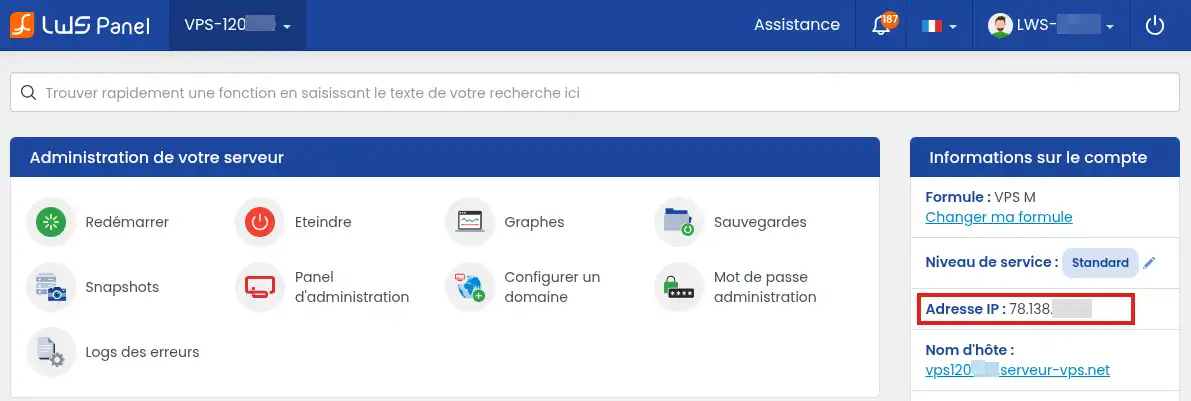
Het IPv4-adres en de hostnaam van de VPS zijn beschikbaar in uw LWS-klantenruimte, in de rubriek Servers, nadat u op Beheren voor de betreffende server hebt geklikt.
Als het domein al in gebruik is, bewaar dan een kopie van de huidige DNS-zone voordat u deze wijzigt. Noteer vooral de records voor e-mails, subdomeinen en externe diensten.
Als er al e-mailadressen met het domein worden gebruikt, wijzig de DNS-servers dan niet voordat u de mailboxen en benodigde records in de nieuwe configuratie opnieuw hebt aangemaakt.
Een onvolledige DNS-zone kan de website, e-mails of bepaalde subdomeinen onderbreken.
Het domein automatisch configureren vanuit het LWS Panel
Deze methode wordt aanbevolen als u snel de belangrijkste diensten van het domein in ISPConfig wilt aanmaken. U kunt hiermee onder andere de website toevoegen en automatisch de bijbehorende middelen voorbereiden, zoals een e-mailadres, een FTP-account en een database.
Noodzakelijke voorwaarden voor de automatische configuratie
Het domein mag op de VPS nog niet geconfigureerd zijn, zelfs niet gedeeltelijk.
Controleer voordat u de tool start of er in ISPConfig nog geen website, maildomein, DNS-zone of andere configuratie voor dit domein aanwezig is. Een bestaande of onvolledige configuratie kan verhinderen dat de tool de bewerking correct afrondt.
Als het domein al handmatig in ISPConfig is toegevoegd, maak dan een back-up van de bestanden, databases, e-mails en instellingen die u wilt behouden, en verwijder vervolgens de configuratie voordat u de automatische tool opnieuw start.
Het LWS Panel moet ook automatisch verbinding kunnen maken met de VPS om de verschillende handelingen uit te voeren.
Deze verbinding werkt wanneer:
het beheerderswachtwoord sinds de levering van de VPS nooit is gewijzigd;
het wachtwoord is gewijzigd of opnieuw toegewezen via het LWS Panel.
Als het wachtwoord rechtstreeks vanuit ISPConfig is gewijzigd, kent het LWS Panel de gegevens die nodig zijn om automatisch met de server te verbinden niet meer. De domeinconfiguratie mislukt dan.
Stel in dat geval het wachtwoord opnieuw in via het VPS-beheer in het LWS Panel. U kunt een nieuw wachtwoord kiezen of hetzelfde opnieuw toewijzen. Het belangrijkste is dat u de handeling via het LWS Panel uitvoert, zodat het opnieuw de automatische verbinding kan gebruiken.
Opdat de tool ook automatisch de domeinnaamconfiguratie kan wijzigen, moet deze aan beide voorwaarden voldoen:
beheerd worden door LWS;
gekoppeld zijn aan dezelfde klantenruimte als de VPS van waaruit de configuratie wordt gestart.
Als het domein bij een andere provider of in een andere LWS-klantenruimte wordt beheerd, kan de tool niet automatisch ingrijpen op de DNS-servers of de DNS-zone. U moet de verwijzing dan afronden via de interface die het domein beheert.
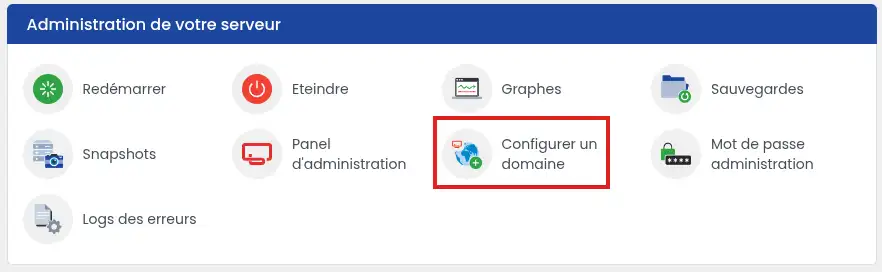
Klik op "Een domein configureren" in de rubriek "Beheer van uw server".
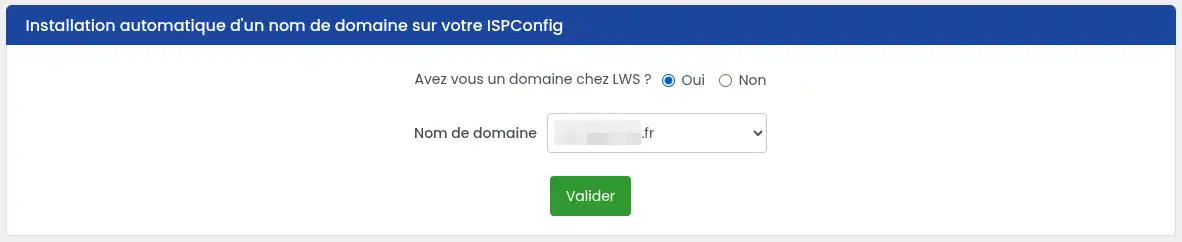
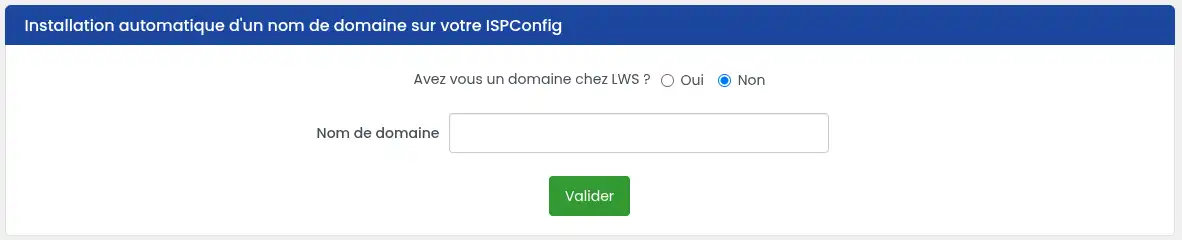
Geef aan waar het domein is geregistreerd:
als het domein bij LWS wordt beheerd, selecteert u het in de aangeboden lijst;
als het domein bij een andere provider wordt beheerd, voert u de naam in zonder www, http:// of https://.
Controleer het opgegeven domein en bevestig vervolgens de configuratie.
De tool voegt het domein toe in ISPConfig en maakt automatisch een e-mailbox, een FTP-account en een database aan.
Als het domein bij LWS in dezelfde klantenruimte wordt beheerd
Het LWS Panel treedt dan op zowel op de VPS als op het domein. De DNS-servers worden automatisch aangepast om het domein naar de server te laten verwijzen.
Nadat de DNS-propagatie is voltooid, kunt u doorgaan naar de sectie Controleren of het domein werkt.
Als het domein extern is of in een andere LWS-klantenruimte wordt beheerd
De tool kan de benodigde diensten op de VPS configureren, maar kan het domein niet automatisch wijzigen.
U moet de koppeling afronden vanuit de klantenruimte of het paneel dat het domein beheert, door een van de volgende methoden te kiezen:
de DNS-records van de website wijzigen zodat ze naar het IP-adres van de VPS verwijzen;
de huidige DNS-servers vervangen door die welke met ISPConfig zijn geconfigureerd.
Het domein zit bij LWS, maar de DNS-servers zijn niet gewijzigd
Controleer of het domein en de VPS aan dezelfde LWS-klantenruimte zijn gekoppeld.
Een domein dat bij LWS in een andere klantenruimte wordt beheerd, wordt voor het LWS Panel van waaruit de VPS-configuratie wordt gestart als extern beschouwd. Het paneel kan daarom de DNS-servers niet automatisch wijzigen.
Log in op de klantenruimte waarin het domein staat en laat de verwijzing dan handmatig naar de VPS uitvoeren. U kunt het domein ook overzetten naar dezelfde klantenruimte als de server als die indeling beter bij uw behoefte past.
Het domein handmatig configureren op de VPS
De website toevoegen in ISPConfig
Het domein moet in ISPConfig worden aangemaakt zodat de server weet welke website moet worden weergegeven wanneer er een bezoek binnenkomt.
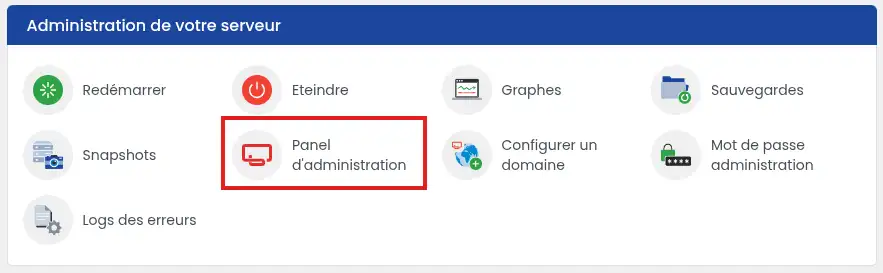
Klik op Beheerpaneel om toegang te krijgen tot ISPConfig.
Log in met uw ISPConfig-inloggegevens als de autologin niet werkt
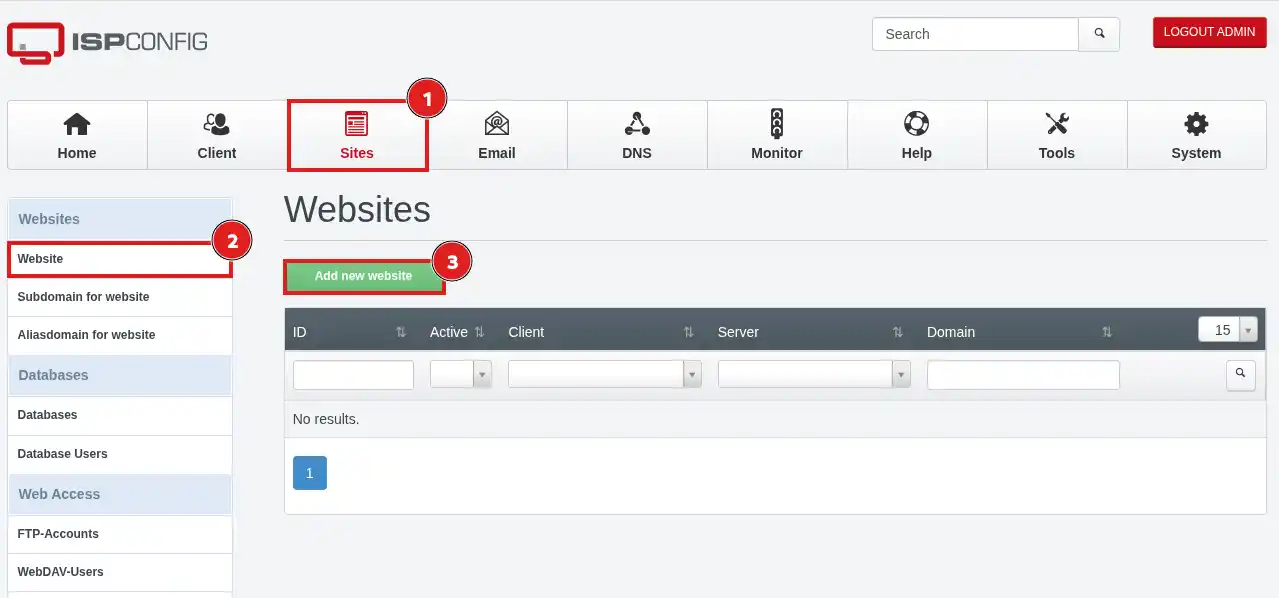
Open het tabblad Sites (1).
Klik in het gedeelte Websites (2) op Een nieuwe website toevoegen.
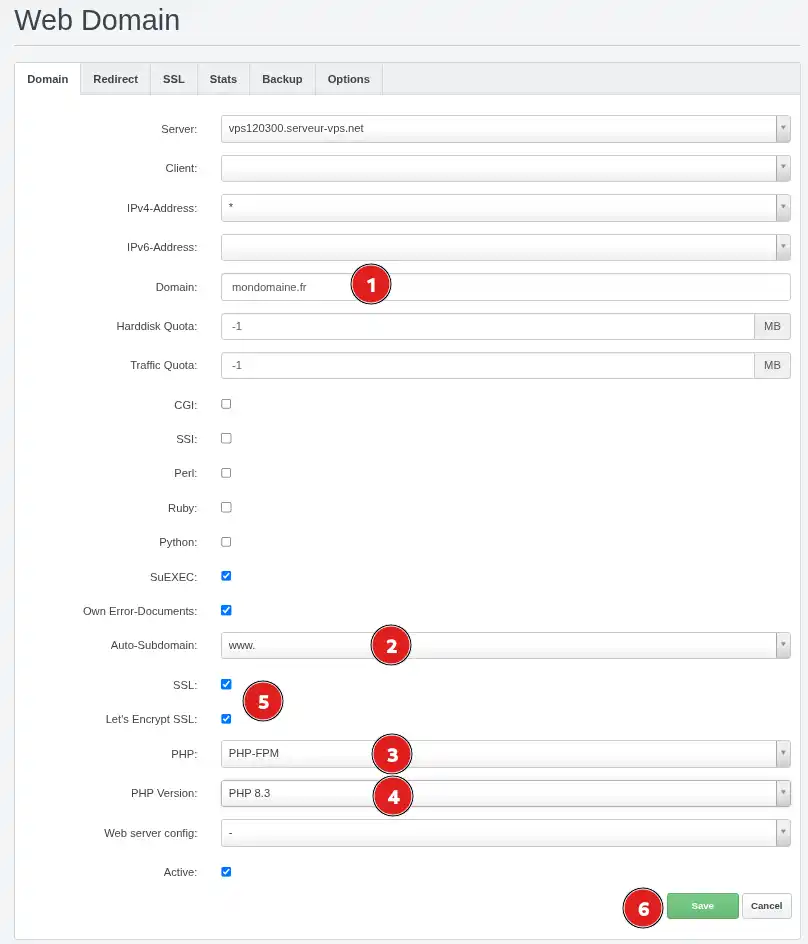
Voer in het veld Domein (1) alleen de domeinnaam in, bijvoorbeeld:
mijnsite.com
Voeg geen www, http:// of https:// toe.
Selecteer in het veld Auto-Subdomain (2)www. als u wilt dat de website ook bereikbaar is via het adres www.mijndomein.nl.
Als uw site PHP gebruikt, wat het geval is voor de meeste CMS'en zoals WordPress of PrestaShop, selecteer dan PHP-FPM (3) in het veld PHP.
Kies in het veld PHP-versie (4) een versie die compatibel is met de site of toepassing die u wilt installeren.
De PHP-versie moet geschikt zijn voor uw website. Een te oude versie kan veiligheidsrisico's geven, terwijl een te nieuwe versie mogelijk niet compatibel is met bepaalde thema's, extensies of toepassingen.
Als u de door uw website gebruikte schijfruimte wilt beperken, vul dan het gedeelte Harddisk Quota in met het gewenste aantal MB. Alleen dit gedeelte maakt deze beperking mogelijk. Het equivalente gedeelte in het aanmaakformulier voor de FTP-gebruiker is niet actief.
Activeer Let’s Encrypt SSL (5) alleen als het domein al naar het IP-adres van de VPS verwijst en de DNS-propagatie voltooid is.
Wanneer u Let’s Encrypt SSL aanvinkt, vinkt ISPConfig automatisch de optie SSL aan.
Controleer of de optie Actief is aangevinkt en klik vervolgens op Opslaan (6).
Vink Let’s Encrypt SSL niet aan als het domein of het www-adres nog niet naar de VPS verwijst. Het maken van het certificaat kan mislukken.
U kunt deze optie later activeren nadat de DNS-verwijzing is voltooid en de propagatie is afgerond.
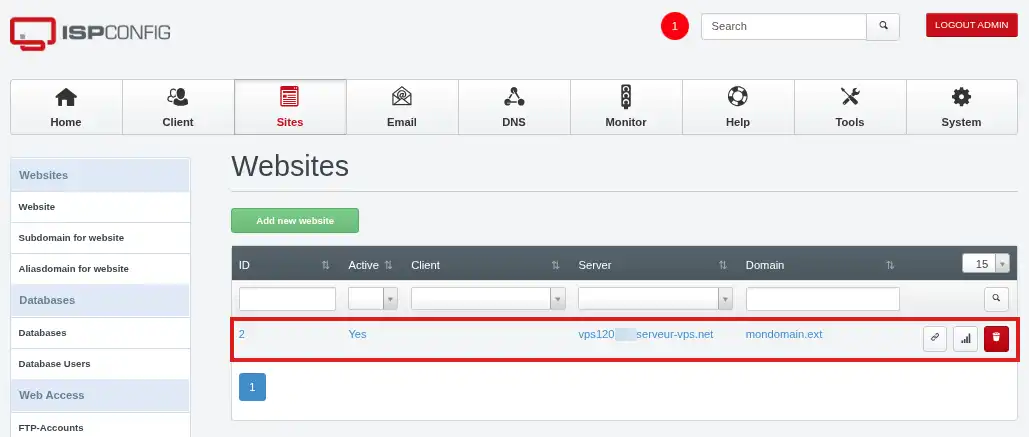
Het domein verschijnt nu in de lijst met door ISPConfig beheerde websites. Deze actie wijzigt de DNS-zone niet.
Het domein laten verwijzen naar het IP-adres van de VPS
Deze methode behoudt de DNS-zone bij de huidige beheerder. Hiermee kunt u onder meer de website op de VPS hosten zonder de e-mails of andere diensten van het domein te verplaatsen.
Gebruik deze methode:
na het handmatig toevoegen van de website in ISPConfig;
na een automatische configuratie als het domein extern is;
na een automatische configuratie als het LWS-domein zich in een andere klantenruimte dan de VPS bevindt.
Wanneer het domein en de VPS in dezelfde LWS-klantenruimte worden beheerd, voert de automatische tool deze verwijzing al uit.
Uit te voeren instellingen
De waarden zijn identiek, ongeacht of de DNS-zone bij LWS of bij een andere provider wordt beheerd.
Voor het hoofddomein wijzigt of maakt u een record met de volgende waarden aan:
Type
Naam
Waarde
A
@
IPv4-adres van de VPS
Voor het adres met www gebruikt u een van de volgende configuraties:
Type
Naam
Waarde
CNAME
www
Hoofddomeinnaam
of :
Type
Naam
Waarde
A
www
IPv4-adres van de VPS
Voorbeeld met het domein mondomein.fr :
het A-record van @ verwijst naar het IPv4-adres van de VPS (bijv.: 8.8.8.8) ;
het CNAME-record van www verwijst naar mondomein.fr.
Wijzig de MX-, SPF-, DKIM-records of andere mailbox-gerelateerde records niet als u uw e-mails bij de huidige provider wilt behouden.
Als de DNS-zone bij LWS wordt beheerd
Log in op de klantenruimte waarin het domein staat en wijzig vervolgens de DNS-zone met de hierboven aangegeven waarden.
Als het domein in een andere klantenruimte staat dan de VPS, moet de wijziging worden uitgevoerd vanuit de klantenruimte waarin het domein zich bevindt.
Als de DNS-zone bij een andere provider wordt beheerd
Voer dezelfde instellingen uit via de interface van de provider die de DNS-servers voor het domein levert.
Als u niet weet hoe u de DNS-zone moet wijzigen, neem dan contact op met de ondersteuning en geef de volgende instructies door:
laat het hoofddomein verwijzen naar het IPv4-adres van de VPS met een A-record;
laat www verwijzen naar het hoofddomein met een CNAME-record of naar hetzelfde IPv4-adres met een A-record;
behoud de bestaande mailrecords.
Een eventueel IPv6-record controleren
Als de DNS-zone een AAAA-record bevat, kunnen bezoekers die IPv6 gebruiken daarmee de website bereiken.
Controleer of dit overeenkomt met het IPv6-adres van uw VPS. Een oud IPv6-adres kan een deel van de bezoekers naar de verkeerde server sturen.
Verwijder of wijzig dit record alleen als u de te gebruiken IPv6-configuratie kent.
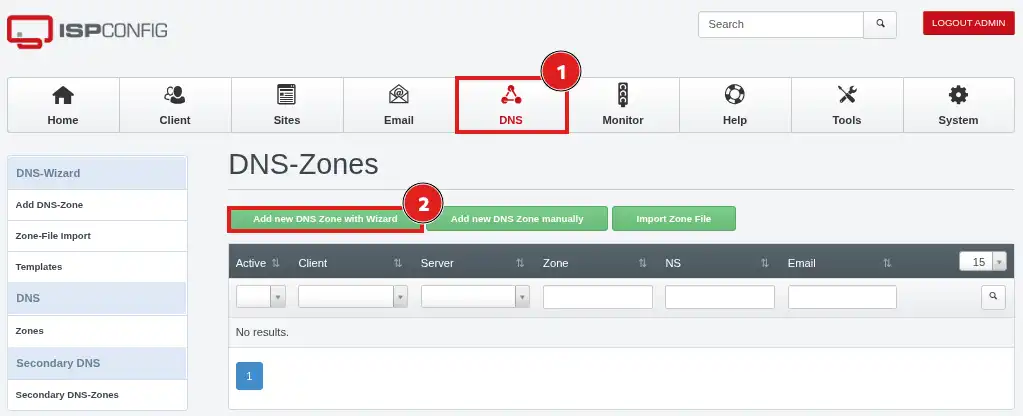
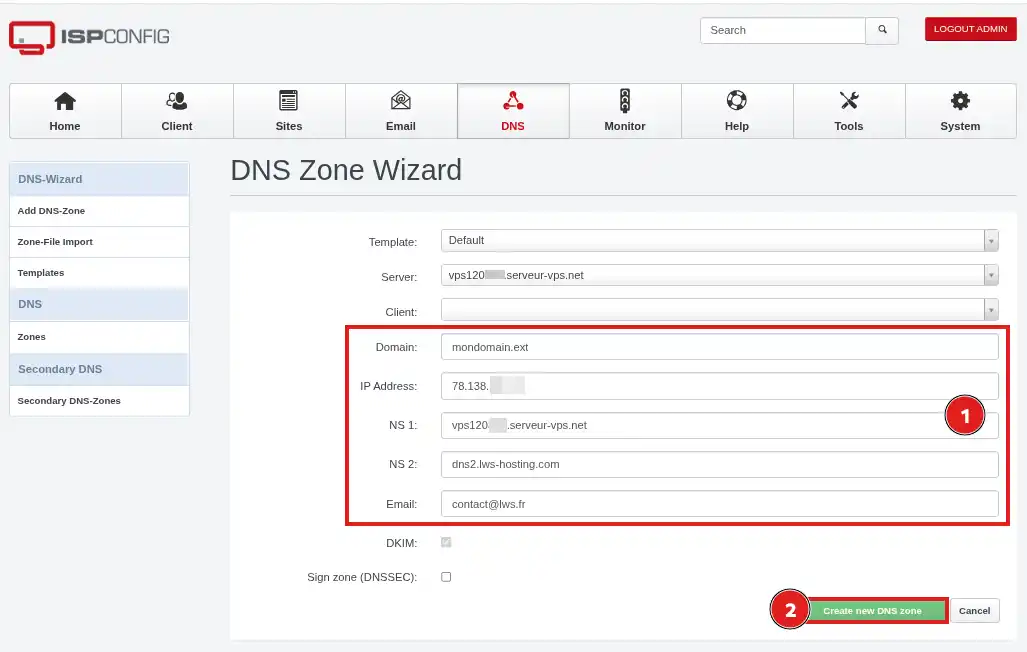
De DNS-zone van het domein beheren in ISPConfig
Gebruik deze methode als u wilt dat de volledige DNS-zone van het domein vanaf uw VPS wordt beheerd.
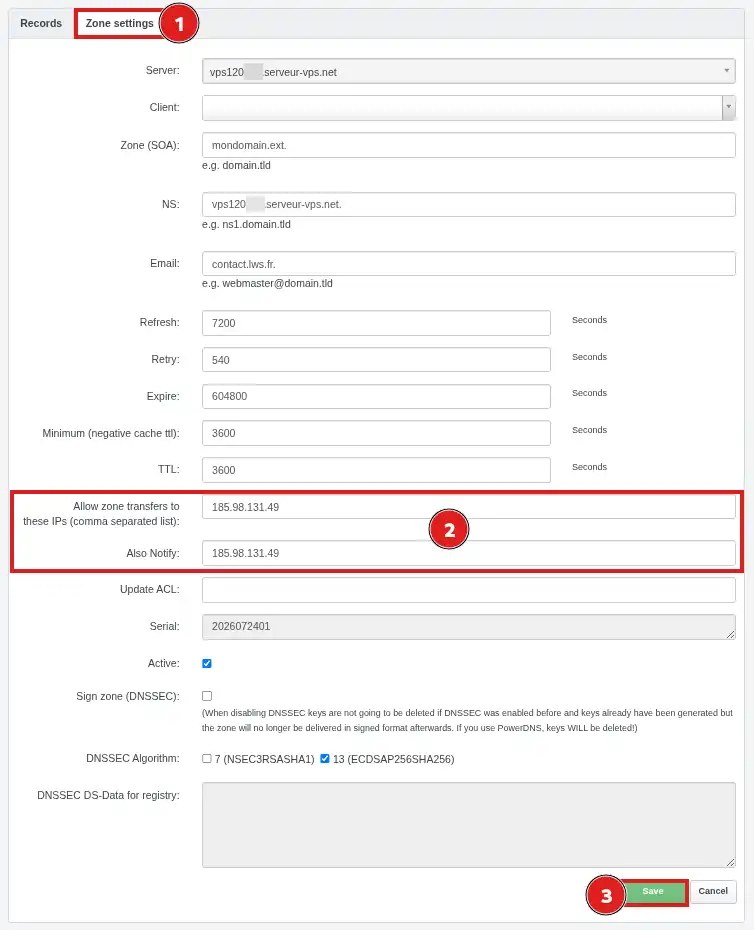
ISPConfig fungeert dan als primaire DNS. De dienst dns2.lws-hosting.com wordt gebruikt als secundaire DNS.
DNS-server 1 : de hostnaam van uw VPS (in de vorm vpsXXXXX.serveur-vps.net );
DNS-server 2 : dns2.lws-hosting.com.
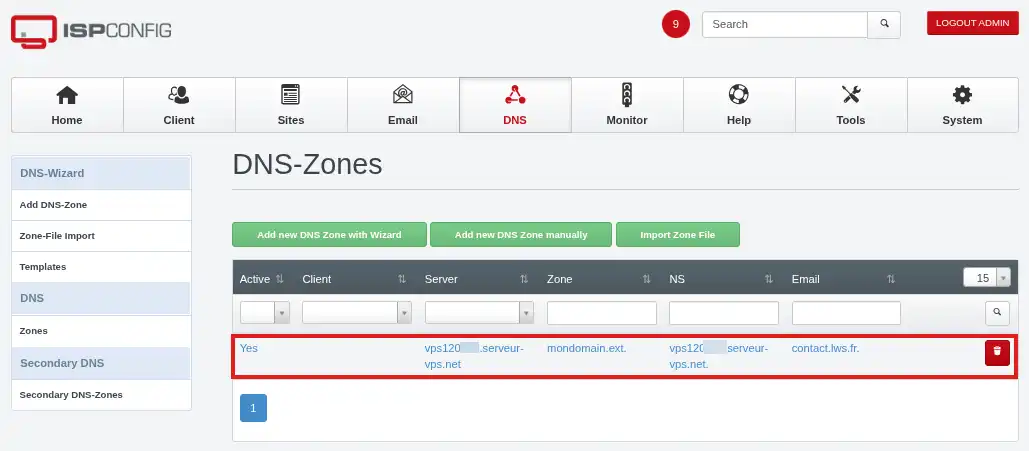
Controleer de ingevoerde waarden en bevestig vervolgens.
De aanvraag kan worden geweigerd als de zone nog niet bestaat, als de secundaire server niet correct is opgegeven of als de opgegeven servers niet voor het domein antwoorden.
De DNS-servers van een extern domein wijzigen
Als uw domeinnaam niet door LWS wordt beheerd, volg dan deze procedure:
Log in op het paneel van de provider waar het domein is geregistreerd.
Open het onderdeel waarmee u de DNS-servers, nameservers of nameservers kunt wijzigen, en geef vervolgens op:
de hostnaam van uw VPS: vpsXXXXX.serveur-vps.net;
de secundaire DNS-server: dns2.lws-hosting.com.
Bevestig daarna de wijziging in het paneel van de provider.
Het wijzigen van de DNS-servers verandert niet alleen de website. De volledige configuratie van het domein zal voortaan afhangen van de DNS-zone die in ISPConfig is aangemaakt.
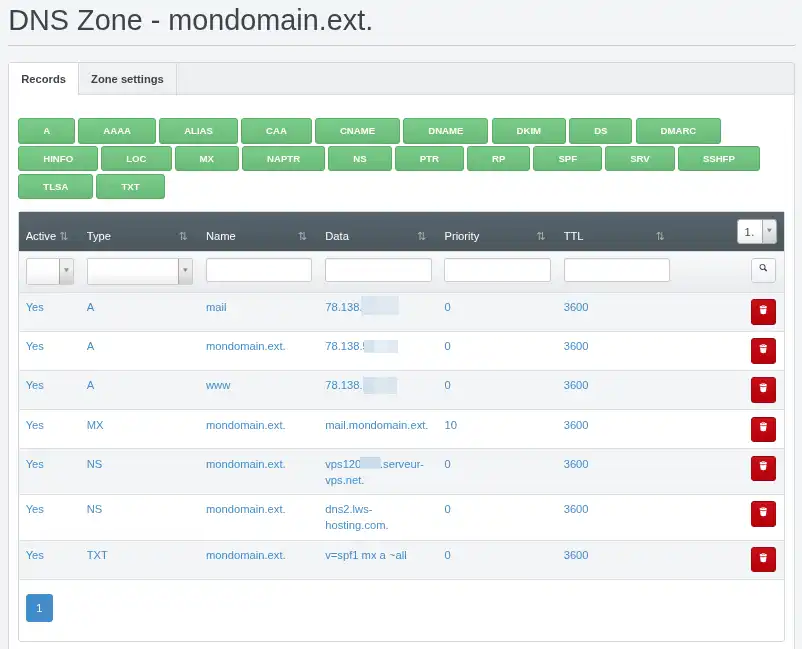
Controleer vóór bevestiging of deze zone de records bevat voor de website, e-mails, subdomeinen en andere gebruikte diensten.
DNS-propagatietijd
Een wijziging van een record of een verandering van DNS-servers kan tot 24 uur nodig hebben om overal zichtbaar te zijn. In sommige gevallen kunnen caches van providers of apparaten de oude configuratie langer bewaren.
Tijdens deze periode:
kunnen sommige bezoekers nog steeds de oude server bereiken;
kunnen anderen al de VPS gebruiken;
kan het gedrag variëren afhankelijk van de gebruikte internetverbinding.
Vermijd meerdere wijzigingen zolang de propagatie nog niet is voltooid.
Controleer of de juiste website wordt weergegeven en niet de oude site of een pagina van een ander domein.
Als het domein e-mails gebruikt, stuur dan een bericht naar een extern adres en antwoord vervolgens op dat bericht om verzenden en ontvangen te controleren.
Als u de DNS-servers hebt vervangen, controleer dan of het domein werkelijk gebruikt maakt van:
de hostnaam van uw VPS als primaire DNS;
dns2.lws-hosting.com als secundaire DNS.
De configuratie is voltooid wanneer het hoofddomein en het adres met www de verwachte website tonen en de andere diensten van het domein, met name de e-mails, nog steeds werken.
Veelvoorkomende problemen
De automatische configuratie van het domein mislukt
Controleer eerst of het domein niet al, zelfs gedeeltelijk, in ISPConfig is geconfigureerd.
Zoek naar een configuratie met dit domein in de volgende rubrieken:
Sites;
E-mail;
DNS;
FTP-accounts;
databases.
Als het domein aanwezig is, maak dan een back-up van de bestanden, databases, e-mails en instellingen die u wilt behouden. Verwijder vervolgens de aan het domein gekoppelde onderdelen en start de automatische tool opnieuw vanuit het LWS Panel.
Een eerdere poging kan slechts een deel van de diensten hebben aangemaakt. Controleer daarom alle rubrieken van ISPConfig, zelfs als er geen website geconfigureerd lijkt te zijn.
De configuratie mislukt na het wijzigen van het wachtwoord
Het LWS Panel moet de benodigde gegevens kennen om automatisch met de VPS te verbinden.
Als het beheerderswachtwoord rechtstreeks vanuit ISPConfig is gewijzigd, kan het LWS Panel deze verbinding niet meer maken en mislukt de automatische tool.
Gebruik vanuit het LWS Panel de procedure voor het wijzigen van het VPS-wachtwoord. U kunt een nieuw wachtwoord instellen of het huidige wachtwoord opnieuw toewijzen.
Start na deze handeling vanuit het LWS Panel de automatische domeinconfiguratie opnieuw.
Ik krijg een oude configuratie niet volledig verwijderd
Controleer of alle onderdelen die aan het domein zijn gekoppeld zijn verwijderd in de rubrieken Sites, E-mail en DNS, evenals in de FTP-accounts en databases.
De herinstallatie zet de VPS volledig terug naar nul. Hiermee worden alle bestanden, databases, e-mails, certificaten, accounts en instellingen op de server verwijderd.
Voer deze handeling alleen uit als er geen gegevens behouden hoeven te blijven of als u over een volledige en bruikbare back-up beschikt.
Nadat de VPS opnieuw is geïnstalleerd, controleert u of u toegang hebt tot ISPConfig en start u vervolgens de automatische configuratie opnieuw vanuit het LWS Panel.
Mijn domein toont nog steeds de oude website
De DNS-propagatie is mogelijk nog niet voltooid.
Controleer of het A-record inderdaad het IPv4-adres van de VPS gebruikt of dat de nieuwe DNS-servers actief zijn. Test het domein ook via een andere verbinding, bijvoorbeeld met het mobiele netwerk van uw telefoon.
Als de wijziging net is doorgevoerd, wacht dan tot 24 uur voordat u deze opnieuw probeert.
Er wordt een standaardpagina weergegeven in plaats van mijn website
Waarschijnlijk bereikt het domein wel de VPS, maar koppelt ISPConfig het nog niet aan de juiste website.
Open in ISPConfig Sites, vervolgens Websites en controleer:
of de website correct is aangemaakt;
of het domein is ingevoerd zonder www, http:// of https://;
of er niet twee websites met hetzelfde domein zijn geconfigureerd;
of de websitebestanden in de juiste map zijn geplaatst.
De website werkt zonder www, maar niet met www
Het DNS-record voor www ontbreekt waarschijnlijk of is onjuist.
Voeg in de actieve DNS-zone naar keuze toe:
een CNAME-record voor www dat naar het hoofddomein verwijst;
een A-record voor www dat het IPv4-adres van de VPS gebruikt.
Controleer ook de waarde van het veld Auto-subdomein in de ISPConfig-siteconfiguratie als die optie aanwezig is.
Het externe domein werkt niet na de automatische configuratie
De LWS-tool kan de diensten in ISPConfig aanmaken, maar kan de DNS-servers die bij een andere provider worden beheerd of wanneer het domein in een andere LWS-klantenruimte dan die van de VPS staat, niet wijzigen.
Log in op het paneel van die provider (of op de LWS-klantenruimte die het domein beheert) en voer vervolgens een van de volgende handelingen uit:
het domein laten verwijzen naar het IP-adres van de VPS;
de DNS-servers wijzigen naar die welke met ISPConfig zijn geconfigureerd.
Mijn e-mails werken niet meer na het wijzigen van de DNS-servers
De nieuwe ISPConfig-zone bevat waarschijnlijk niet alle benodigde mailrecords.
Controleer vooral:
de MX-records;
de hostnaam van de mailserver;
de SPF-, DKIM- en DMARC-records;
de aanmaak van domeinen en e-mailboxen in ISPConfig.
Als de e-mail bij de oude provider moet blijven, kopieer dan de records die die provider levert naar ISPConfig.
De nieuwe DNS-servers worden geweigerd
Controleer de volgende punten:
de domeinzone is correct aangemaakt in ISPConfig;
de hostnaam van de VPS is correct ingevoerd;
dns2.lws-hosting.com is ingevuld als secundaire DNS;
de zone-overdracht naar 185.98.131.49 is toegestaan;
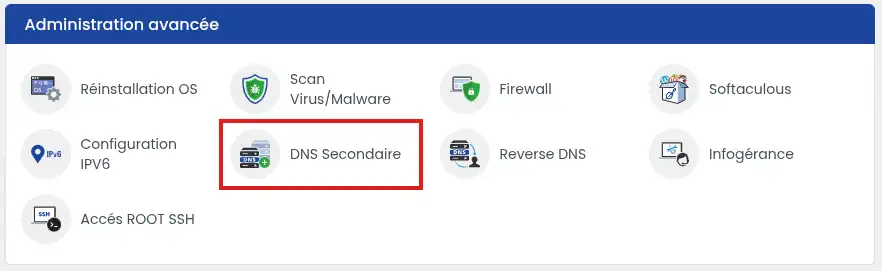
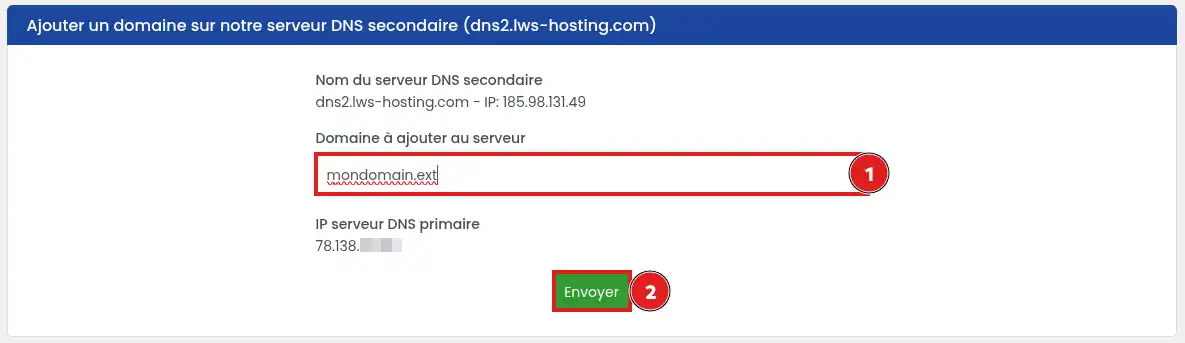
het domein is toegevoegd in de rubriek Secundaire DNS van het LWS Panel;
de zone bevat consistente NS-records met de opgegeven servers.
Sommige registrars passen ook controles toe die specifiek zijn voor de domeinextensie.
Het Let’s Encrypt SSL-certificaat wordt niet geactiveerd
Controleer vóór u het certificaat aanvraagt of:
het hoofddomein naar de VPS verwijst;
www ook naar de VPS verwijst als u het in het certificaat wilt opnemen;
geen oud AAAA-record het domein nog naar een andere server leidt;
Pourrais-je ajouter plusieurs nom de domaine à mon vps grâce à cette méthode ?
B✓
Benjamin-LWS Officieel antwoord
6 jan 2023
Bonjour,
Oui tout à fait.
Après avoir ajouté votre domaine à votre VPS, voici une documentation pour configurer votre domaine nouvellement ajouté : https://aide.lws.fr/a/1285
Was dit antwoord nuttig?
M
Misslolo
22 mei 2023
J'ai demandé un transfert de domaine qui est actuellement encours,est t'il possible de republier mon ancien site sur ispconfig... pendant le transfert en cours?
B✓
Benjamin-LWS Officieel antwoord
25 mei 2023
Bonjour,
Merci de votre retour.
C'est assez déconseillé de publier votre site après\pendant transfert d'un domaine, mais c'est tout à fait possible.
Je vous remercie de votre attention et reste à votre disposition pour toute autre question ou complément d'information.
Nous vous invitons à contacter notre service support à travers votre espace client, afin de vous apporter une aide si vous rencontrez des difficultés quelconque. (Contacter le support LWS)
Cordialement, L'équipe LWS
Was dit antwoord nuttig?
J
julioA
7 aug 2024
Bonjour, je souhaite ajouter l'IP de ma box pour avoir mon site web depuis chez moi. Après ce changement je utilise [domaine masqué] pour voir si mon domaine correspond à l'IP public de ma box, mais il donne erreur. Qu'est ce que je peux faire?
A✓
Aurelien-LWS Officieel antwoord
12 aug 2024
Bonjour,
Pour lier votre nom de domaine sur votre Serveur NAS par exemple pour auto-héberger votre site Internet, vous devez effectivement configurer l'enregistrement de Type A de la Zone DNS de votre domaine pour le faire pointer sur l'IP du Serveur.
L'IP à renseigner est dans le cas le plus courant l'IP Publique de votre connexion Internet. Veillez à bénéficier d'une IP Fixe auprès de votre opérateur, sinon vous devrez refaire le réglage à chaque changement d'IP.
Ensuite, vous devrez configurer votre Box qui sert également généralement de routeur pour configurer que les connexions entrantes depuis votre nom de domaine soient redirigées vers votre serveur NAS. Enfin, vous devrez configurer votre serveur NAS pour traiter les connexions entrantes via votre nom de domaine.
Comme ces configurations dépendent du modèle de Box Internet et du modèle de Serveur NAS, je vous invite à vous reporter au mode d'emploi de ces deux appareils pour vérifier ou mettre en place votre configuration.
Cordialement, L'équipe LWS
Was dit antwoord nuttig?
L
LAMINE
il y a 5 mois
Bonjour mon abonnement pour mon nom de domaine tire a sa fin dois je le renouveler avant de prendre le VPS oui bien puis je prendre un abonnement incluant le VPS Merci
J✓
Jordan-LWS Officieel antwoord
il y a 5 mois
Bonjour,
Le nom de domaine et le VPS sont deux services distincts.
Si votre nom de domaine arrive prochainement à expiration, il sera nécessaire de le renouveler afin de conserver sa propriété et d'éviter toute interruption de service.
Vous pouvez tout à fait souscrire à un VPS dès maintenant, mais cela n’inclura pas automatiquement le renouvellement de votre nom de domaine sauf indication contraire dans l’offre choisie.
Je vous remercie de votre attention et reste à votre disposition pour toute autre question ou complément d'information.
Cordialement, L'équipe LWS
Was dit antwoord nuttig?
Een vraag over dit artikel?
Stel ze aan het LWS-team en de community. Het antwoord wordt na moderatie gepubliceerd.
Stel een vraag aan het LWS-team en de gemeenschap
!
Vink de twee toestemmingsvakjes hieronder aan om dit formulier te activeren.



 Ja
Ja Geen
Geen Over
Over 