
Online hulp
De webhost toegankelijk voor iedereen
Procédure
Deze handmatige FTP-back-up vult de automatische back-ups aan die zijn inbegrepen bij uw cPanel-hosting. Raadpleeg het back-upbeleid om te weten wat automatisch wordt bewaard.
Het maken van een back-up van uw website is noodzakelijk en zeer belangrijk. De back-up stelt u namelijk in staat om uw website snel te herstellen indien nodig (fout tijdens het bijwerken van uw website, installatie van een module of thema dat niet compatibel is met deze laatste).
Bij het opzetten van een website die gebruikmaakt van een database, wordt het aanbevolen om meerdere back-ups van de database te hebben om zo weinig mogelijk gegevens te verliezen, vooral wanneer deze database de toegangsgegevens van de accounts van uw klanten, bestellingen of facturen kan bevatten.
Om een back-up van uw website via FTP te kunnen maken, heeft u nodig:
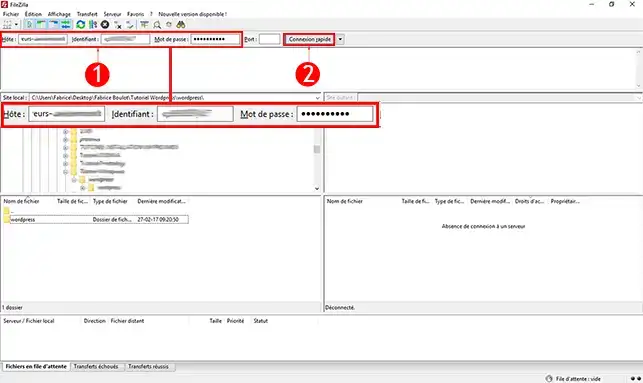
1. Open uw FileZilla-software, voer de host van uw FTP-ruimte, de gebruikersnaam en het bijbehorende wachtwoord in.
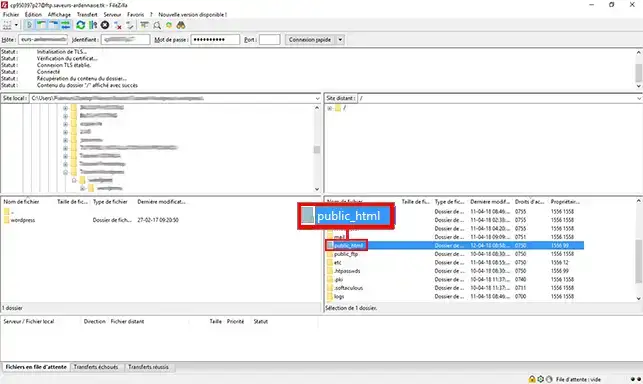
2. Zodra u verbonden bent met uw FTP-ruimte, dubbelklikt u op de map "public_html" of "www". Alle gegevens die aan uw klantenzone zijn gekoppeld, bevinden zich namelijk in deze map.
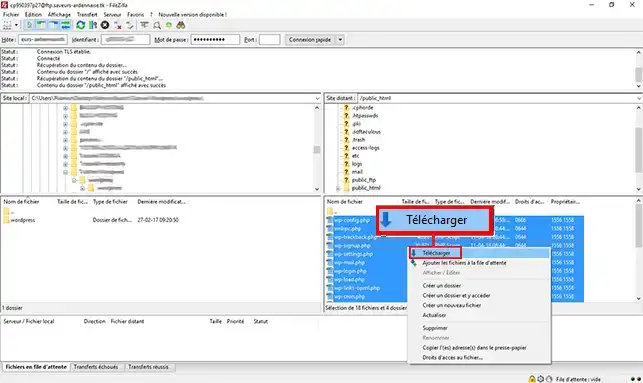
3. Selecteer alle bestanden die u op uw computer wilt opslaan, klik met de rechtermuisknop en vervolgens op "Downloaden". Alle bestanden worden in de downloadqueue (wachtrij) geplaatst en automatisch naar uw computer gedownload.
Om via PHPMyAdmin verbinding te maken met uw MySQL-database, is toegang tot uw cPanel-interface vereist.
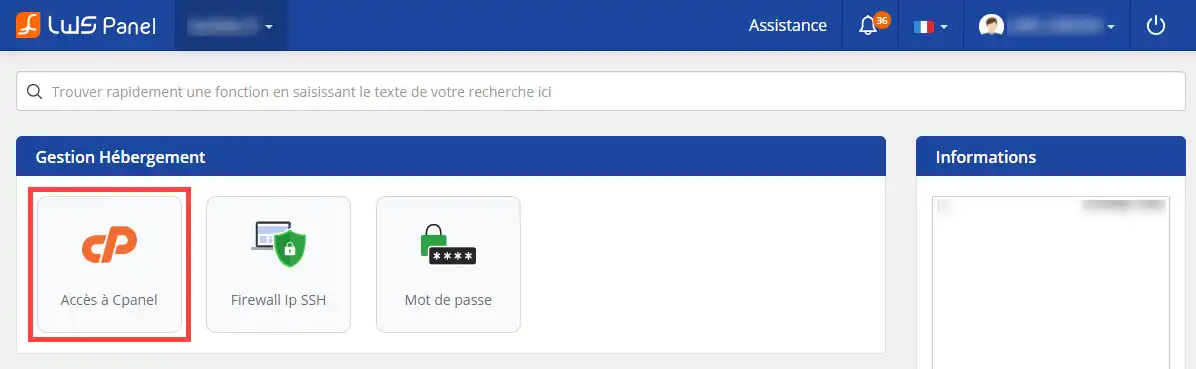
1. Om toegang te krijgen tot uw cPanel-interface, logt u in op het beheer van uw website via uw LWS-klantenzone en klikt u op de knop "Toegang tot cPanel"
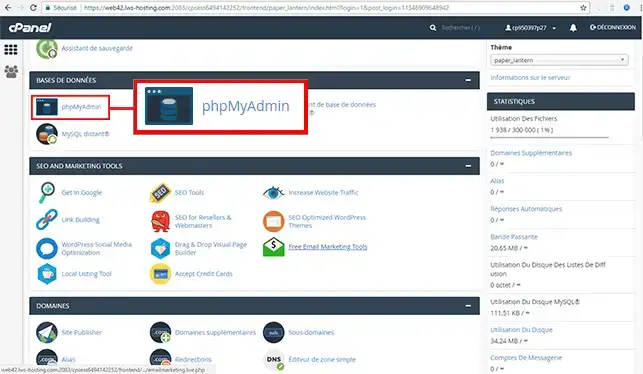
2. Ga naar de rubriek "Database" van uw cPanel-webhosting en klik op de knop "PHPMyAdmin" om toegang te krijgen tot uw MySQL-database.
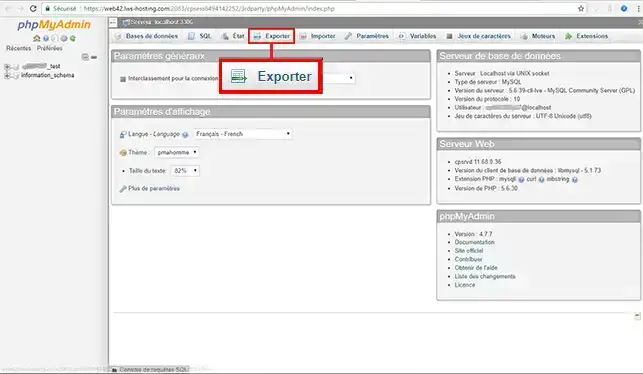
3. Klik op de knop "Exporteren" van uw database
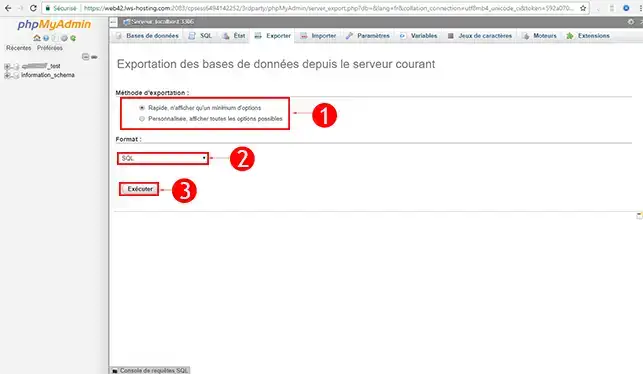
4. Kies eerst de exportmethode. U heeft de keuze tussen:
Kies vervolgens het formaat van uw back-up. Standaard is het formaat van het type .SQL; u kunt ervoor kiezen om dezezelfde back-up in .CSV- of ZIP-formaat te hebben, afhankelijk van uw behoeften. Zodra u uw keuze heeft gemaakt, klikt u op de knop "Uitvoeren" om het bestand te downloaden.
U kunt nu uw website back-uppen via een FTP-client zoals FileZilla, maar ook uw MySQL-database op uw cPanel-webhosting bij LWS.
Een back-up van uw website hebben is belangrijk en stelt u in staat om uw website snel te herstellen bij problemen. Een module maakt het mogelijk om automatisch rechtstreeks via cPanel back-ups te maken voor uw website. Het automatische back-upsysteem stelt u ook in staat om de e-mails op uw cPanel-webhosting op te slaan.
Aarzel niet om uw opmerkingen en vragen te delen!
Stel ze aan het LWS-team en de community. Het antwoord wordt na moderatie gepubliceerd.
 Over LWS :
LWS is een 100% Frans webhostingbedrijf dat zich richt op kwaliteit en innovatie en een responsieve en competente technische service biedt tegen betaalbare prijzen.
Over LWS :
LWS is een 100% Frans webhostingbedrijf dat zich richt op kwaliteit en innovatie en een responsieve en competente technische service biedt tegen betaalbare prijzen.



 Ja
Ja Geen
Geen