
Online hulp
De webhost toegankelijk voor iedereen
Procédure
Open Element is een editor voor het maken van uw website. De functies omvatten het optimaliseren van afbeeldingen en code, het bewerken van elementen, ondersteuning voor HTML5 en CSS3 en het optimaliseren van je site voor de belangrijkste zoekmachines.
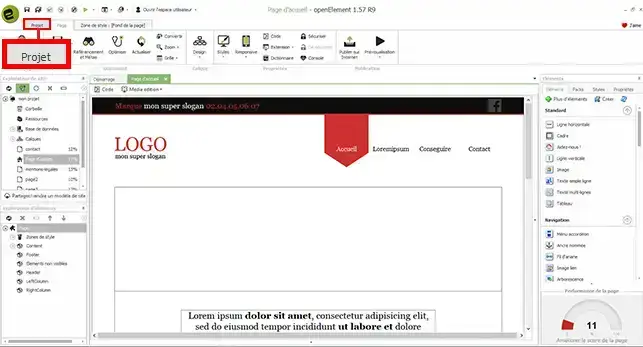
1. Open je software en klik op de knop"Project " linksboven in je scherm.
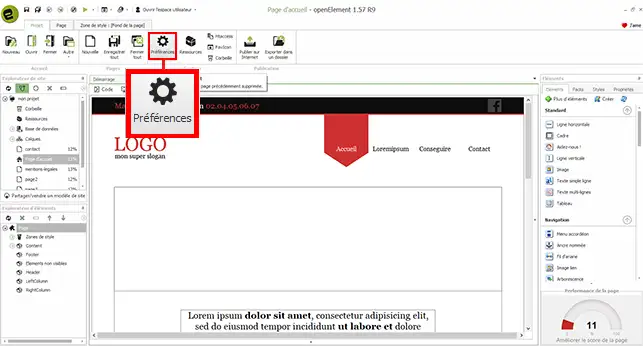
2. Klik op de knop"Voorkeuren" om het configuratievenster van de Open Element software te openen.
3. Er zijn een aantal items die je moet invullen in de software. Eerst moet u de'verplichte informatie' invullen:
Je moet ook de"aanvullende informatie" als volgt invullen:
De laatste informatie die moet worden geconfigureerd is de configuratie-informatie voor het verzenden van e-mail. Deze informatie wordt gebruikt om je contactformulier op je website te bedienen:
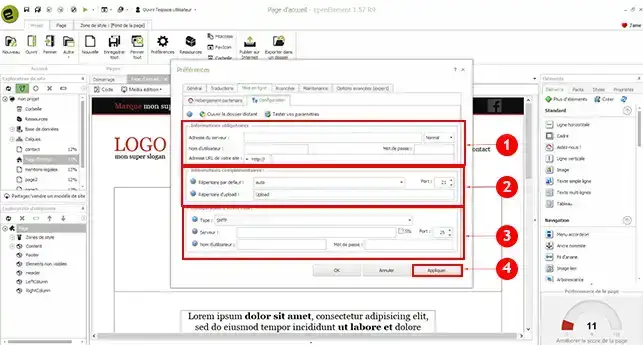
Je kunt nu je Open Element software configureren om je site te publiceren op je cPanel shared hosting. Wees voorzichtig met de map waarin je je website publiceert. Als je de verkeerde directory opgeeft, kan het de bestaande website op je FTP-ruimte overschrijven.
Aarzel niet om je opmerkingen en vragen te delen.
Stel ze aan het LWS-team en de community. Het antwoord wordt na moderatie gepubliceerd.
 Over LWS :
LWS is een 100% Frans webhostingbedrijf dat zich richt op kwaliteit en innovatie en een responsieve en competente technische service biedt tegen betaalbare prijzen.
Over LWS :
LWS is een 100% Frans webhostingbedrijf dat zich richt op kwaliteit en innovatie en een responsieve en competente technische service biedt tegen betaalbare prijzen.



 Ja
Ja Geen
Geen