
Online hulp
De webhost toegankelijk voor iedereen
Procédure
RustDesk is een toepassing voor extern bureaublad, gebouwd in Rust. Hiermee kunt u vanaf een ander apparaat een computer op afstand bedienen, of dat nu een andere computer, een smartphone of een tablet is.
In deze sectie leggen we uit hoe u RustDesk op verschillende platforms installeert.
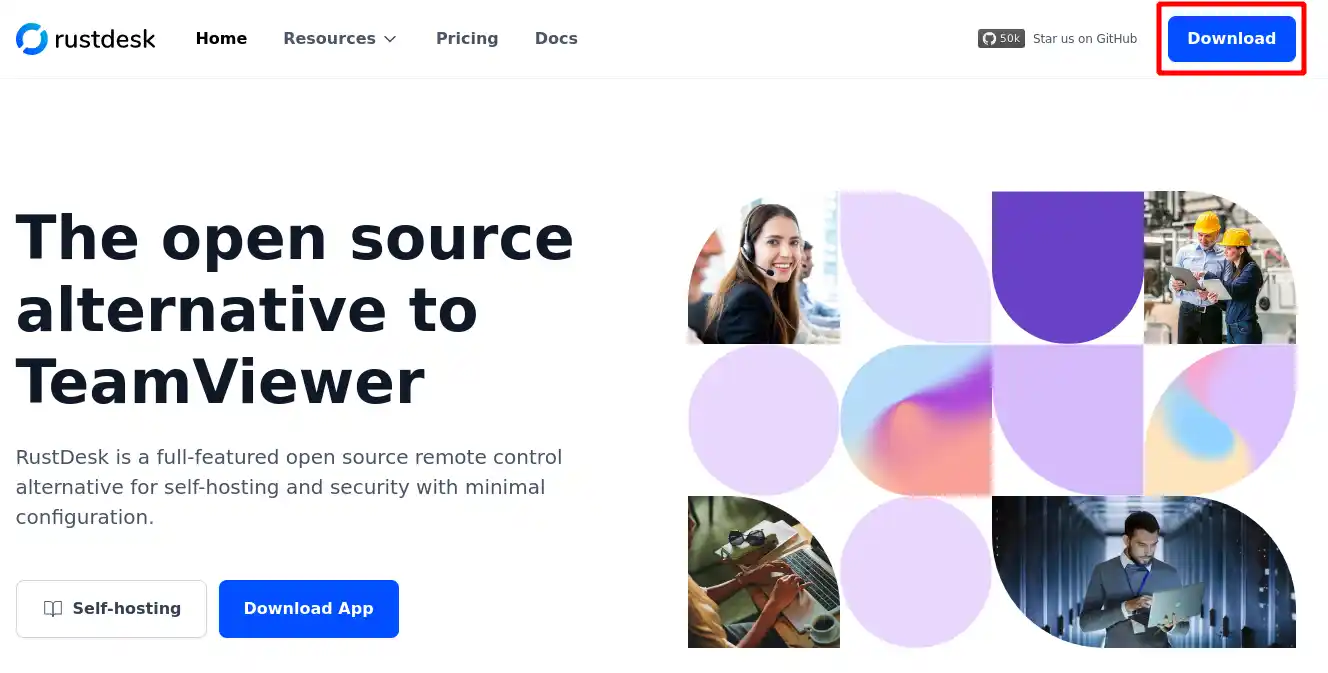
1. Ga vanuit een browser naar de officiële website van RustDesk en klik vervolgens op de knop "Download".
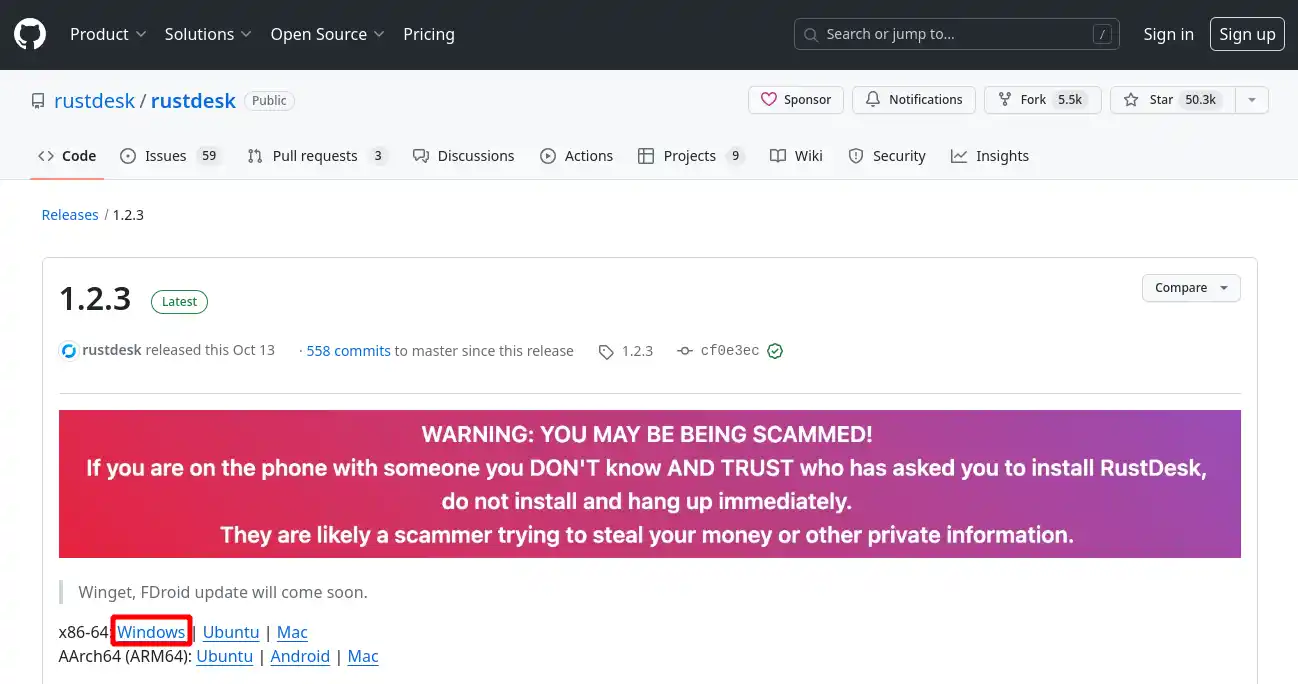
2. Klik op de pagina die verschijnt op de link "Windows" zoals aangegeven in de onderstaande afbeelding om de toepassing te downloaden:
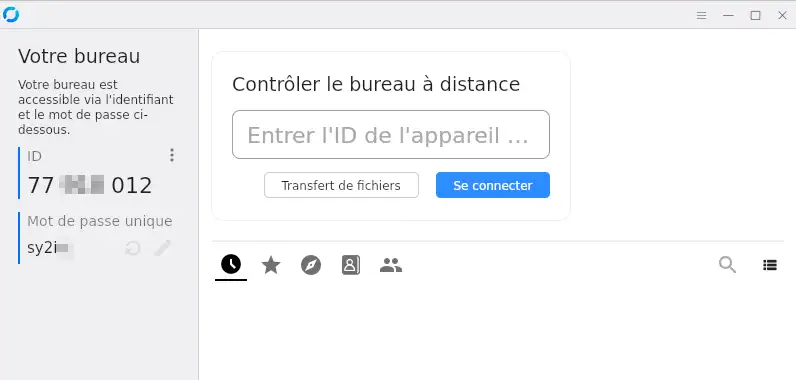
3. U hoeft RustDesk niet te installeren; u hoeft alleen maar dubbel te klikken op het gedownloade bestand om de toepassing te starten.
1. Ga vanuit een browser naar de officiële website van RustDesk en klik vervolgens op de knop "Download".
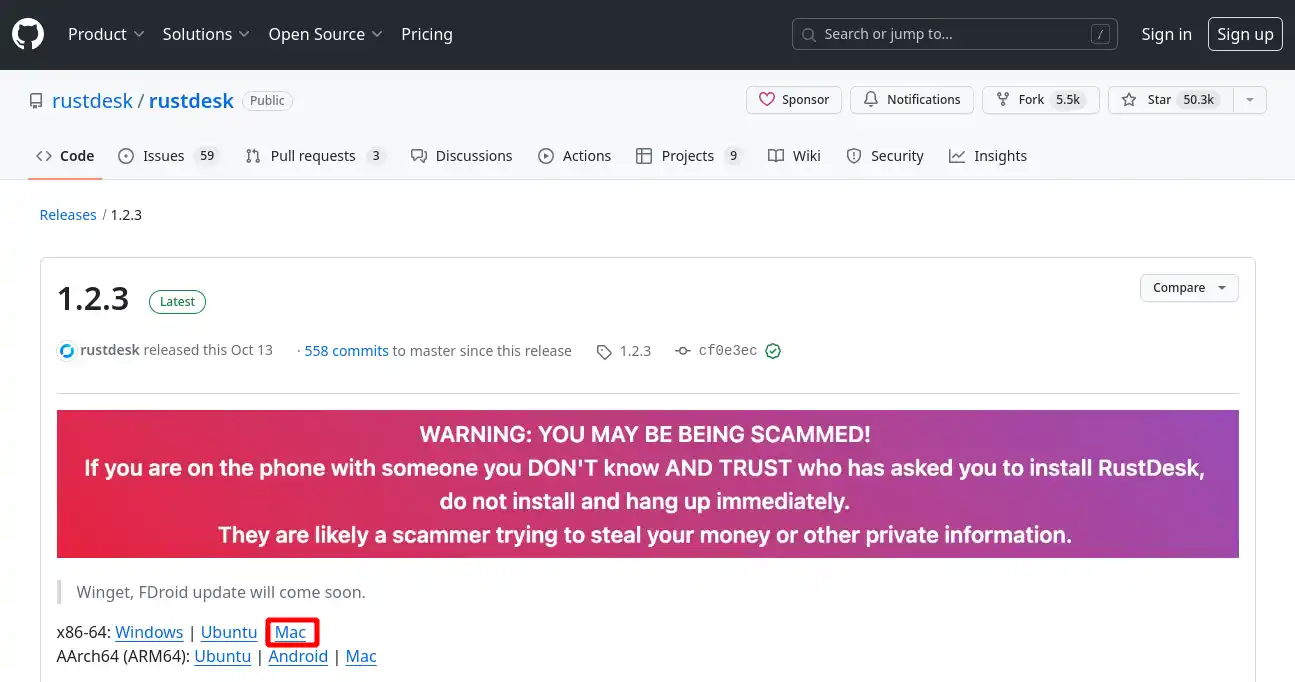
2. Klik op de pagina die verschijnt op de link "Mac" zoals aangegeven in de onderstaande afbeelding om de toepassing te downloaden:
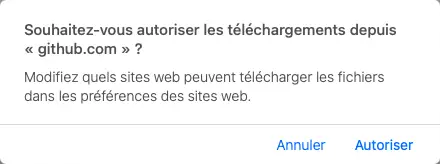
3. Sta het downloaden van het bestand toe.
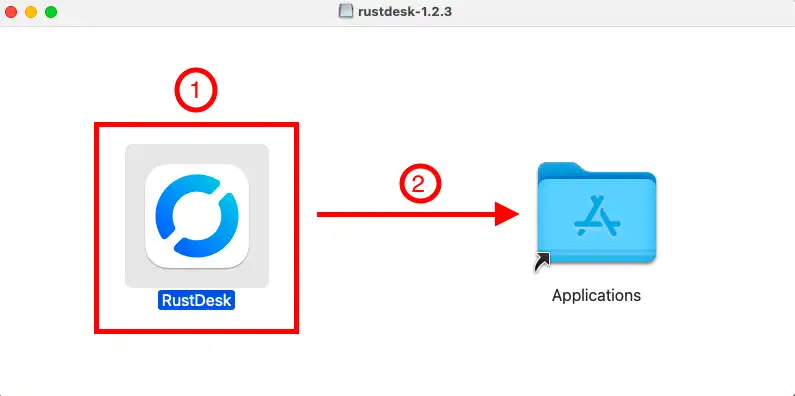
4. Zodra het bestand is gedownload, start u het door erop te klikken. Klik in het venster dat verschijnt op de RustDesk-toepassing en sleep deze naar de map "Applications" om de installatie uit te voeren.
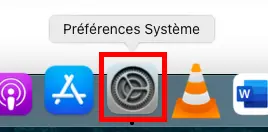
5. Ga vervolgens naar de systeemvoorkeuren van uw computer door op het pictogram in de snelkoppelingenbalk te klikken.
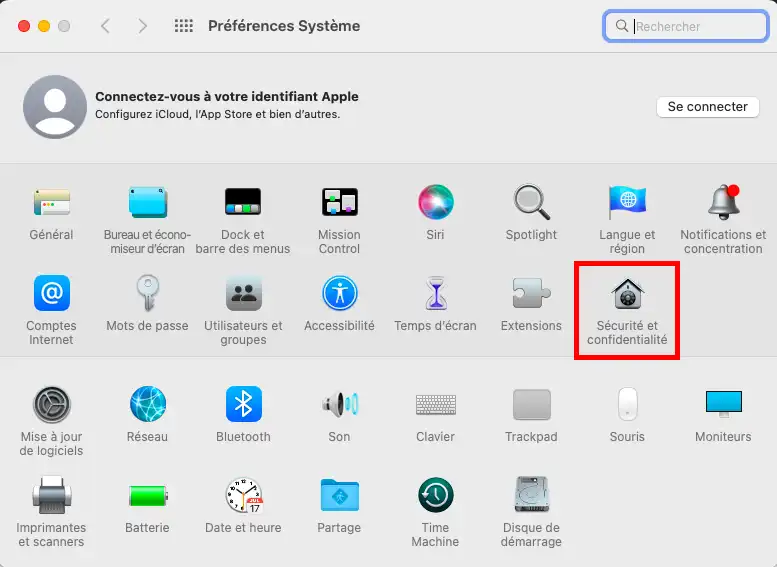
6. Klik vervolgens op het pictogram "Beveiliging en privacy"
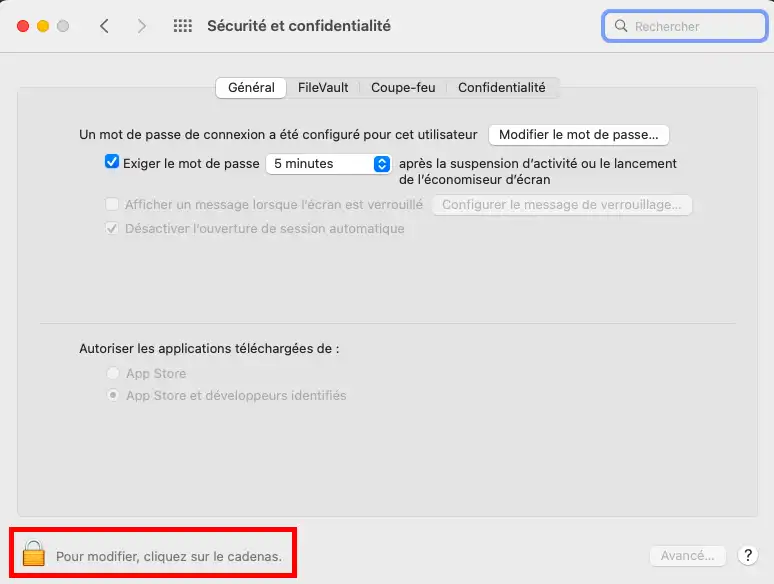
7. Klik in het tabblad algemeen op het slotje linksonder om wijzigingen te ontgrendelen.
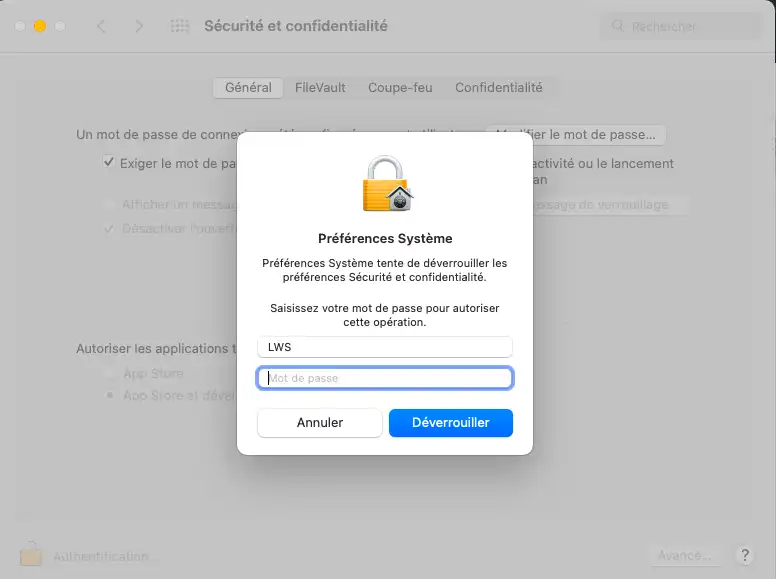
8. Voer het wachtwoord van uw Apple-sleutelhanger in (het wachtwoord van de computer)
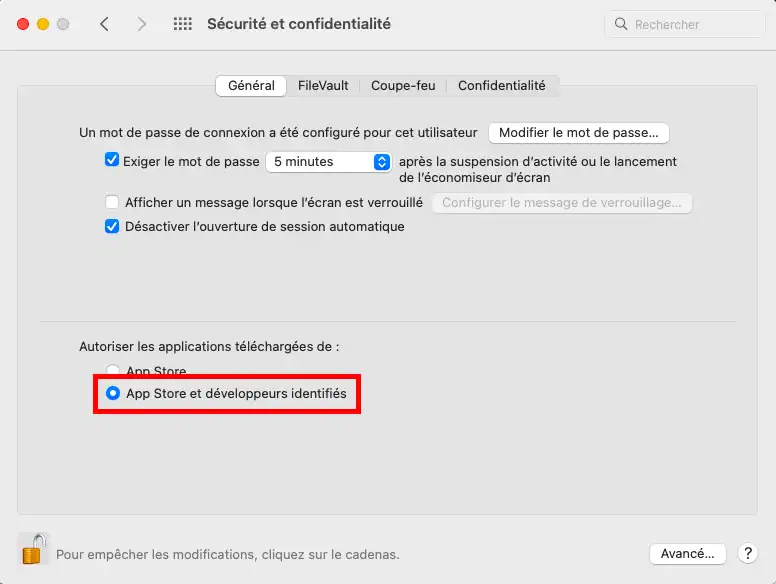
9. Controleer vervolgens of de optie "App Store en geïdentificeerde ontwikkelaars" is ingeschakeld
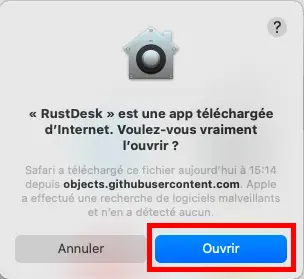
10. Sluit het venster en start de RustDesk-toepassing.
11. Zodra de toepassing is gestart, moet u RustDesk toestemming geven om uw scherm op te nemen. Klik hiervoor op de knop "configureren" in de linkerkolom.
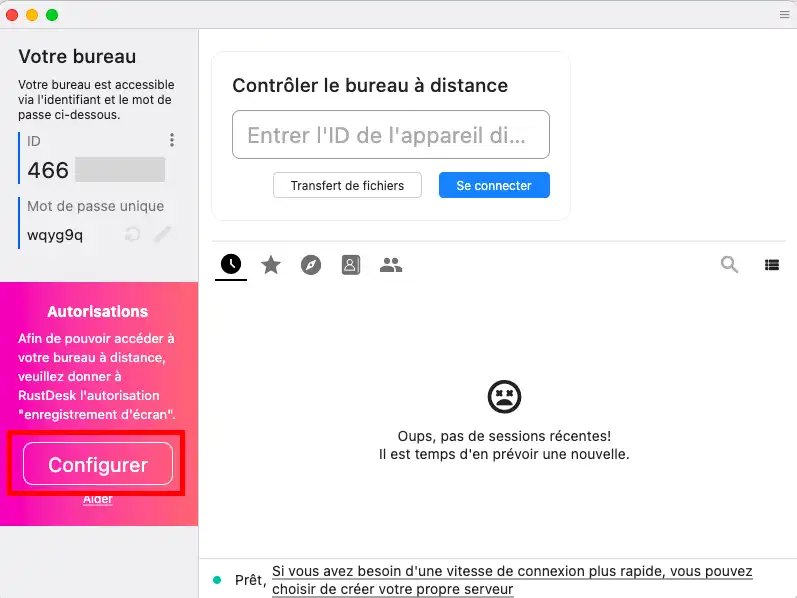
12. Klik vervolgens op "Systeemvoorkeuren openen"
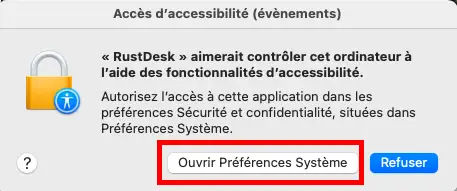
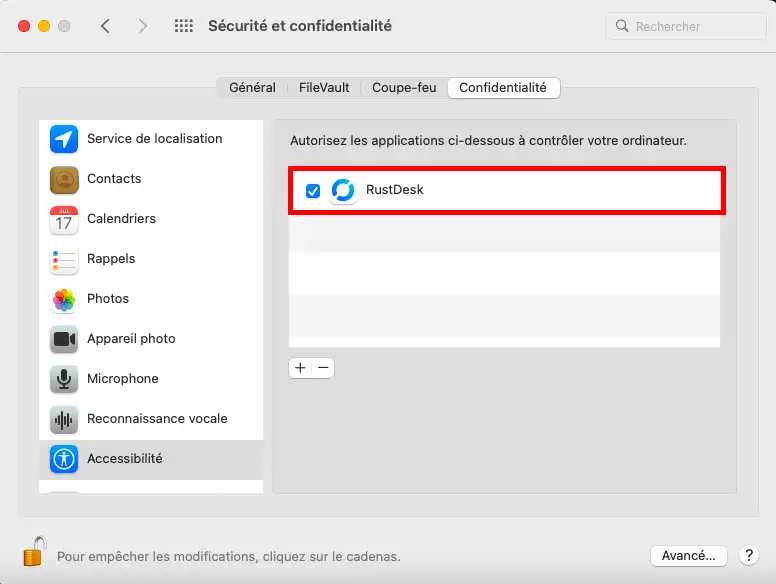
13. Vink in de sectie toegankelijkheid het vakje RustDesk aan.
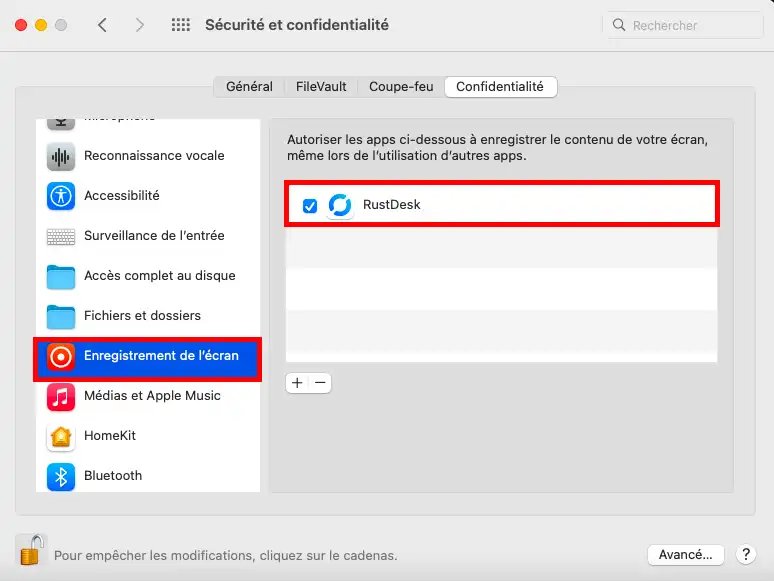
14. Doe hetzelfde in de sectie "Schermopname"
15. Klik op "Later" bij de waarschuwing die verschijnt.
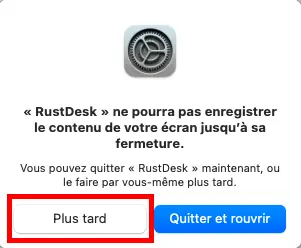
RustDesk is nu klaar voor gebruik op uw Apple-computer.
Om een sessie voor extern onderhoud te starten, hoeft u alleen maar de toepassing te openen:
Geef op het scherm dat verschijnt het ID-nummer en het wachtwoord door aan uw contactpersoon, zodat deze op afstand de controle over uw computer kan overnemen.
U kunt de afstandsbediening op elk moment beëindigen. U kunt de handelingen van de externe gebruiker bekijken.
Aan het einde van de sessie voor extern onderhoud kunt u een nieuw wachtwoord genereren om ervoor te zorgen dat niemand zonder uw toestemming op afstand toegang krijgt tot uw computer. Zolang de toepassing op uw computer niet is gestart, kan niemand op afstand toegang krijgen tot uw computer.
Stel ze aan het LWS-team en de community. Het antwoord wordt na moderatie gepubliceerd.
 Over LWS :
LWS is een 100% Frans webhostingbedrijf dat zich richt op kwaliteit en innovatie en een responsieve en competente technische service biedt tegen betaalbare prijzen.
Over LWS :
LWS is een 100% Frans webhostingbedrijf dat zich richt op kwaliteit en innovatie en een responsieve en competente technische service biedt tegen betaalbare prijzen.



 Ja
Ja Geen
Geen