
Online hulp
De webhost toegankelijk voor iedereen
Procédure
U kunt rechtstreeks vanuit het administratiepaneel van uw server een beveiligde toegang via de opdrachtregel voor uw website instellen. Het SSH-protocol (Secure Shell) is een versleuteld communicatieprotocol waarmee u op afstand de controle over een server kunt overnemen en systeemcommando's veilig kunt uitvoeren. Deze gids laat zien hoe u een shell-gebruikersaccount in ISPConfig aanmaakt, uw toegangen configureert en uw eerste verbinding tot stand brengt.
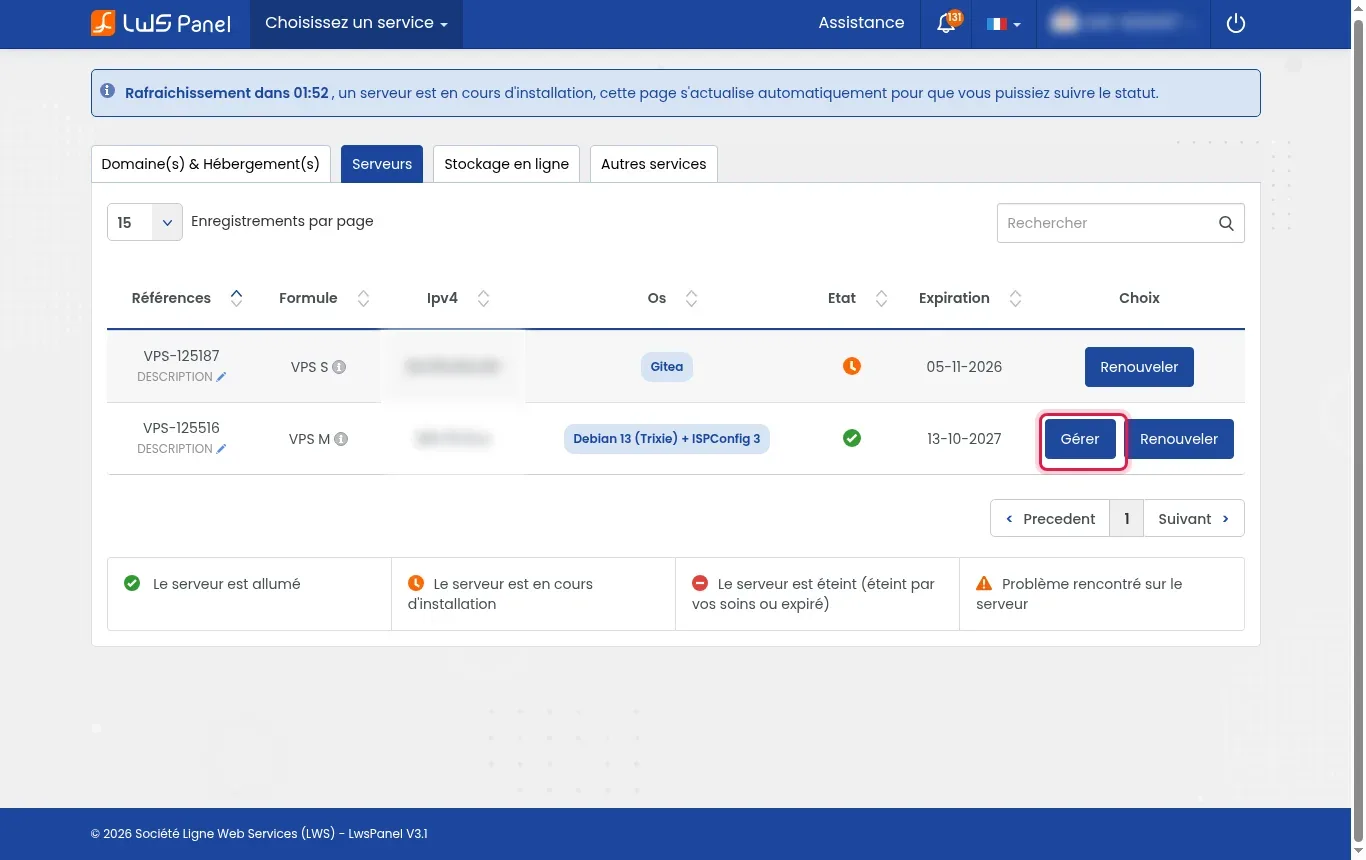
Meld u aan bij uw LWS-klantomgeving, ga naar de lijst met uw servers en klik op Beheren naast uw ISPConfig VPS.
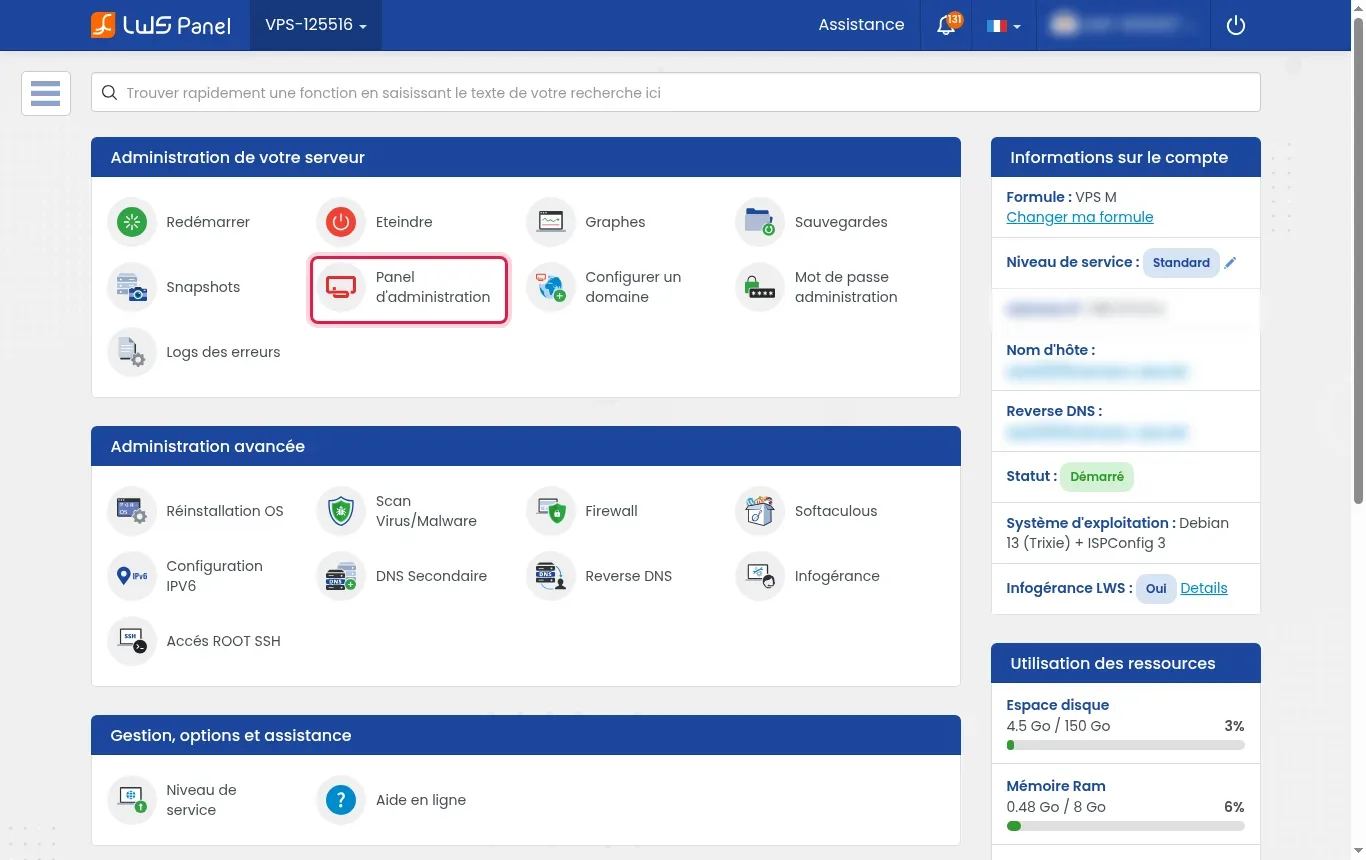
In de sectie Beheer van uw server klikt u op Beheerpanel om de webinterface van ISPConfig te openen.
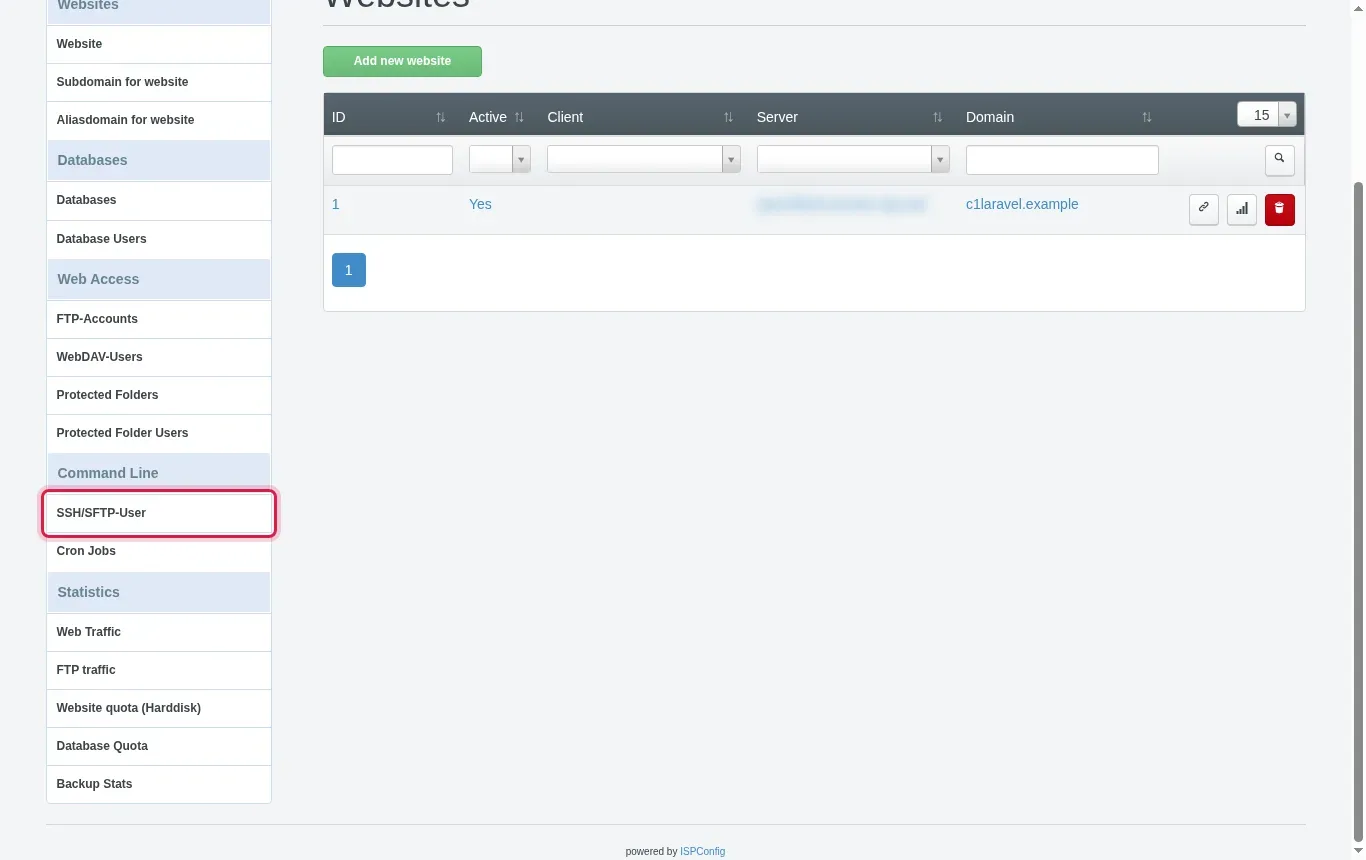
Klik in het bovenste menu op Sites en klik vervolgens in het zijpaneel onder Command Line op SSH/SFTP-User.
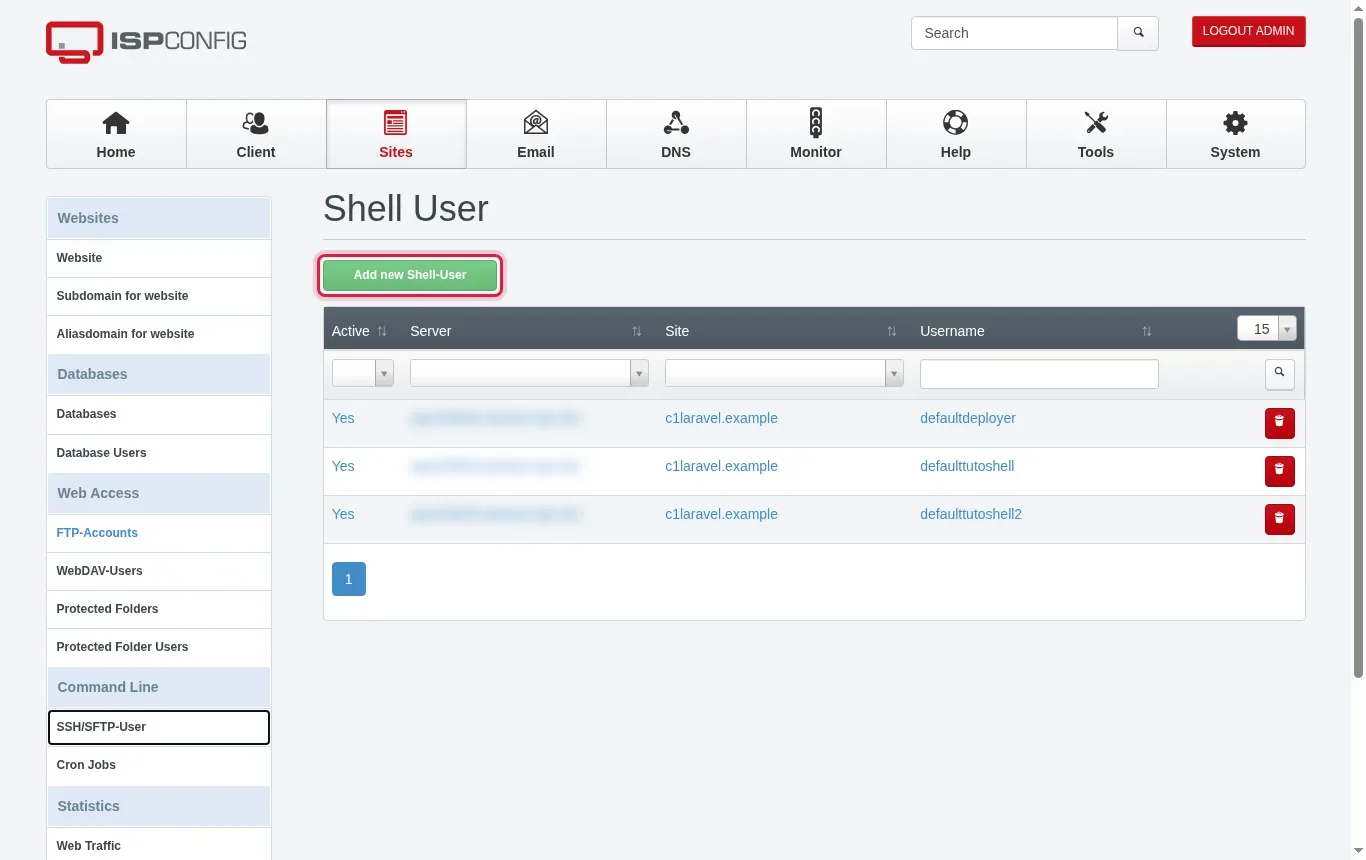
Klik in de lijst met shell-accounts op de groene knop Add new Shell-User om het aanmaakformulier te openen.
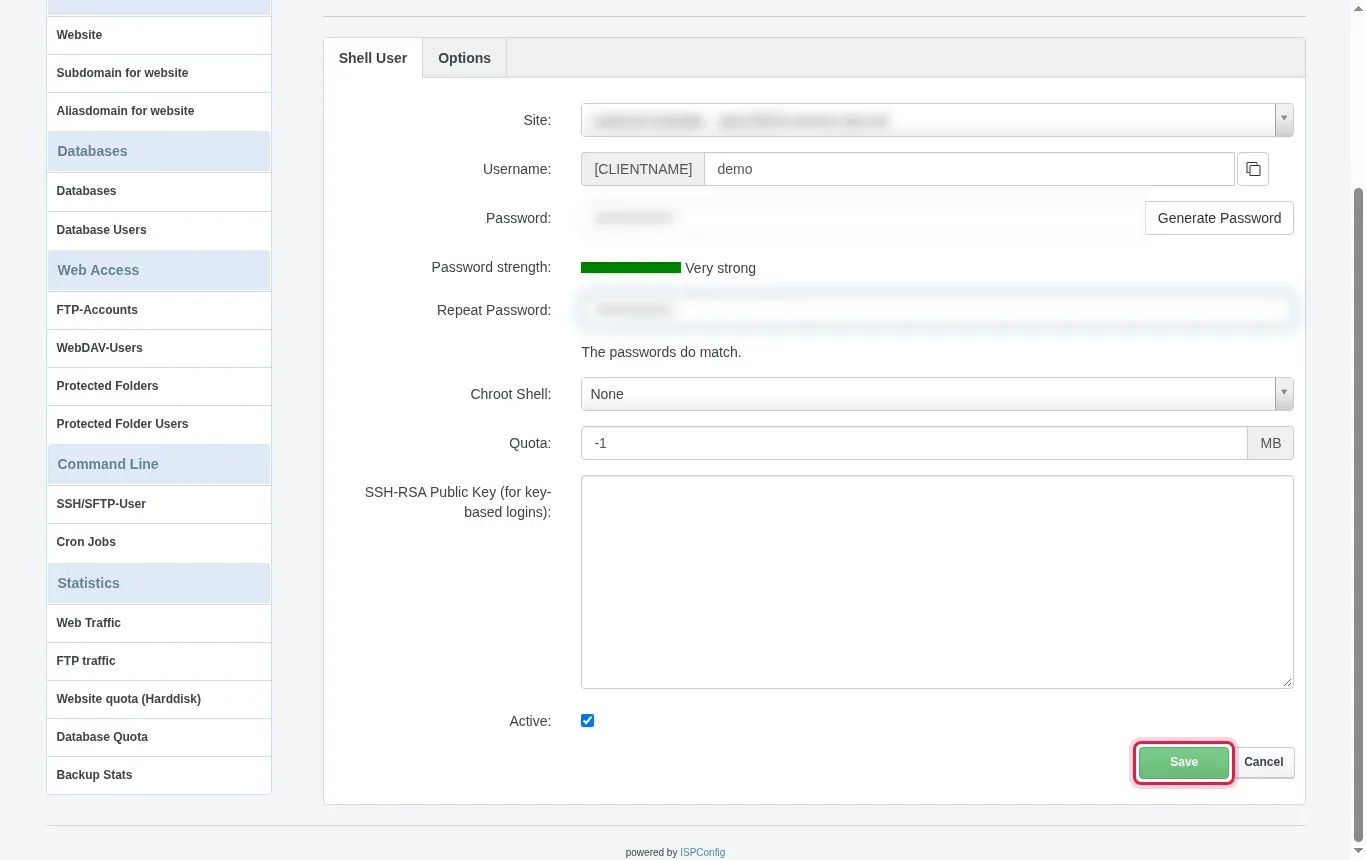
Selecteer de betreffende site in Site, geef een naam op in Username, en stel vervolgens een sterk wachtwoord in of plak uw openbare sleutel in SSH-RSA / ED25519 Public-Key. Kies uw omgeving in Chroot Shell (bijvoorbeeld Jailkit), controleer of het vakje Active is aangevinkt en klik vervolgens op Save.
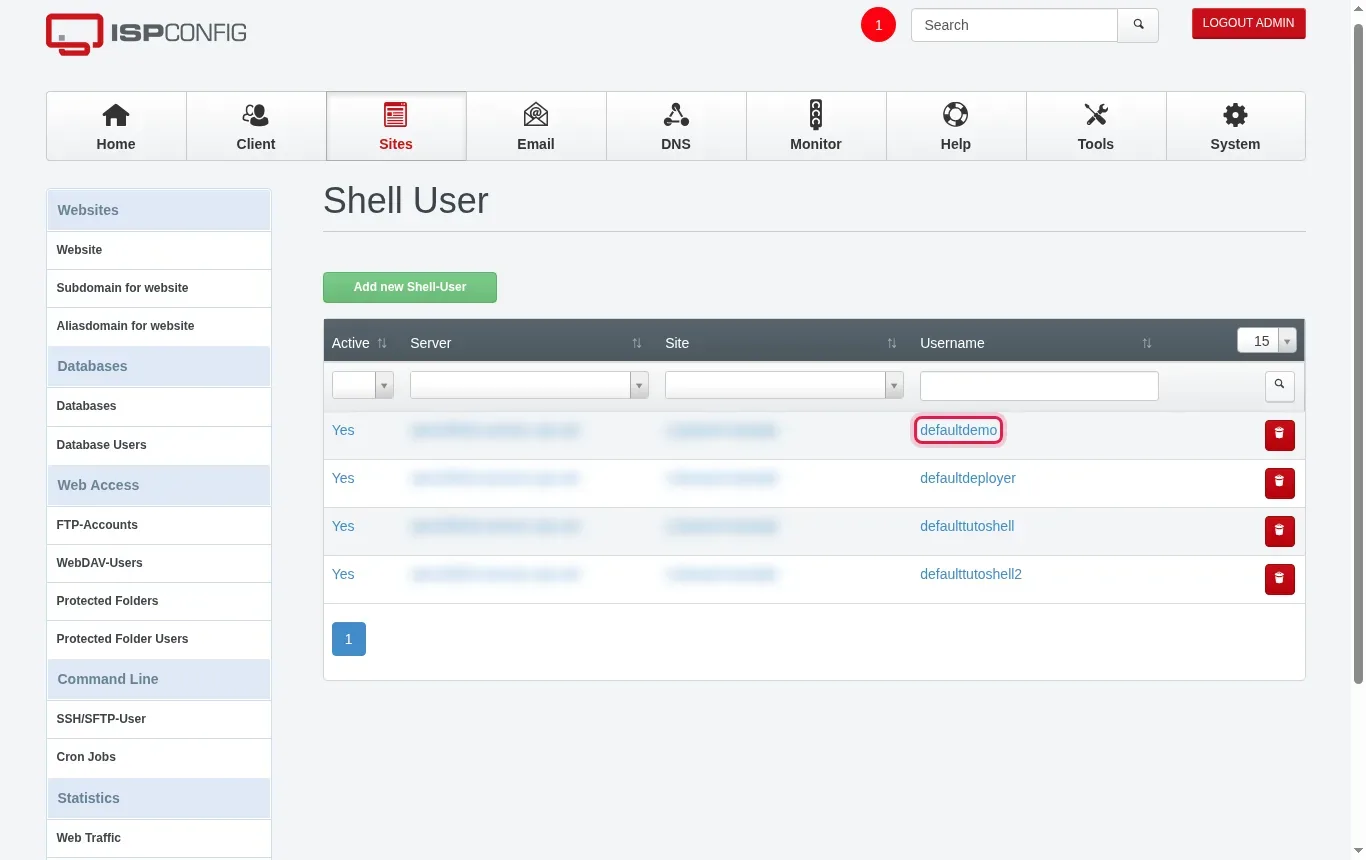
Controleer of uw nieuwe toegang in de tabel verschijnt met de status Yes en noteer de volledige identificatie die in de kolom Username wordt weergegeven.
Voordat u de verbinding start, controleert u in uw klantomgeving of de firewall van uw server inkomende verbindingen op de SSH-poort toestaat.
Open de terminal op uw computer en voer het verbindingscommando uit, waarbij u uw gegevens invult: ssh defaultdemo@203.0.113.10 (fictief voorbeeld-IP-adres). Bevestig met uw wachtwoord of uw sleutelpassphrase.
Controleer uw sessie met whoami, zoek uw map met pwd en lijst de bestanden op met ls. Om een document aan te maken of te wijzigen, gebruikt u het commando nano fichier.txt (opslaan en afsluiten met de combinatie Ctrl+X en vervolgens bevestigen met O), kopieer of comprimeer uw bestanden naargelang uw behoeften en typ vervolgens exit om de verbinding te verbreken.
Hier zijn de basiscommando's om uw bestanden te beheren zodra u verbonden bent met uw hosting:
De ISPConfig shell-gebruiker is beperkt tot de ruimte van zijn website en heeft geen administratieve rechten op het systeem. De root-gebruiker beheert de volledige machine. Op beheerde VPS'en is directe root-toegang om veiligheidsredenen geblokkeerd; raadpleeg onze speciale help « ROOT SSH-toegang » als u uw systeem zelf beheert.
Chroot isoleert de gebruiker binnen een afgesloten mapstructuur die overeenkomt met zijn website. Het voorkomt dat het account de systeemmappen van de server kan verkennen of toegang krijgt tot de gegevens van andere klanten die op dezelfde VPS zijn gehost.
Deze fout geeft een authenticatieweigering aan. Controleer of u de volledige gebruikersnaam met prefix gebruikt (bijv. defaultdemo), controleer of het wachtwoord correct is ingevoerd of zorg ervoor dat de openbare sleutel zonder overtollige spaties is geplakt.
Deze melding geeft aan dat de externe machine niet reageert op de gevraagde poort. Controleer of de SSH-service werkt en of de firewall van uw VPS verkeer op de verbindingspoort toestaat.
Deze waarschuwing verschijnt wanneer de beveiligingsfingerprint van de server is gewijzigd (bijvoorbeeld na een herconfiguratie). Verwijder de oude vermelding op uw lokale computer met behulp van het commando ssh-keygen -R 203.0.113.10 (vervang hierbij het IP-adres van uw VPS).
Stel ze aan het LWS-team en de community. Het antwoord wordt na moderatie gepubliceerd.
 Over LWS :
LWS is een 100% Frans webhostingbedrijf dat zich richt op kwaliteit en innovatie en een responsieve en competente technische service biedt tegen betaalbare prijzen.
Over LWS :
LWS is een 100% Frans webhostingbedrijf dat zich richt op kwaliteit en innovatie en een responsieve en competente technische service biedt tegen betaalbare prijzen.



 Ja
Ja Geen
Geen