
Online hulp
De webhost toegankelijk voor iedereen
Procédure
Om een WordPress-site naar een ander domein of subdomein van uw LWS-account te verplaatsen, gebruikt u de WP Manager van het LWS Panel: Clone kopieert de site naar een ander adres op dezelfde hosting, LWS Cloud Migration stuurt deze naar een domein dat op een andere formule van uw account wordt gehost. In beide gevallen gaat het om een kopie: de oude site blijft online, zonder wijziging, zolang u deze niet verwijdert. De tool Zoeken en vervangen corrigeert daarna de links die op het oude adres zijn gebleven.
| Uw situatie | Tool van de WP Manager |
|---|---|
| Het nieuwe adres staat op dezelfde hosting (een subdomein, een alias of een domein van deze formule) | IMPORT/EXPORT > Clone |
| Het nieuwe domein heeft zijn eigen LWS-hosting, in uw account | IMPORT/EXPORT > LWS Cloud Migration |
| De site toont na de verhuizing nog het oude adres | GEAVANCEERD > Zoeken en vervangen in WordPress |
Open in het LWS Panel van de hosting WP Manager in de rubriek Software, klik vervolgens op BEHEREN tegenover de site. Open het tabblad IMPORT/EXPORT, subtabblad Clone, en klik daarna op SITE KLONEN.
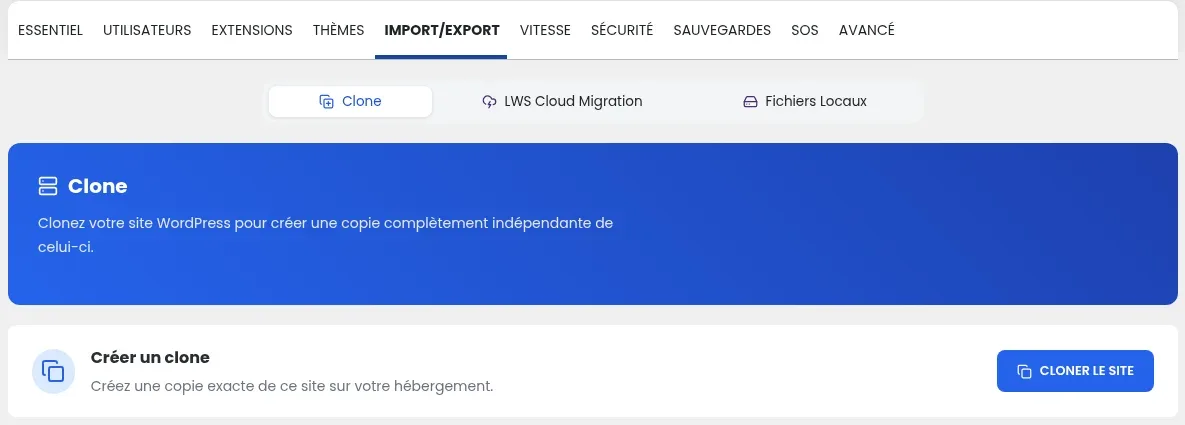
Kies in het venster WordPress-installatie klonen het nieuwe adres in de lijst Doeldomein. Als het subdomein nog niet bestaat, klik op + Aanmaken: zodra het is aangemaakt, wordt het in de lijst geselecteerd. De kloon wordt geïnstalleerd op de root van een domein, subdomein of alias, en de bestemming moet anders zijn dan de oorspronkelijke site. Geef vervolgens de sitenaam op in WordPress sitenaam.
Laat SEO uitschakelen uitgevinkt: dit vakje verhindert dat zoekmachines de site indexeren. Het is bedoeld voor testkopieën, niet voor een site die de oude vervangt.
Vink Overschrijven als de map bestaat aan: er bestaat al een map voor het doeldomein, zelfs als deze net is aangemaakt.
Klik onderaan het venster op SITE KLONEN en wacht zonder de pagina te sluiten of te vernieuwen. De nieuwe site verschijnt daarna in de lijst van de WP Manager, met haar nieuwe adres.
De details van het kloonvenster worden ook beschreven in Hoe kloon ik mijn WordPress-site met de WP Manager?.
LWS Cloud Migration zet een WordPress-site over tussen domeinnamen die bij LWS in uw account worden gehost. De oorspronkelijke site wordt gekopieerd naar uw LWS Cloud en daarna geïmporteerd vanuit de WP Manager van de andere hosting.
Klik in de WP Manager van de oorspronkelijke hosting op BEHEREN tegenover de site, open het tabblad IMPORT/EXPORT, subtabblad LWS Cloud Migration, en klik vervolgens op Verzenden naar de Cloud in het blok Opslaan in de LWS Cloud. Een kopie van de site wordt opgeslagen in uw LWS Cloud; de oorspronkelijke site wordt niet gewijzigd.
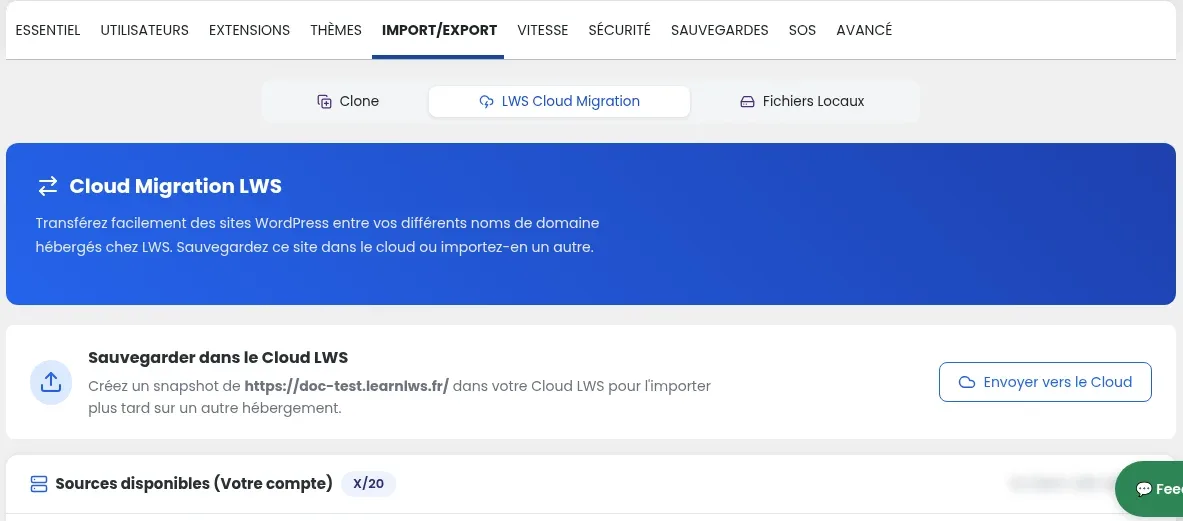
De import gebeurt vanuit het detail van een site in de WP Manager: het nieuwe domein moet dus een WordPress hebben dat in de WP Manager van zijn hosting vermeld staat. Als dat niet het geval is, installeer er dan een (zie Hoe installeer ik WordPress met de LWS auto-installer?). Voor de zekerheid importeert u in een WordPress dat niets bevat dat u wilt bewaren, en maakt u eerst een snapshot van deze site.
Klik in de WP Manager van de doelsite op BEHEREN tegenover de site van het nieuwe domein, en open vervolgens IMPORT/EXPORT > LWS Cloud Migration. De in stap 1 verzonden kopie staat in de lijst Beschikbare bronnen (Uw account): importeer deze vanuit deze lijst.
Na een verhuizing kan de site het oude adres nog bevatten: in links, afbeeldingen of in de instellingen van een extensie (bijvoorbeeld het referentieadres van een SEO-extensie zoals Yoast SEO). De tool Zoeken en vervangen in WordPress van de WP Manager vervangt het oude adres door het nieuwe in de hele WordPress-site en de database.
De vervanging wordt toegepast op alle voorkomens van de gezochte tekst. Maak eerst een snapshot van de nieuwe site: tabblad BACK-UPS, blok Snapshots, knop SNAPSHOT AANMAKEN. Bij een fout herstelt u deze snapshot.
Klik in de WP Manager op BEHEREN tegenover de nieuwe site en open vervolgens het tabblad GEAVANCEERD. Controleer in het blok Zoeken en vervangen in WordPress dat het veld Installatielocatie die gewijzigd zal worden inderdaad het nieuwe adres toont.
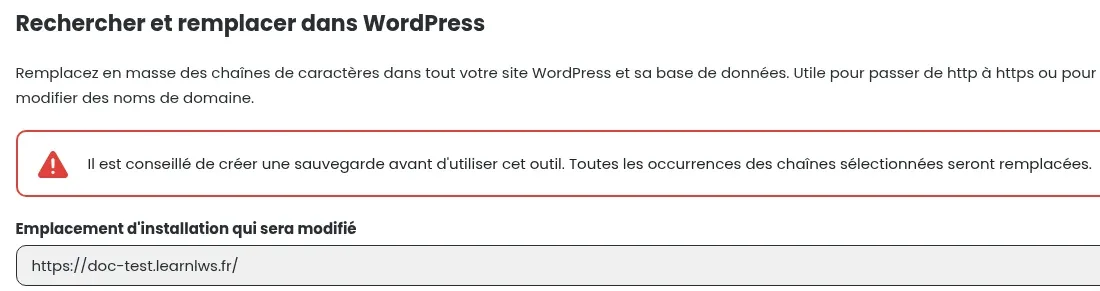
Voer het oude adres in bij Tekst om te zoeken (bijvoorbeeld https://ancien.exemple.com) en het nieuwe bij Tekst vervangen door (bijvoorbeeld https://nouveau.exemple.com), in dezelfde vorm geschreven. Klik daarna op ZOEKEN EN VERVANGEN.
Open het nieuwe adres in uw browser en bekijk enkele pagina's: de tekst, afbeeldingen en menu's worden weergegeven, en het adres bovenaan de browser blijft het nieuwe. Log daarna in op het beheer via de knop Admin-login in het detail van de nieuwe site. Als een pagina u nog steeds naar het oude adres stuurt, herhaal dan de stap « Vervang het oude adres door het nieuwe ».
Zodra de nieuwe site is gecontroleerd, kunt u de oude verwijderen. Klik in de WP Manager op BEHEREN tegenover de oude site, tabblad ESSENTIEEL, blok Installatie verwijderen, knop VERWIJDEREN. Typ Verwijderen in het bevestigingsveld en klik vervolgens op VERWIJDERING BEVESTIGEN.
Om bezoekers van het oude adres naar het nieuwe door te sturen, stelt u een omleiding in: raadpleeg Een domeinnaam naar een ander webadres doorsturen.
Ja. Clone maakt een onafhankelijke kopie van de site, en LWS Cloud Migration stuurt een kopie (snapshot) van de site naar uw LWS Cloud: de oorspronkelijke site blijft online en ongewijzigd. Hij verdwijnt alleen als u hem verwijdert.
Nee. Het klonen is niet geactiveerd op de Perso-formule, die slechts één database heeft. Het is beschikbaar vanaf de Starter-formule.
Controleer of het vakje SEO uitschakelen niet is aangevinkt tijdens het klonen. In het detail van de nieuwe site, tabblad BEVEILIGING, moet de schakelaar Zichtbaarheid in zoekmachines ingeschakeld zijn.
Gebruik de tool Zoeken en vervangen in WordPress op de nieuwe site, nadat u een snapshot hebt gemaakt, zoals aangegeven in het deel « Adressen corrigeren die op het oude domein zijn gebleven ».
Stel ze aan het LWS-team en de community. Het antwoord wordt na moderatie gepubliceerd.
 Over LWS :
LWS is een 100% Frans webhostingbedrijf dat zich richt op kwaliteit en innovatie en een responsieve en competente technische service biedt tegen betaalbare prijzen.


 Ja
 Geen