Procédure
Wat is Moodle?
Moodle is een CMS (online website editor) waarmee je snel en eenvoudig de inhoud van een website kunt beheren. Dit CMS is geschikt voor zowel kleine als grote bedrijven.
Moodle voegt ook een aantal tools toe voor pedagogische en communicatieve interactie en creëert zo een online leeromgeving: deze toepassing maakt interactie tussen leerkrachten, leerlingen en leermiddelen mogelijk via het netwerk.
Is Moodle inbegrepen in alle pakketten?
Moodle is inbegrepen in alle Linux hostingpakketten.
Hoe installeer ik Moodle met de autoinstaller?
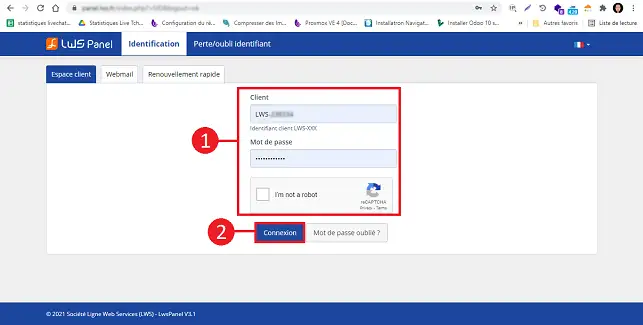
1. Log in op de beheerpagina van je webhosting
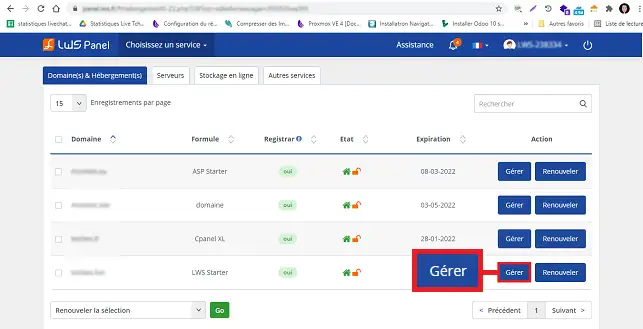
2. Klik op de knop "Beheren" achter het pakket waarop je het Moodle CMS wilt installeren.
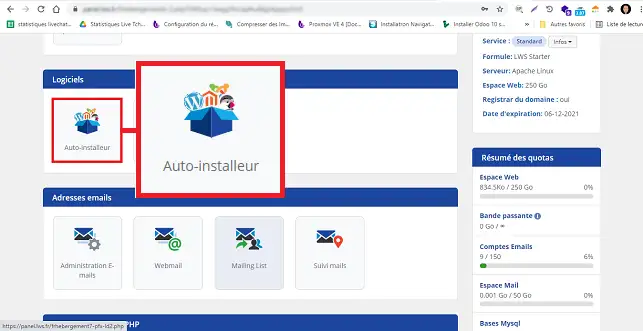
3. Klik op de knop"Auto-installer" in de sectie"Software".
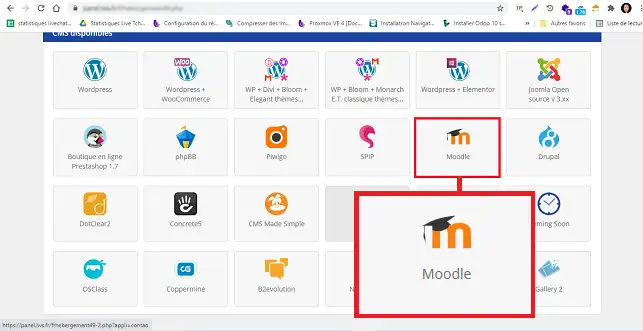
4. Kies Moodle door op het relevante pictogram te klikken.
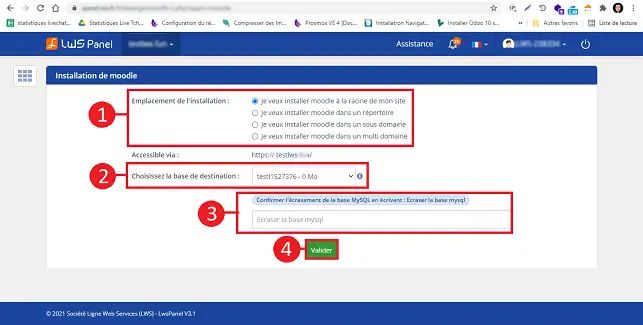
3. Geef aan waar je Moodle wilt installeren. Je kunt kiezen tussen :
- Ik wil Moodle installeren in de hoofdmap
- Ik wil Moodle installeren in een directory
- Ik wil Moodle installeren op een subdomein
- Ik wil Moodle op een multidomein installeren
Kies dan de database die gebruikt moet worden voor de installatie en vul het veld in om te bevestigen dat de te gebruiken database overschreven kan worden.
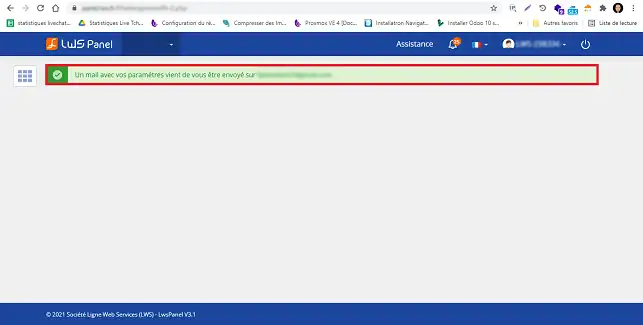
4. Zodra de installatie voltooid is, worden de inloggegevens voor je Moodle-interface naar je gemaild.
Hoe krijg ik toegang tot Moodle?
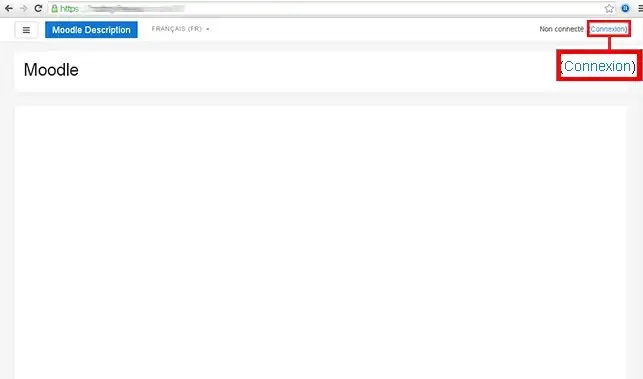
1. Klik op Aanmelden (het adres is je per e-mail toegestuurd tijdens de installatie)
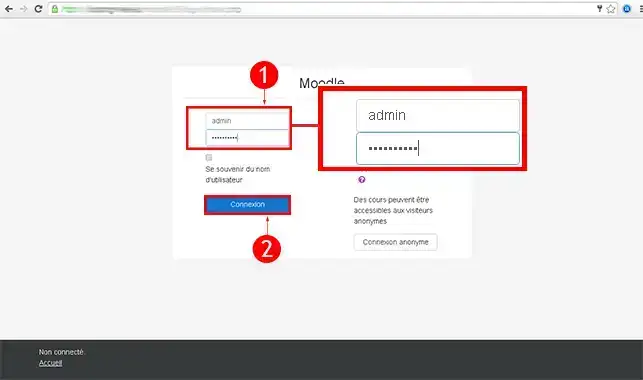
2. Voer de standaard inloggegevens in die je per e-mail hebt ontvangen. Klik vervolgens op Verbinding
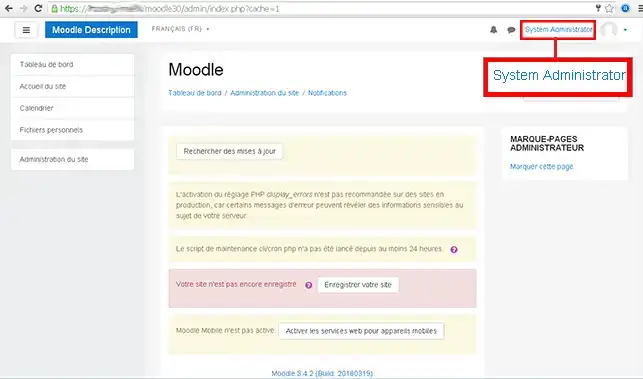
3. Klik op "Systeembeheerder".
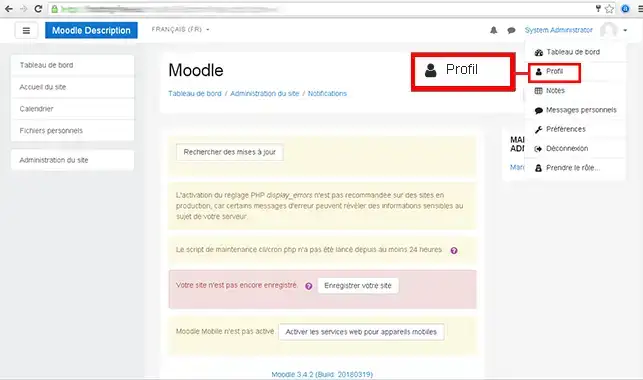
4. Klik op het tabblad"Profiel".
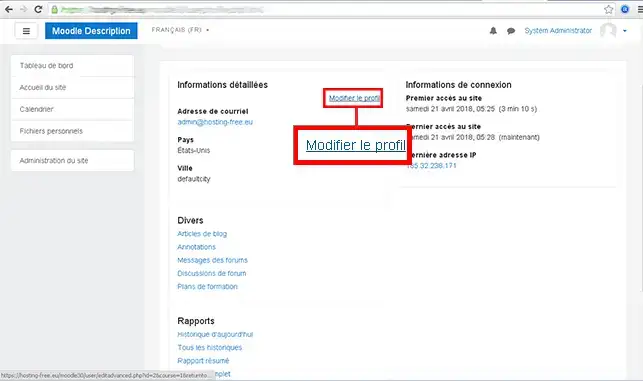
5. Klik op Wijzig mijn profiel
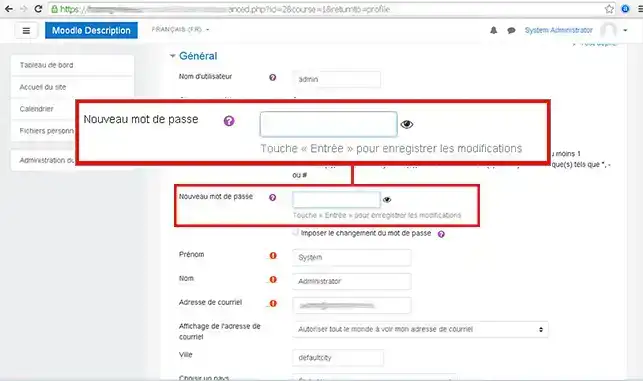
6. Voer je nieuwe wachtwoord in en klik op Profiel opslaan.
Hoe maak ik een cursus aan in Moodle?
1. Klik op Inloggen (het adres is je per e-mail toegestuurd toen je Moodle installeerde)
2. Voer de standaard inloggegevens in die je per e-mail hebt ontvangen. Klik vervolgens op Verbinding
3. Klik op de knop"Startpagina" in het linkermenu.
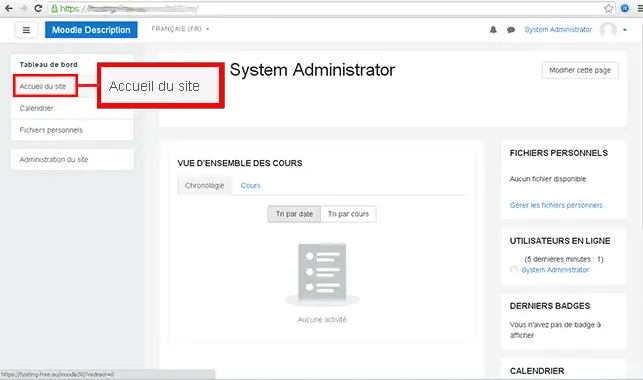
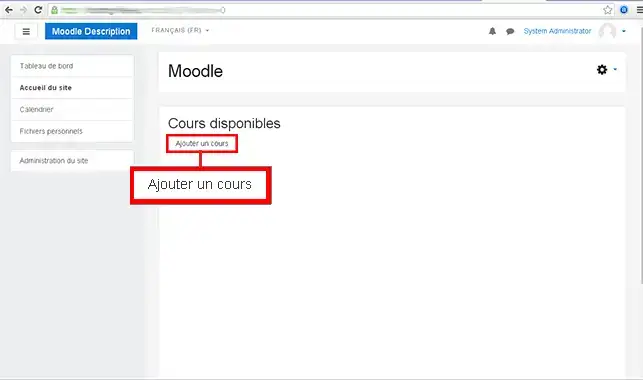
4. Klik vervolgens op Een cursus toevoegen
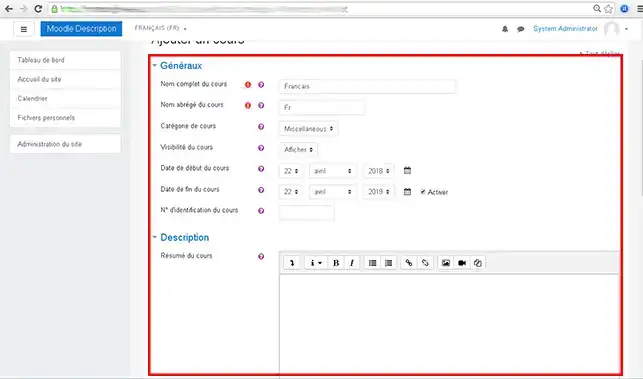
5. Voer de gegevens van je cursus in en klik vervolgens op Opslaan en weergeven.
Hoe maak ik een evenement aan in Moodle?
1. Klik op Inloggen (het adres is je per e-mail toegestuurd toen je je Moodle account aanmaakte)
2. Voer de standaard inloggegevens in die je per e-mail hebt ontvangen. Klik vervolgens op Verbinding
3. Klik aan de rechterkant op Agenda.
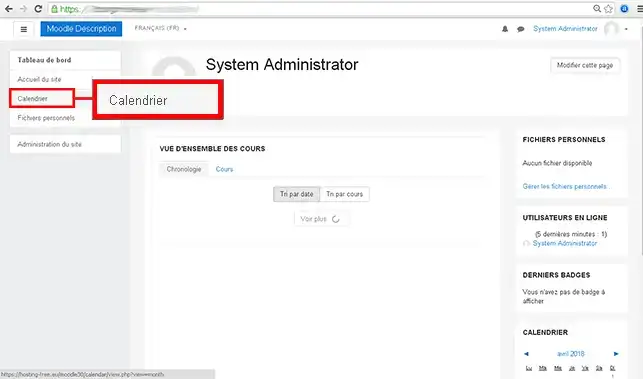
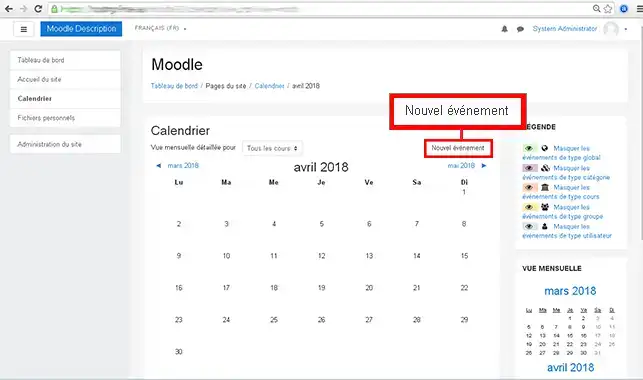
4. Klik op de knop"Nieuw evenement".
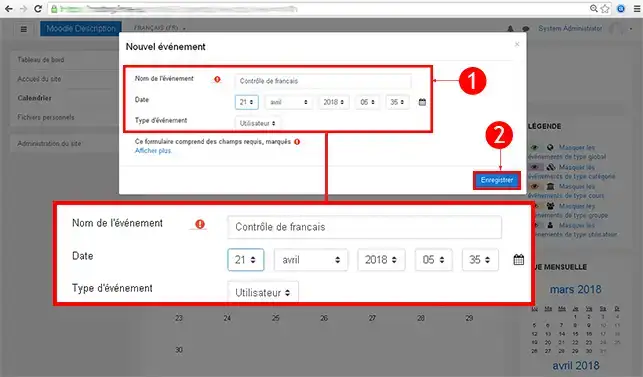
5. Voer de Gebeurtenisnaam en het Gebeurtenistype in en klik vervolgens op Opslaan.
Hoe voeg ik een blok toe in Moodle?
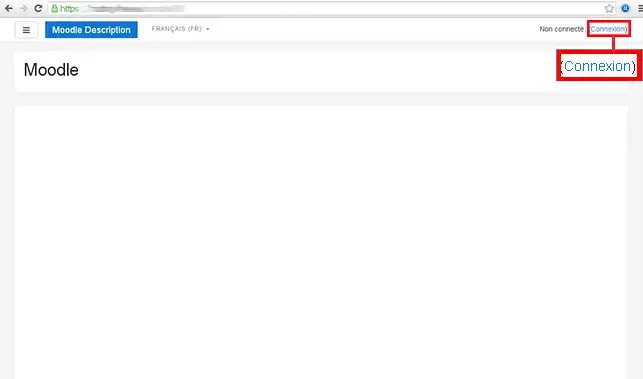
1. Klik op Verbinden (het adres is je per e-mail toegestuurd toen je Moodle installeerde)
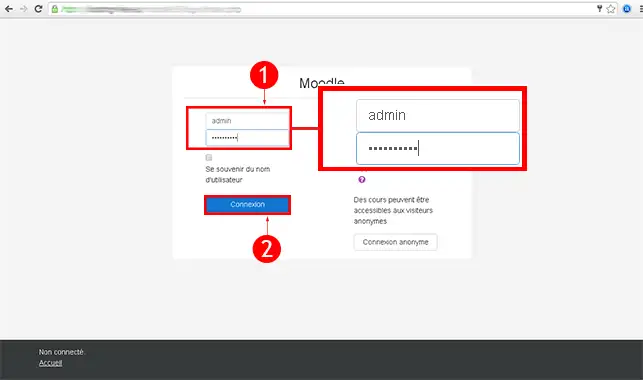
2. Voer de standaard inloggegevens in die je in je e-mail hebt ontvangen. Klik vervolgens op Verbinding
3. Klik op Deze pagina wijzigen.
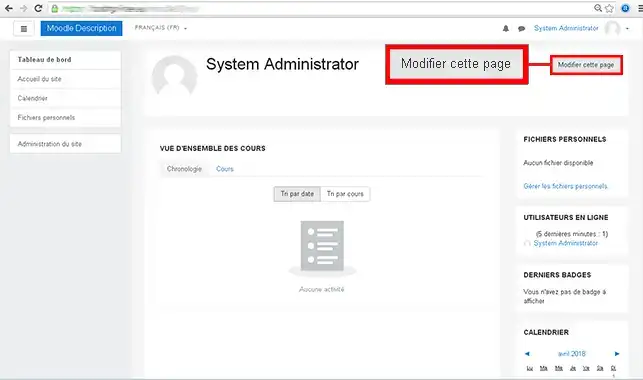
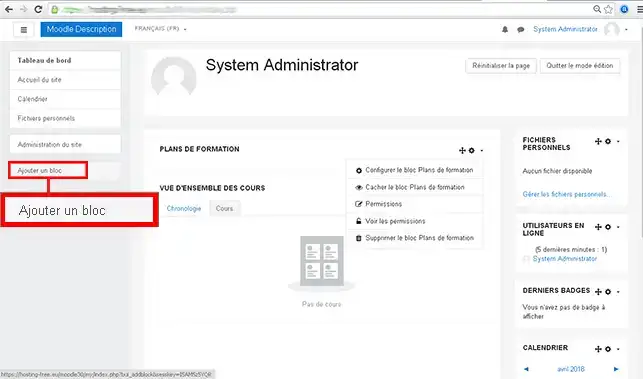
4. Klik op Een blok toevoegen in het linkermenu.
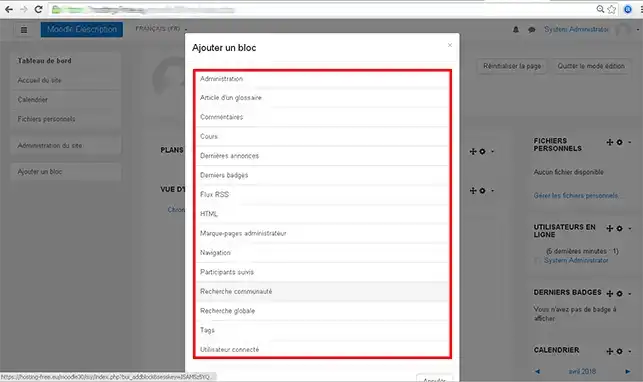
5. Klik op het blok dat u aan uw pagina wilt toevoegen.
Hoe wijzig ik de instellingen in Moodle?
1. Klik op Aanmelden (het adres is per e-mail naar je toegestuurd toen je Moodle installeerde)
2. Voer de standaard inloggegevens in die je per e-mail hebt ontvangen. Klik vervolgens op Verbinding
3. Klik op de knop"Sitebeheer" in het linkermenu.
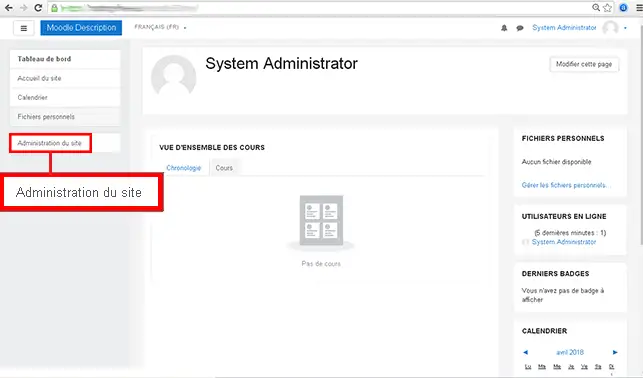
4. Klik op het tabblad "Geavanceerde functies".
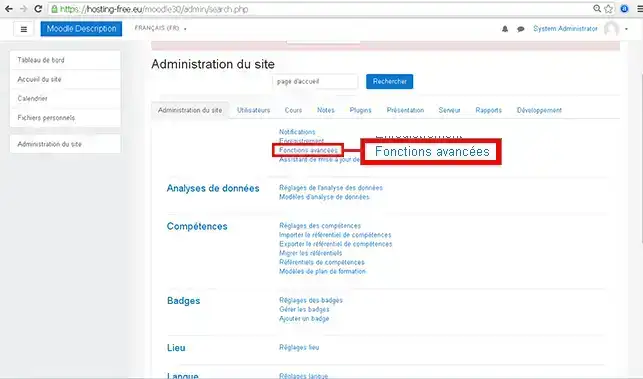
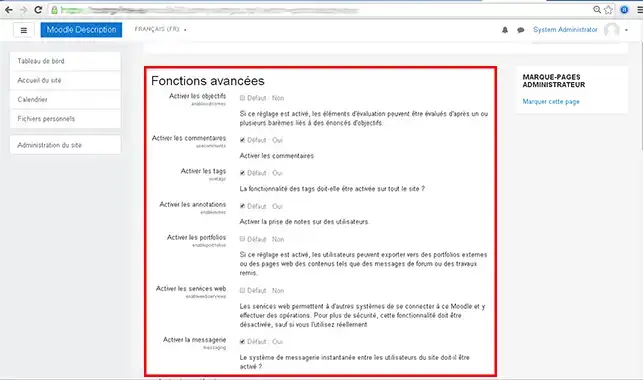
5. Kies de gewenste instellingen voor uw website en klik op de knop"Opslaan" om uw wijzigingen te bevestigen.
Hoe installeer ik een extensie in Moodle?
1. Klik op Verbinding (het adres is je toegestuurd per e-mail tijdens de installatie)
2. Voer de standaard inloggegevens in die je per e-mail hebt ontvangen. Klik vervolgens op Verbinding
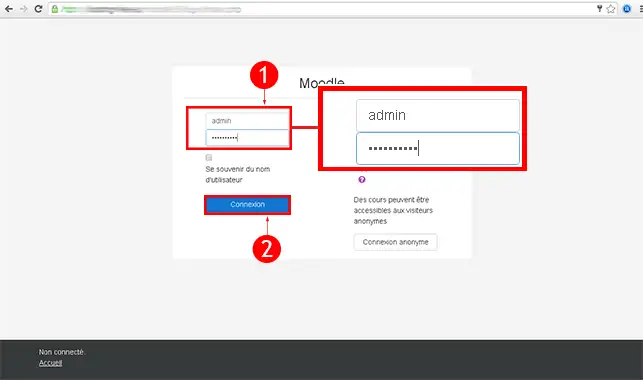
3. Klik op de knop"Sitebeheer" in het linkermenu.
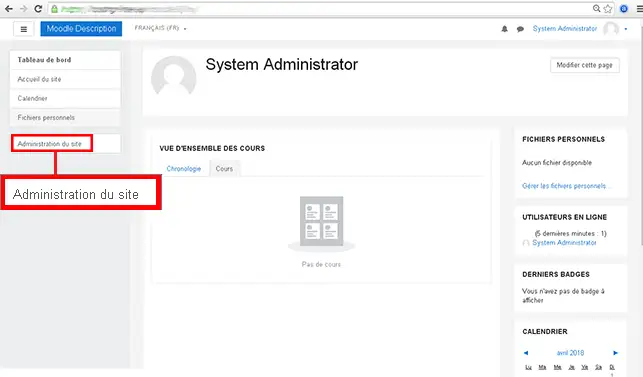
4. Klik op het tabblad"Plugins".
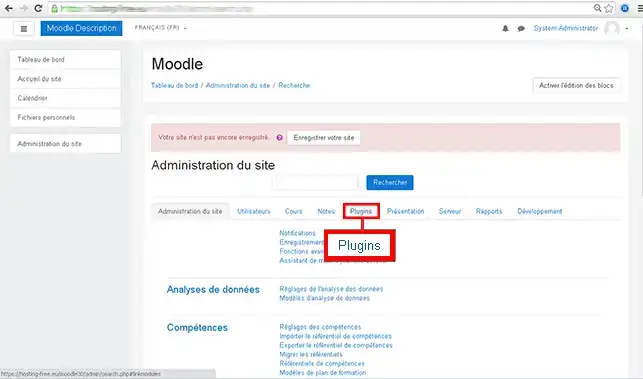
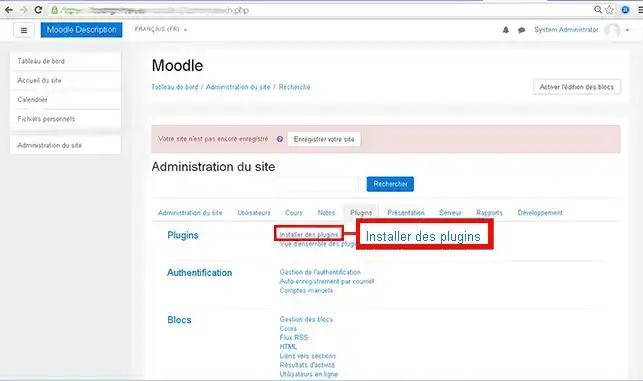
5. Klik op het tabblad"Plugins installeren" in de sectie"Plugins".
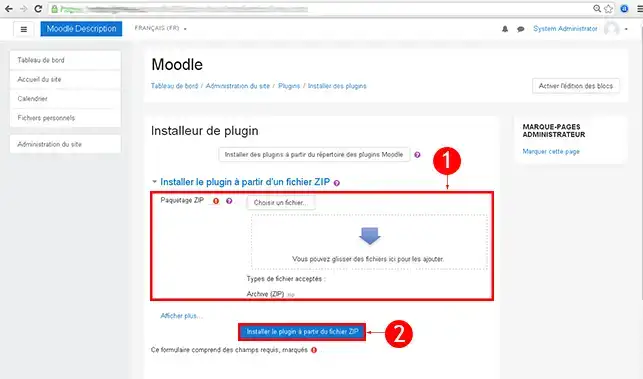
6. Kies of je de Moodle plugins map wilt gebruiken of de plugin wilt installeren vanuit een ZIP-bestand. Als je vanuit een zip-bestand installeert, klik dan op Installeer plug-in vanuit ZIP-bestand om te bevestigen.
Hoe maak ik een Moodle website?
Hoe kan ik hulp krijgen met Moodle?
Om meer te weten te komen over Moodle kun je de officiële bronnen raadplegen:
Conclusie
Je kunt nu je Moodle site maken met behulp van de auto-installer die beschikbaar is op je LWS gedeelde hosting.
Met Moodle kun je snel en zonder kennis van zaken een website maken dankzij de intuïtieve interface.
Aarzel niet om je opmerkingen en vragen te delen!

 Neem contact met ons op
 Klantenzone


 Bezoek LWS


 Ja
Ja Geen
Geen Artikel lezen
48935 eenmaal
Artikel lezen
48935 eenmaal Merci ! N'hésitez pas à
poser des questions sur nos documentations si vous souhaitez plus d'informations et nous aider à les
améliorer.
Merci ! N'hésitez pas à
poser des questions sur nos documentations si vous souhaitez plus d'informations et nous aider à les
améliorer.
 Over
Over 