
Online hulp
De webhost toegankelijk voor iedereen
Procédure
Om uw op Canva ontworpen website met uw eigen domeinnaam weer te geven, moet u uw DNS-records laten verwijzen naar de servers van het platform. Canva is een grafisch ontwerpprogramma en online publicatietool (toegankelijk via canva.com) waarmee u eenvoudige en interactieve websites kunt maken. Deze gids begeleidt u stap voor stap bij het toevoegen van de benodigde records in uw klantomgeving zonder uw andere diensten, zoals uw e-mails, te verstoren.
Open uw websiteproject in Canva, klik op Website publiceren, vervolgens op Een nieuw domein verkrijgen en kies Uw eigen domein gebruiken. Geef het hoofddomein of een subdomein op (bijvoorbeeld « canva.mijndomein.fr », handig om uw huidige site te behouden) en noteer zorgvuldig de DNS-records die Canva weergeeft. Voorbeeld uit de Canva-help: een A-record op « @ » met de waarde 103.169.142.0. Canva kan ook een verificatie-TXT-record vragen, waarvan de waarde specifiek is voor uw site.
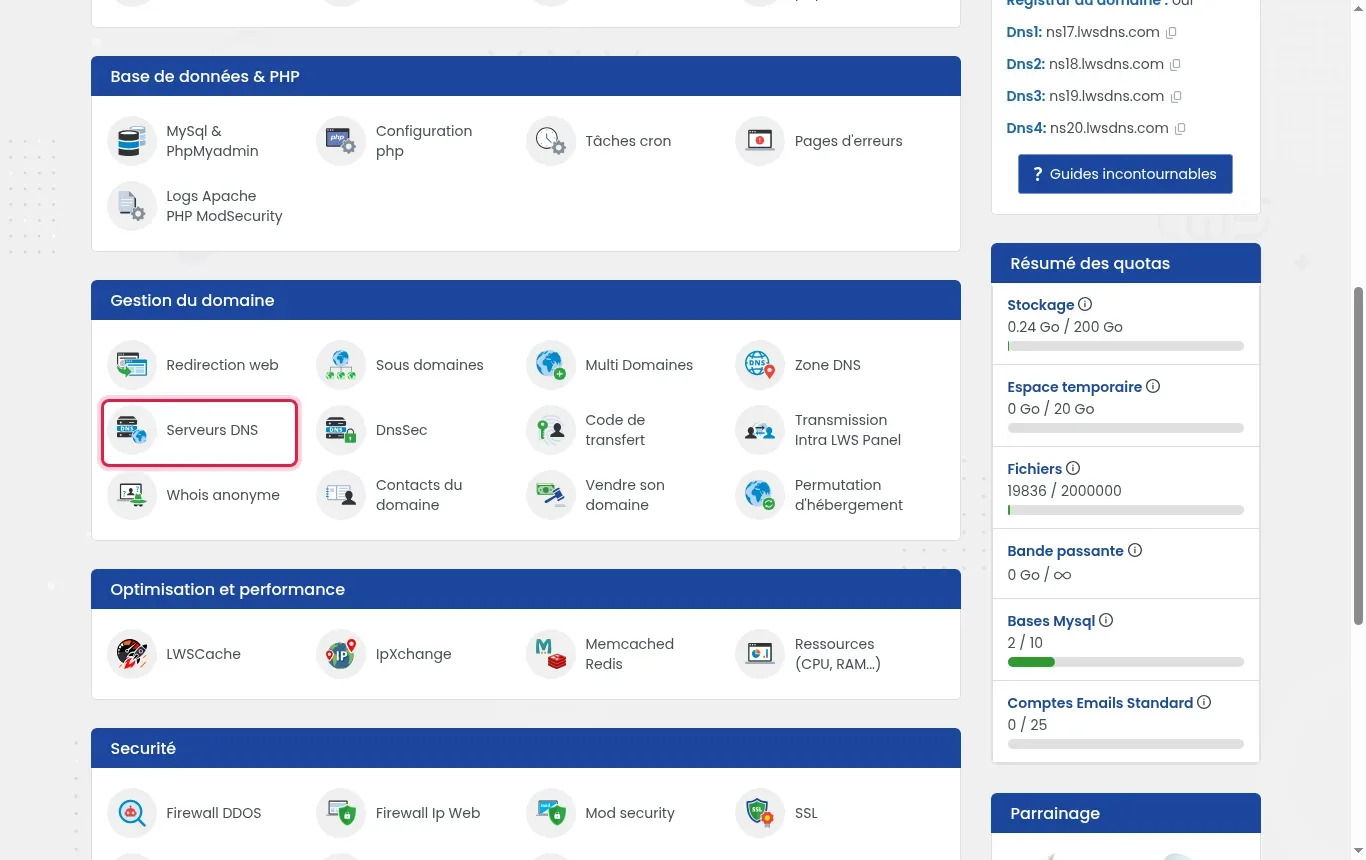
Log in op uw klantomgeving, klik op Beheren naast uw domein, ga vervolgens naar de rubriek Domeinbeheer en klik op DNS-servers.
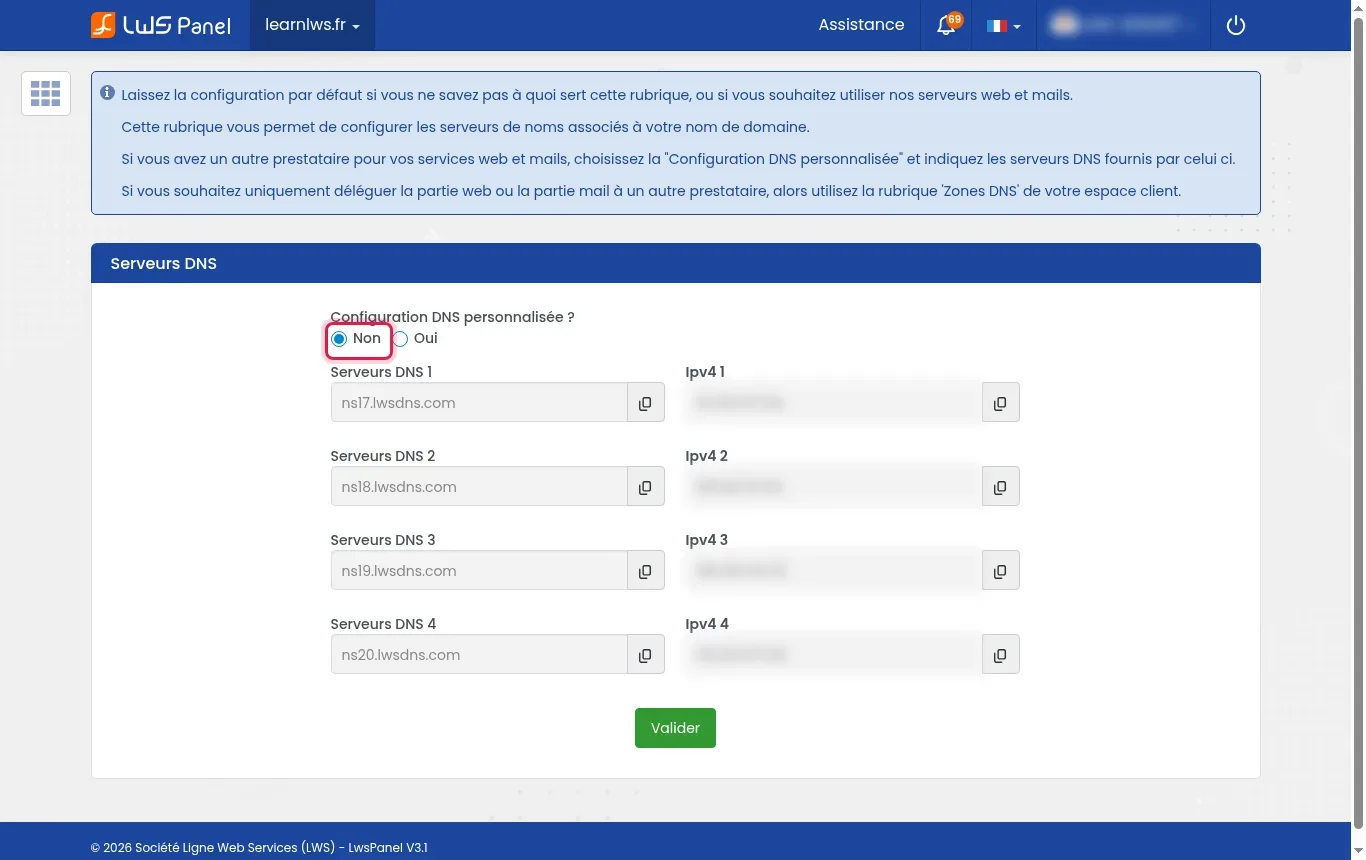
Zorg ervoor dat de optie Aangepaste DNS-configuratie? op Nee staat aangevinkt. Dit garandeert dat het beheer van de records gebeurt vanuit de DNS-zone van uw hosting (met de servers ns17.lwsdns.com en ns18.lwsdns.com).
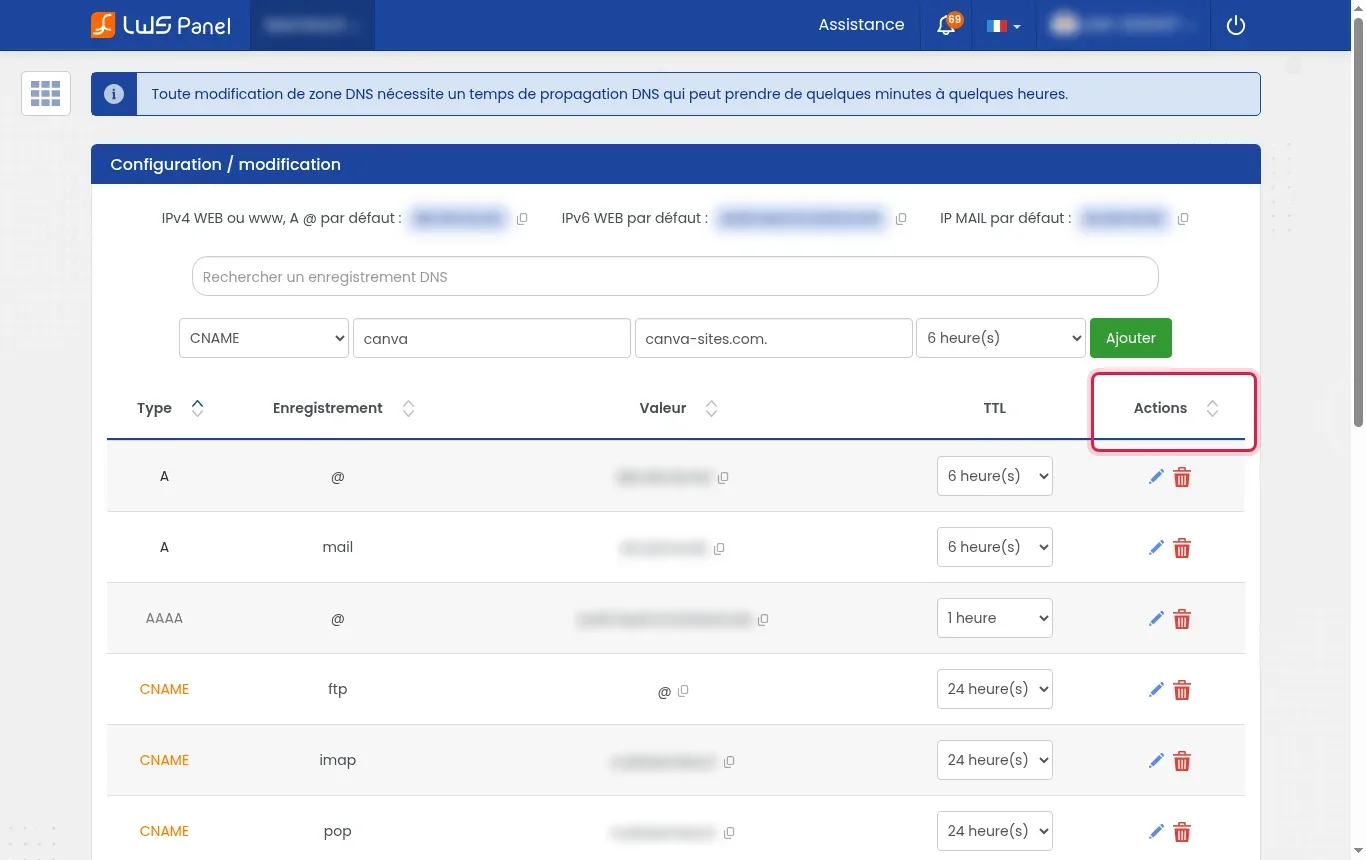
Ga terug naar het beheer van de service en open DNS-zone. Controleer in de samenvattingstabel de bestaande records en gebruik de kolom Acties om elk bestaand A- of CNAME-record te wijzigen of te verwijderen dat dezelfde hostnaam gebruikt als die door Canva wordt gevraagd.
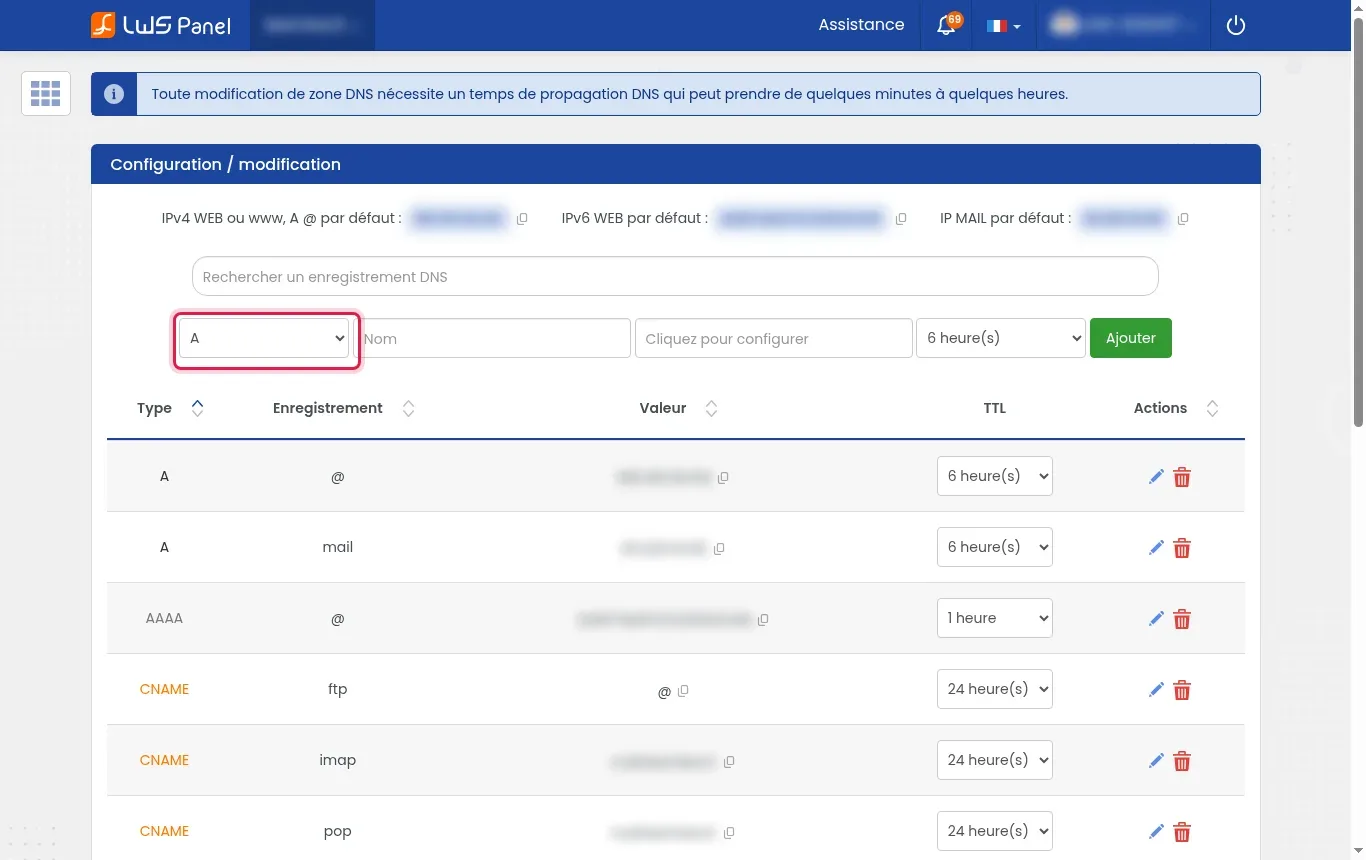
In de bovenste balk Configuratie / wijziging kiest u in de keuzelijst het door Canva gevraagde type record (meestal A, soms TXT voor verificatie) en geeft u in het veld Naam het gewenste subdomein op, of laat u « @ » staan voor het hoofddomein.
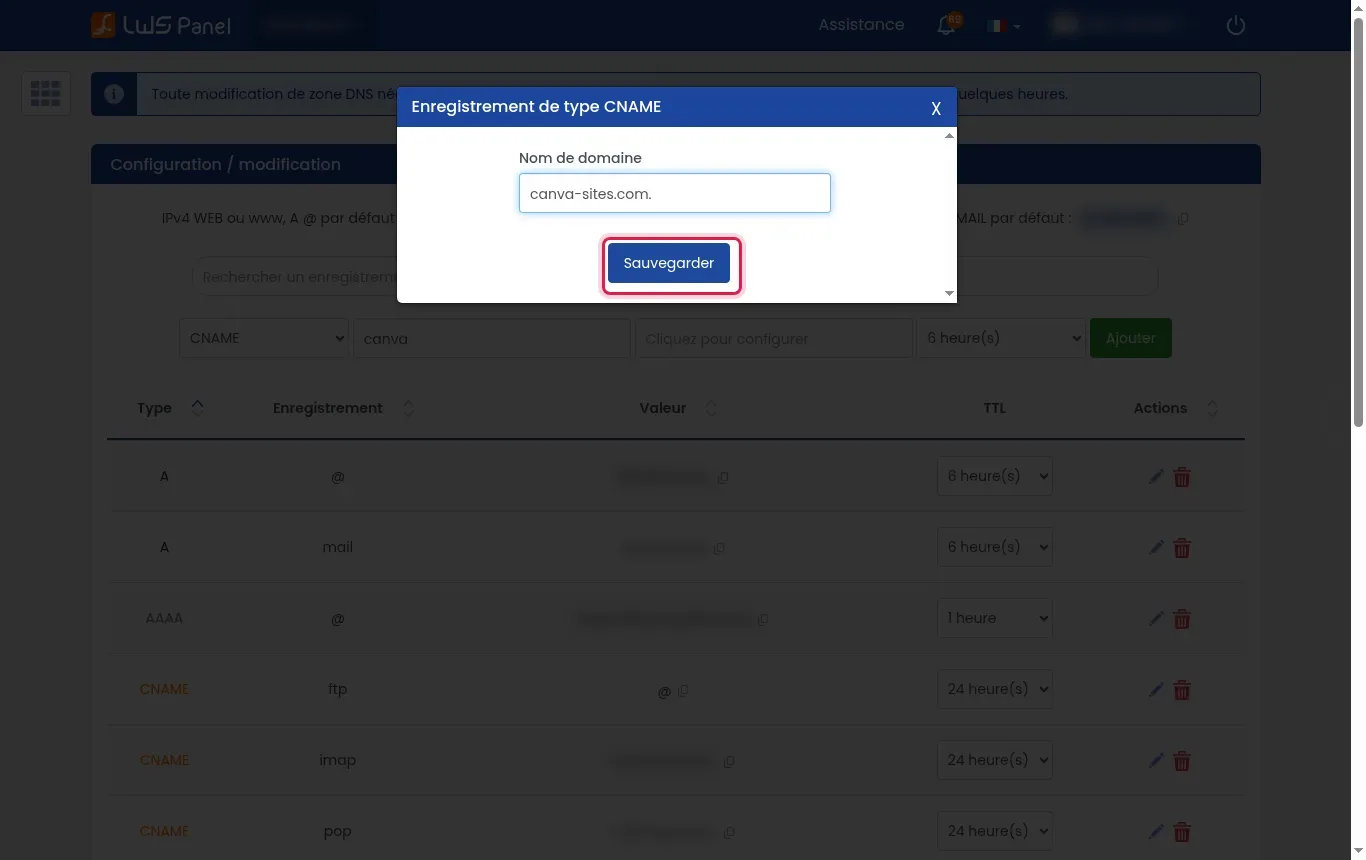
Voer in het venster dat verschijnt exact de door Canva verstrekte waarde in (bijvoorbeeld 103.169.142.0 voor een A-record) en klik vervolgens op Opslaan.
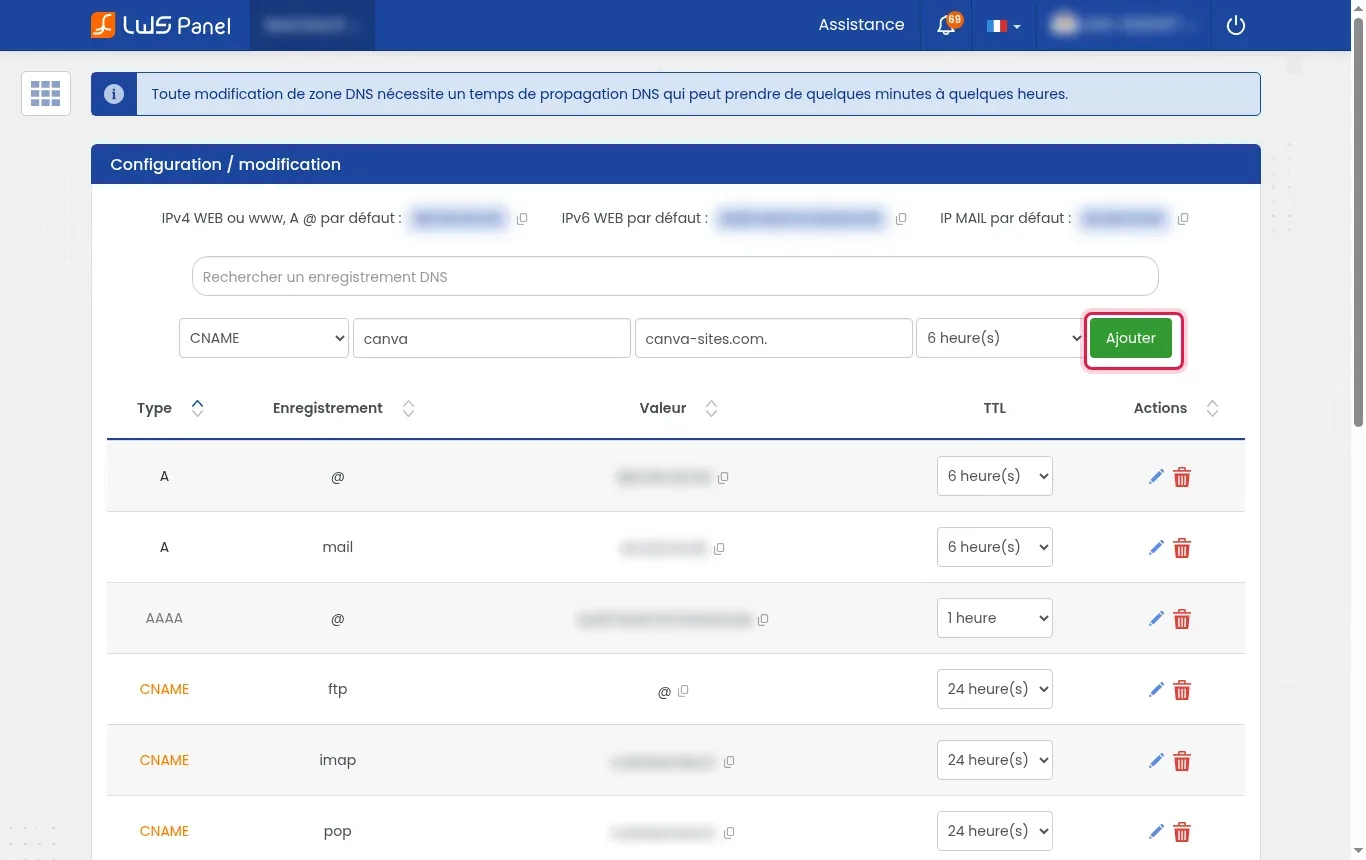
Controleer de instellingen van uw nieuwe regel, laat de TTL op de standaardwaarde staan en klik vervolgens op de groene knop Toevoegen om de instructie definitief op te slaan.
Ga terug naar de Canva-interface en klik op de knop voor domeinverificatie. Zodra de DNS-detectie is geslaagd, zet Canva uw site live en provisiont automatisch een SSL-beveiligingscertificaat voor toegang via HTTPS.
Ja, Canva maakt het mogelijk om het hoofddomein en het www-voorvoegsel te configureren. U hoeft alleen het vereiste CNAME- of A-record voor de host « www » toe te voegen naast dat van de root.
Absoluut. Zolang u de MX-records en de SPF-regels in uw DNS-zone niet wijzigt, blijven het ontvangen en verzenden van uw e-mails volledig operationeel.
Het bijwerken van de DNS-zone duurt doorgaans enkele minuten tot enkele uren, maar een wereldwijde propagatietijd van maximaal 24 of 48 uur kan nodig zijn.
Canva geeft automatisch een HTTPS-certificaat uit zodra de DNS-propagatie is voltooid. Als u een beveiligingswaarschuwing ziet, wacht dan tot de SSL-validatie aan Canva-zijde is afgerond.
Controleer of er geen oud A- of CNAME-record meer bestaat op dezelfde hostnaam in uw recordtabel.
Stel ze aan het LWS-team en de community. Het antwoord wordt na moderatie gepubliceerd.
 Over LWS :
LWS is een 100% Frans webhostingbedrijf dat zich richt op kwaliteit en innovatie en een responsieve en competente technische service biedt tegen betaalbare prijzen.
Over LWS :
LWS is een 100% Frans webhostingbedrijf dat zich richt op kwaliteit en innovatie en een responsieve en competente technische service biedt tegen betaalbare prijzen.



 Ja
Ja Geen
Geen