
Online hulp
De webhost toegankelijk voor iedereen
Procédure
Betrokken dienst : SiteBuilder Pro
Betrokken panel : SiteBuilder Pro en bestandsbeheer van de hosting
Niveau : gemiddeld
Als de inhoud in de SiteBuilder Pro-editor niet meer overeenkomt met de versie die momenteel op internet zichtbaar is, is het mogelijk om de laatst gepubliceerde versie van uw site op te halen en te herstellen in de editor.
Bij elke publicatie bewaart SiteBuilder Pro op de hosting de bestanden die nodig zijn om het project te reconstrueren zoals het was op het moment van die publicatie. Met deze procedure kunt u dus exact terugkeren naar die gepubliceerde versie.
Het herstellen vervangt het project dat momenteel in SiteBuilder Pro is geladen. Wijzigingen die sinds de laatste publicatie in de editor zijn aangebracht en nooit zijn gepubliceerd, kunnen dus verloren gaan.
Als u wilt kunnen terugkeren naar de huidige versie van uw project, maak dan eerst een back-up.
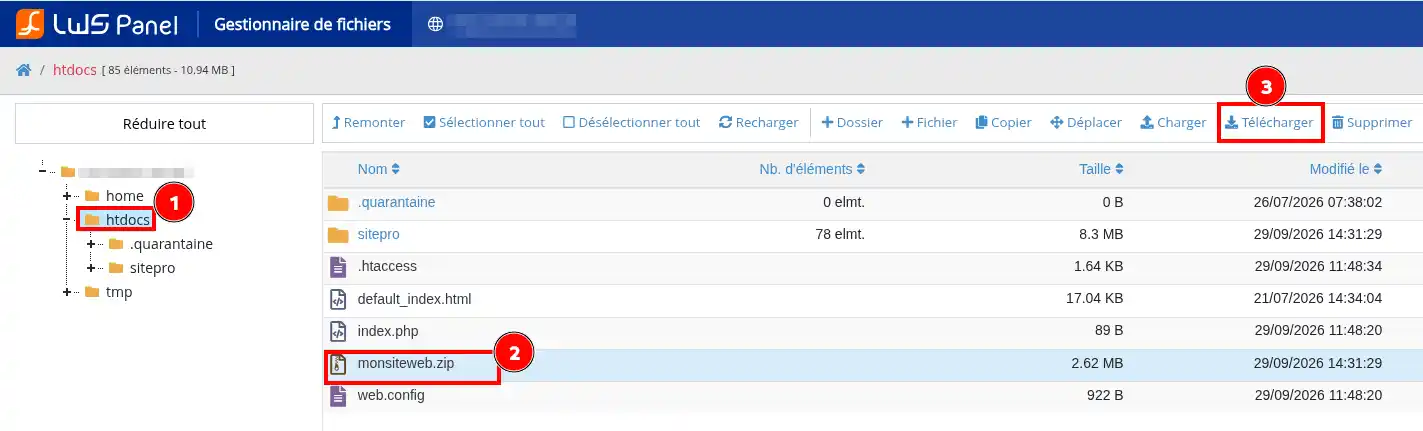
Ga naar de bestandsbeheerder van de hosting waarop uw SiteBuilder Pro-site is gepubliceerd.

Open de map met de bestanden van uw site (op cpanel is dat bijvoorbeeld de map public_html, op lws panel is dat de map htdocs)
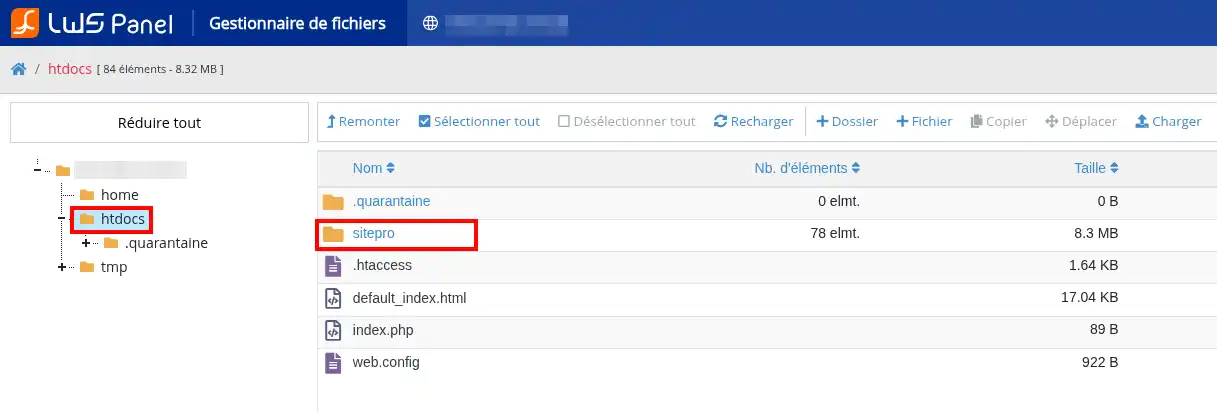
Zoek vervolgens de map:
sitepro
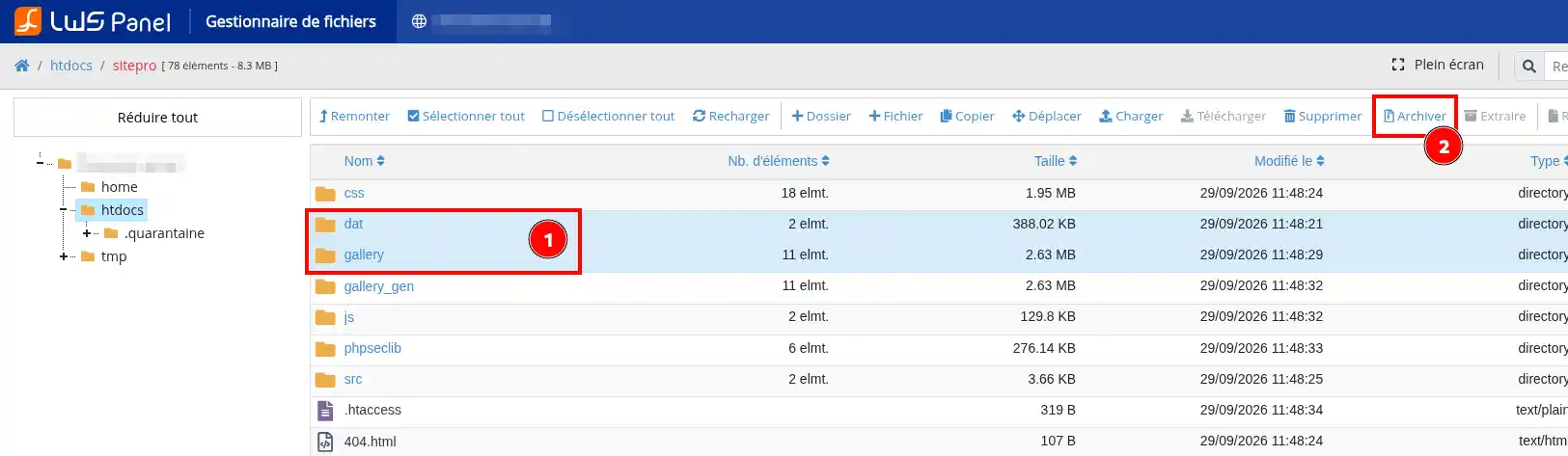
Open deze. U moet er met name de volgende twee mappen vinden:
datgalleryDeze twee mappen bevatten de gegevens waarmee SiteBuilder Pro het project kan reconstrueren dat overeenkomt met de laatste publicatie van de site.
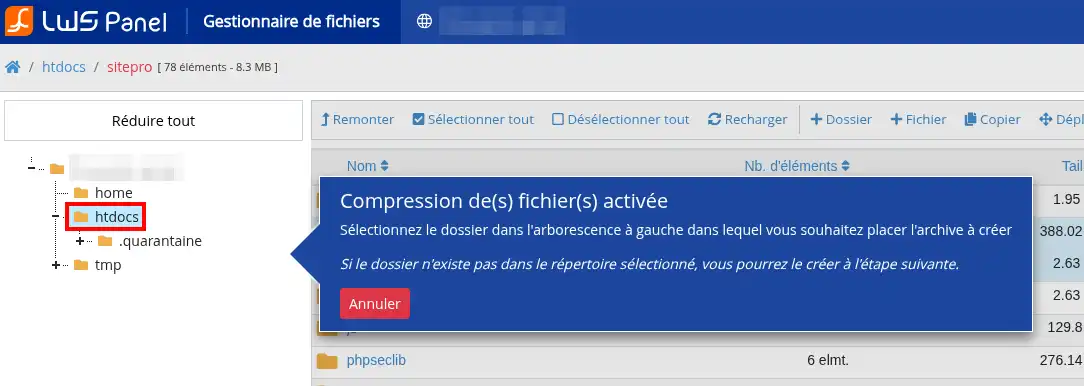
Selecteer de mappen dat en gallery en gebruik vervolgens de compressiefunctie van de bestandsbeheerder om een archief in ZIP-formaat te maken.
De naam die aan het ZIP-bestand wordt gegeven, maakt niet uit.
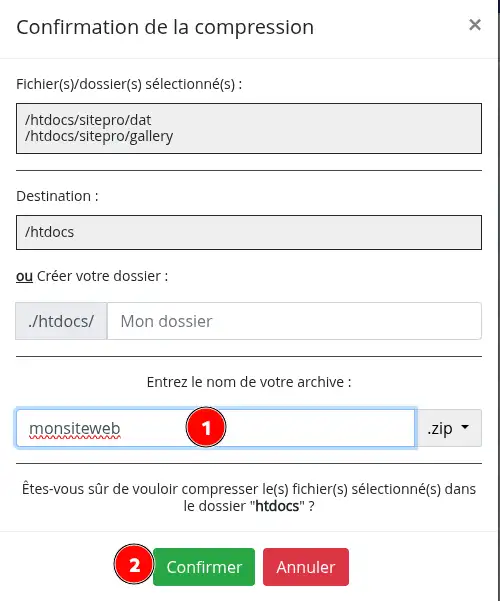
De mappen dat en gallery moeten zich rechtstreeks in de root van het ZIP-bestand bevinden.
Wanneer u het archief opent, moet u dus meteen het volgende zien:
dat/
gallery/
Ze mogen niet in een extra map worden geplaatst.
Download daarna dit ZIP-bestand naar uw computer.
Open nu uw site in SiteBuilder Pro.
In de editor:
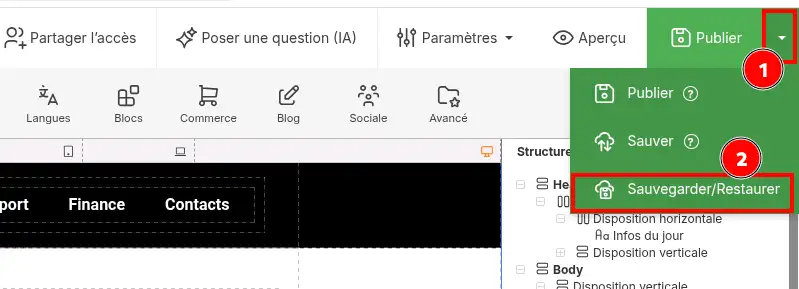
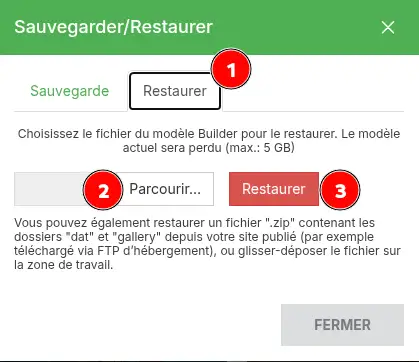
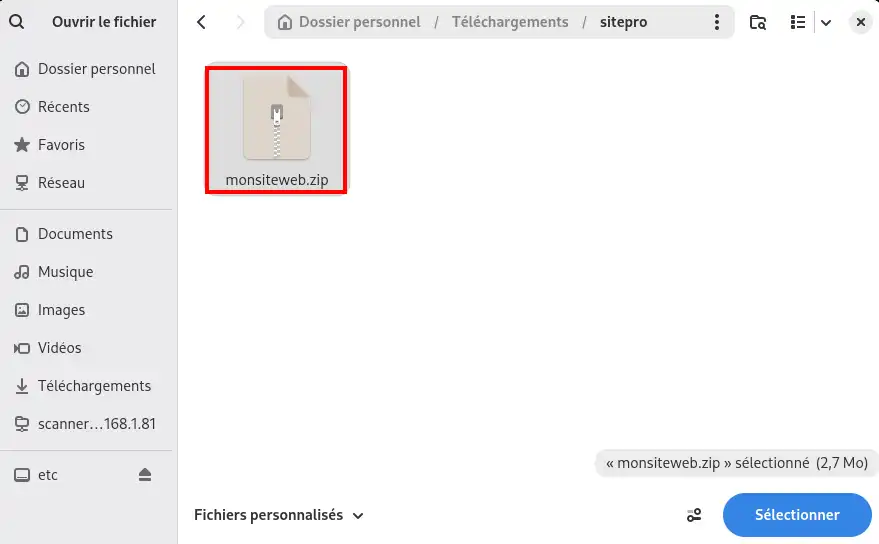
dat en gallery.SiteBuilder Pro laadt vervolgens in de editor het project dat overeenkwam met uw site bij de laatste publicatie.
Uw SiteBuilder Pro-editor moet nu dezelfde versie van de site weergeven als die momenteel op internet is gepubliceerd.
Blader door de verschillende pagina’s in SiteBuilder Pro en vergelijk ze met uw site die momenteel online toegankelijk is.
Controleer vooral:
Als de inhoud die in de editor wordt weergegeven overeenkomt met de site die momenteel online staat, is de herstelling geslaagd.
De herstelling haalt de toestand van het project op die overeenkomt met de laatste publicatie van de site. Het is niet mogelijk om een wijziging terug te vinden die nooit is gepubliceerd.
De herstelling zet de gepubliceerde versie terug in de SiteBuilder Pro-editor. U kunt deze daarna normaal wijzigen.
De site die al toegankelijk is op internet hoeft niet opnieuw te worden gepubliceerd alleen om deze terugzetting uit te voeren. Na het aanbrengen van nieuwe wijzigingen in SiteBuilder Pro moet u echter op de knop Publiceren klikken om ze online zichtbaar te maken.
Ik kan de map sitepro niet vinden
Controleer of u wel de map bekijkt waarin de SiteBuilder Pro-site is gepubliceerd.
Het pad kan variëren afhankelijk van uw hosting en de configuratie van het domein. De map sitepro bevindt zich normaal gesproken in de map met de bestanden van de gepubliceerde site.
SiteBuilder Pro weigert mijn ZIP-bestand
Controleer de structuur van het archief.
De mappen dat en gallery moeten zich rechtstreeks in het ZIP-bestand bevinden. Bijvoorbeeld:
mon-site.zip > dat
mon-site.zip > gallery
De volgende structuur is niet correct:
mon-site.zip > mon-dossier > dat
mon-site.zip > mon-dossier > gallery
Maak het archief opnieuw aan door rechtstreeks de mappen dat en gallery te selecteren.
De herstelde versie bevat niet mijn laatste wijzigingen
Deze procedure herstelt alleen de versie die aanwezig was bij de laatste publicatie.
Als bepaalde wijzigingen in SiteBuilder Pro waren aangebracht maar nooit zijn gepubliceerd, dan staan ze niet in de bestanden van de online site en kunnen ze met deze methode dus niet worden hersteld.
Mijn site online is correct, maar mijn editor niet meer
Dat is precies het geval waarvoor deze herstelling nuttig is. Zolang de juiste versie nog steeds op uw hosting is gepubliceerd en de mappen dat en gallery aanwezig zijn in de map sitepro, kunt u ze gebruiken om deze versie terug te zetten in de editor.
Stel ze aan het LWS-team en de community. Het antwoord wordt na moderatie gepubliceerd.
 Over LWS :
LWS is een 100% Frans webhostingbedrijf dat zich richt op kwaliteit en innovatie en een responsieve en competente technische service biedt tegen betaalbare prijzen.
Over LWS :
LWS is een 100% Frans webhostingbedrijf dat zich richt op kwaliteit en innovatie en een responsieve en competente technische service biedt tegen betaalbare prijzen.



 Ja
Ja Geen
Geen