
Online hulp
De webhost toegankelijk voor iedereen
Procédure
Om verbinding te maken met uw LWS VPS met een SSH-sleutel, hoeft u slechts een sleutelpaar op uw computer te genereren en dit aan uw server te koppelen tijdens de herinstallatie. SSH-sleutelverificatie vervangt op doeltreffende wijze traditionele wachtwoorden en biedt een veel hoger beveiligingsniveau tegen brute-force-aanvallen. In deze handleiding ziet u hoe u uw sleutel aanmaakt, opslaat in uw LWS Panel KVM-klantomgeving, uw machine herinstalleert onder Debian 13 en er meteen verbinding mee maakt.
Open uw lokale terminal om uw cryptografische sleutelpaar te genereren. Start de generatiefunctie door het ed25519-algoritme, moderner en veiliger, te specificeren, samen met een commentaar om uw computer te identificeren. Bevestig vervolgens elke prompt met Enter om de standaardpaden en -opties te accepteren zonder een wachtwoordzin in te stellen.
ssh-keygen -t ed25519 -C "mijn-computer"Generating public/private ed25519 key pair.
Enter file in which to save the key (/home/tuto/.ssh/id_ed25519):
Enter passphrase for "/home/tuto/.ssh/id_ed25519" (empty for no passphrase):
Enter same passphrase again:
Your identification has been saved in /home/tuto/.ssh/id_ed25519
Your public key has been saved in /home/tuto/.ssh/id_ed25519.pub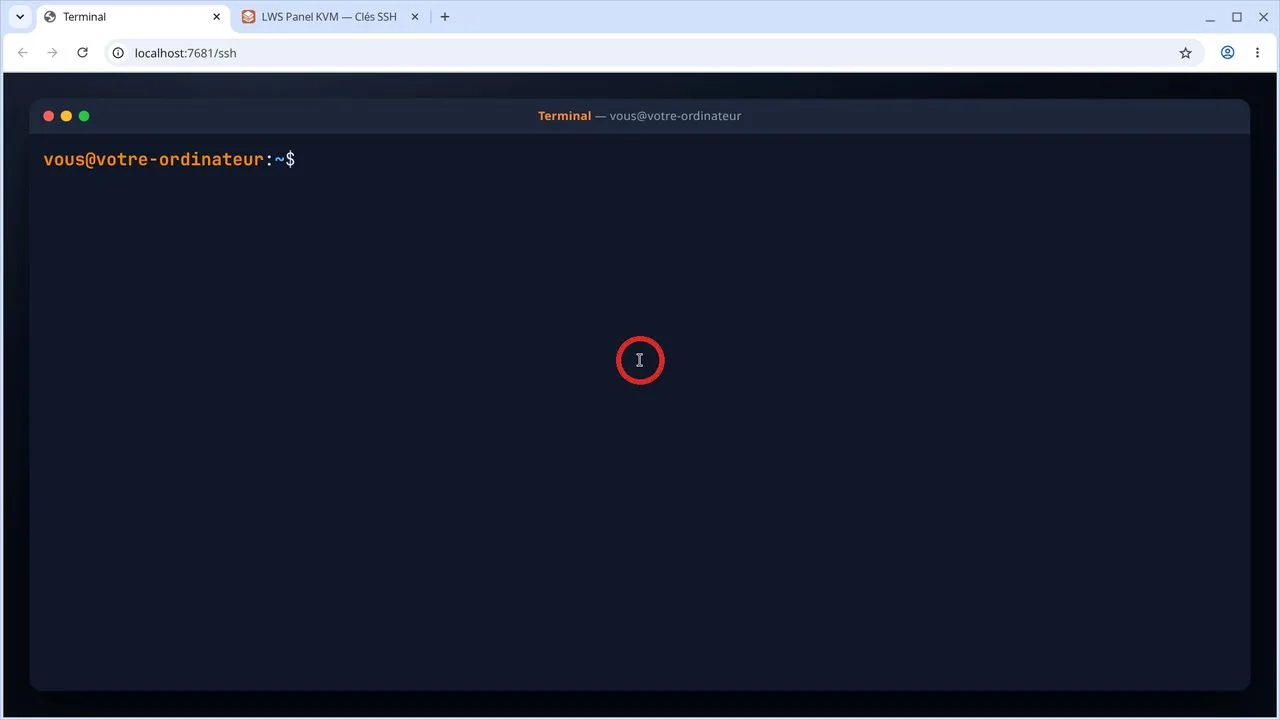
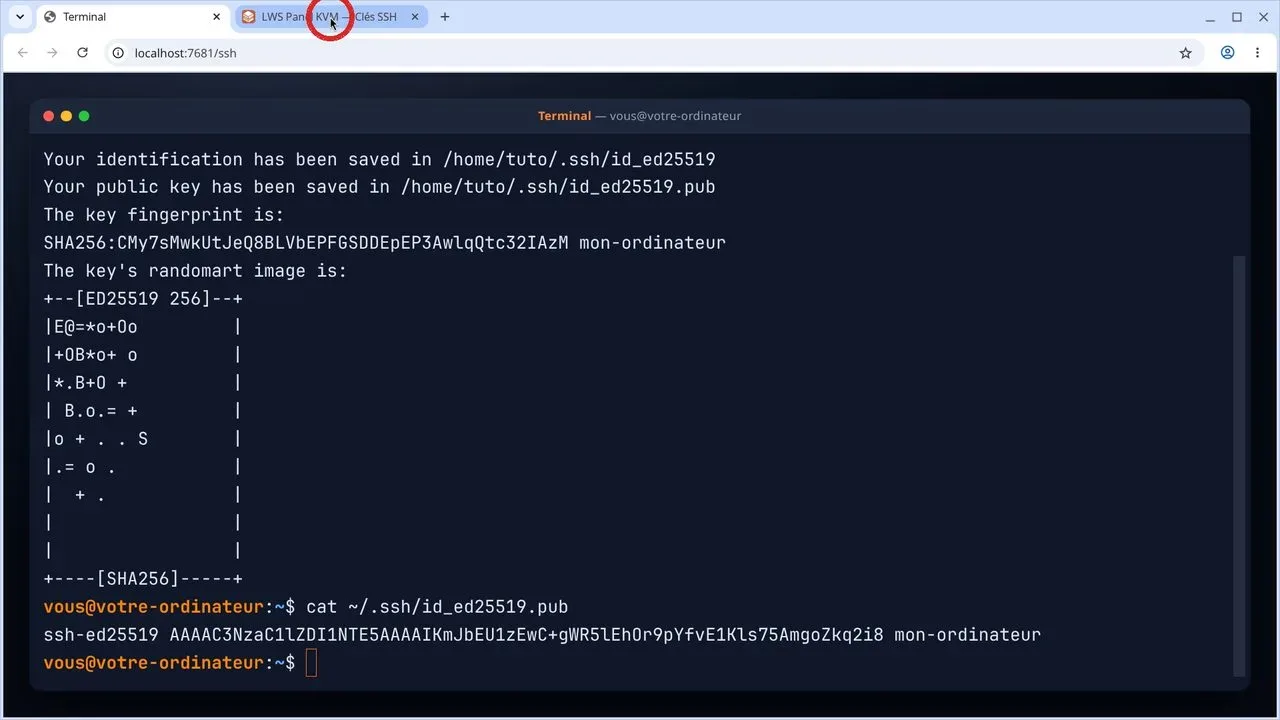
Geef de inhoud van uw openbare sleutelbestand weer in de terminal met het daarvoor bestemde commando. Selecteer de volledige weergegeven regel, beginnend met ssh-ed25519 en eindigend met uw commentaar, en kopieer deze vervolgens naar uw klembord.
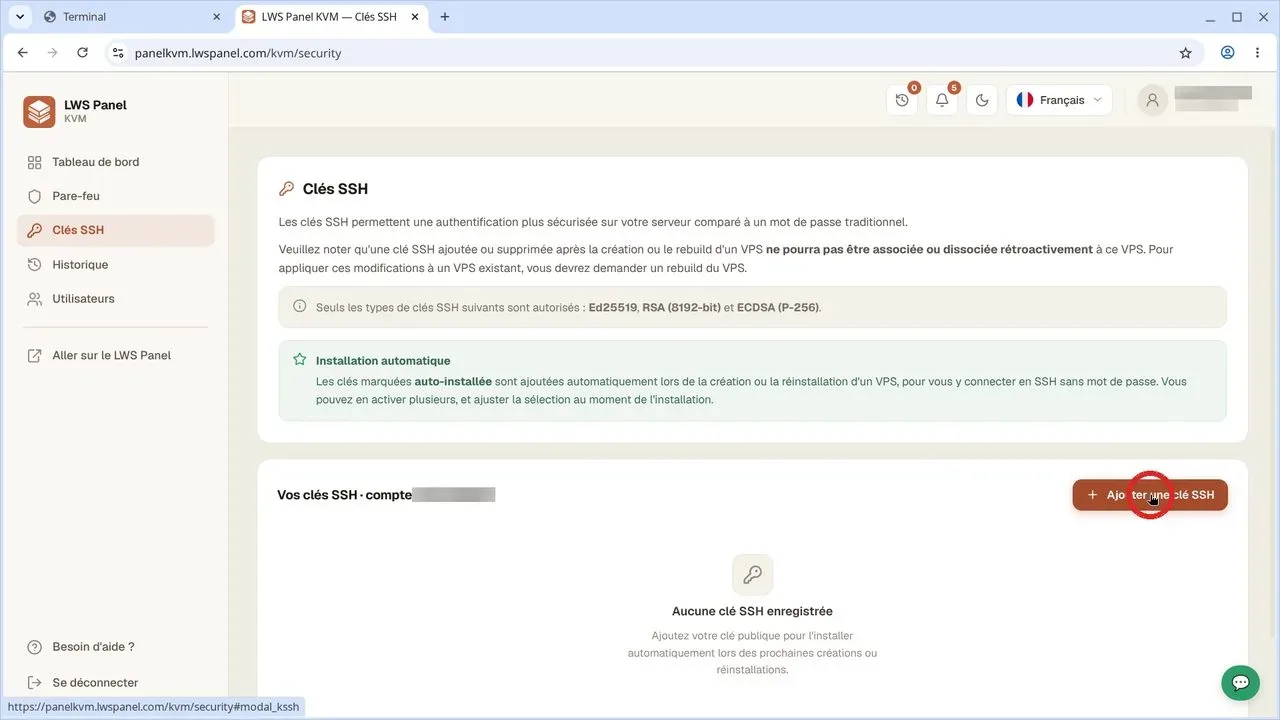
cat ~/.ssh/id_ed25519.pubssh-ed25519 AAAAC3NzaC1lZDI1NTE5AAAAIKmJbEU1zEwC+gWR5lEhOr9pYfvE1Kls75AmgoZkq2i8 mijn-computerSchakel over naar uw webbrowser en open uw LWS Panel KVM-ruimte. Klik in het zijmenu aan de linkerkant op de rubriek SSH-sleutels om de configuratiepagina voor uw sleutels te openen.
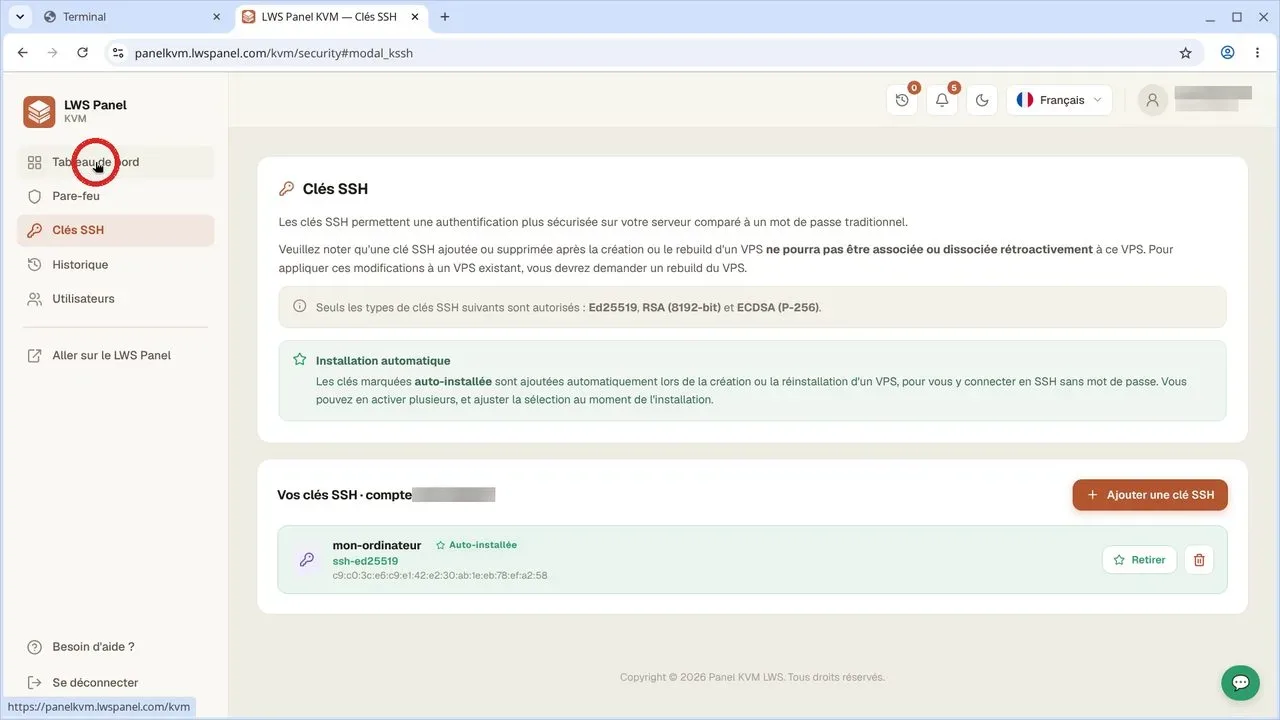
Klik op de SSH-sleutels-pagina op de rode knop + SSH-sleutel toevoegen. Plak in het venster dat opent de volledige inhoud van uw eerder gekopieerde openbare sleutel en bevestig om deze op te slaan. Uw sleutel krijgt automatisch de vermelding Automatisch geïnstalleerd.
Zodra de sleutel is opgeslagen en zichtbaar is in de lijst, gaat u terug naar het linkermenu en klikt u op Dashboard. Hiermee keert u terug naar de algemene lijst van uw beschikbare virtuele machines.
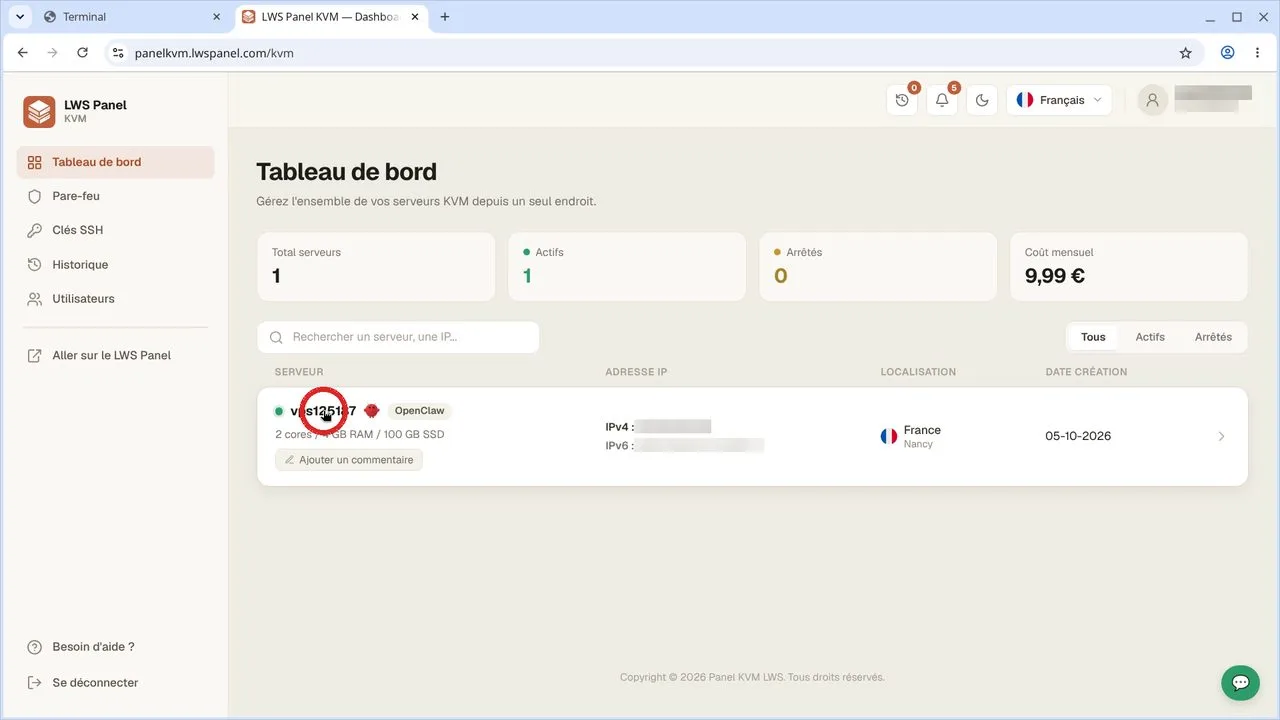
Zoek in de lijst met uw servers uw VPS op en klik vervolgens rechtstreeks op de naam om de gedetailleerde beheerpagina van de machine te openen.
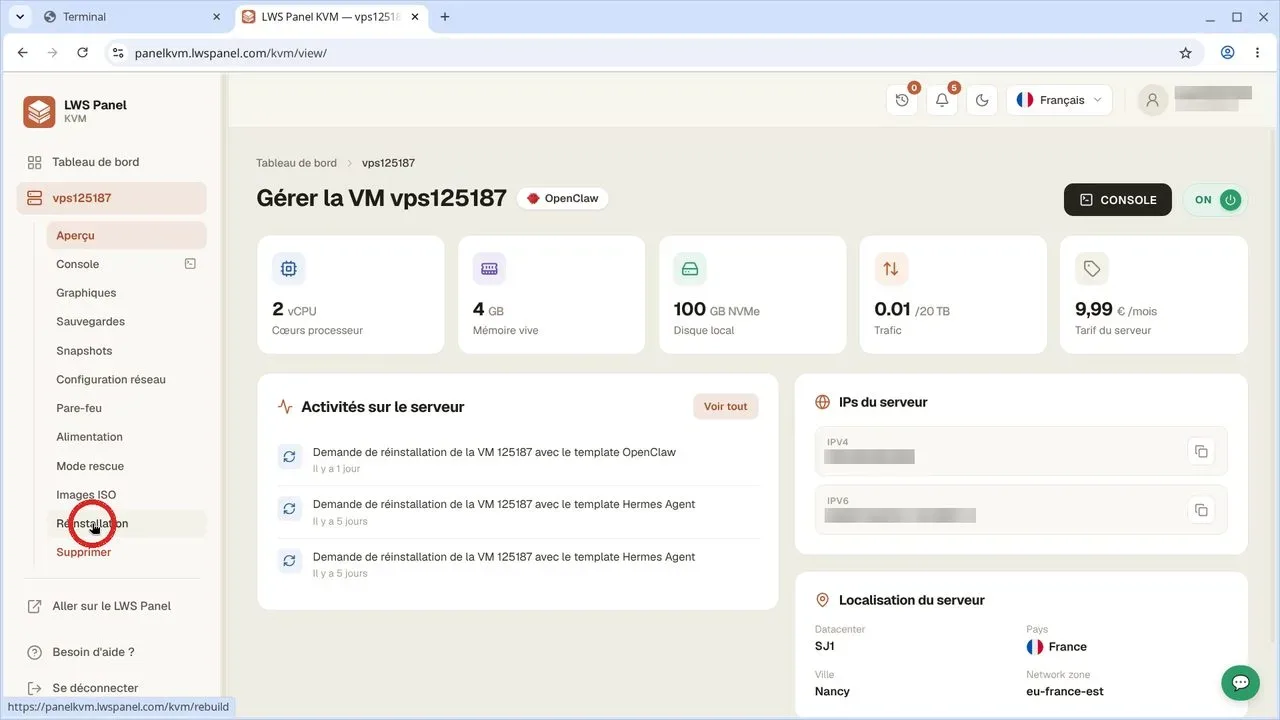
Klik in het linkermenu van uw machine op Herinstallatie. Neem kennis van de waarschuwing bovenaan de pagina waarin u wordt herinnerd aan het verwijderen van gegevens.
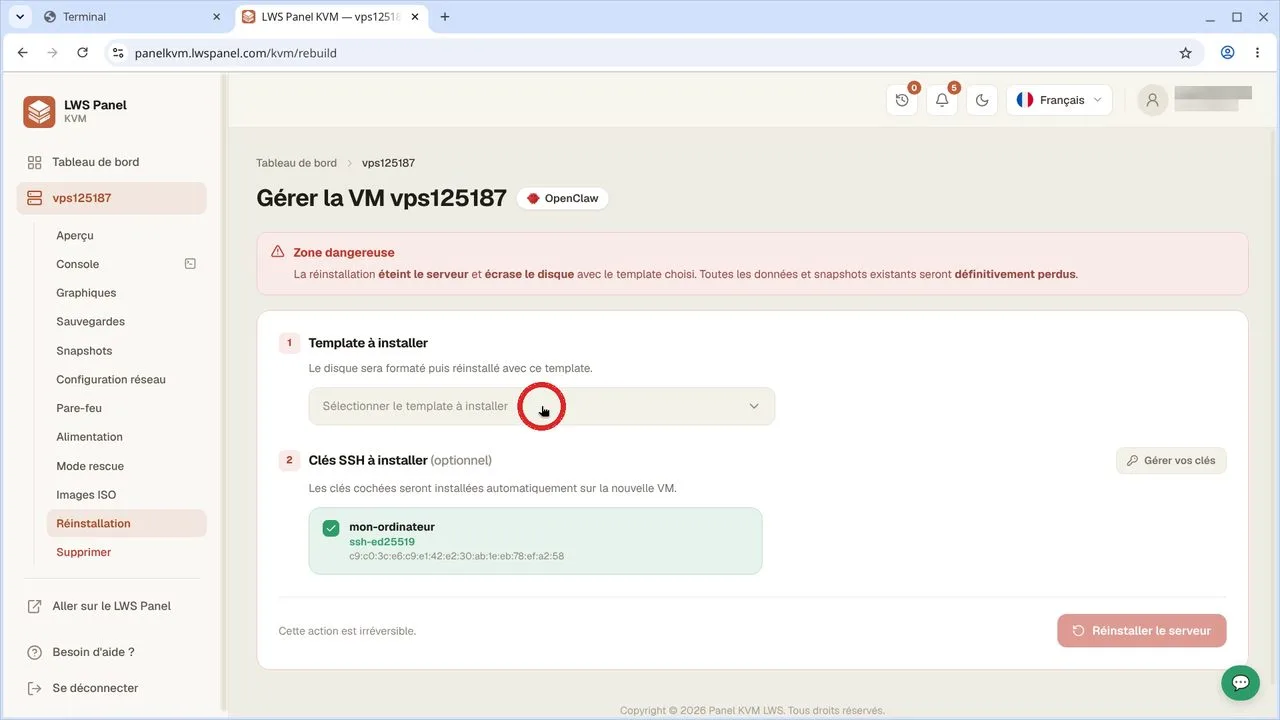
Open de keuzelijst Template selecteren om te installeren en kies de optie Debian 13 (Trixie). Controleer onder het vak dat uw sleutel mijn-computer correct is aangevinkt om in het systeem te worden geïnjecteerd.
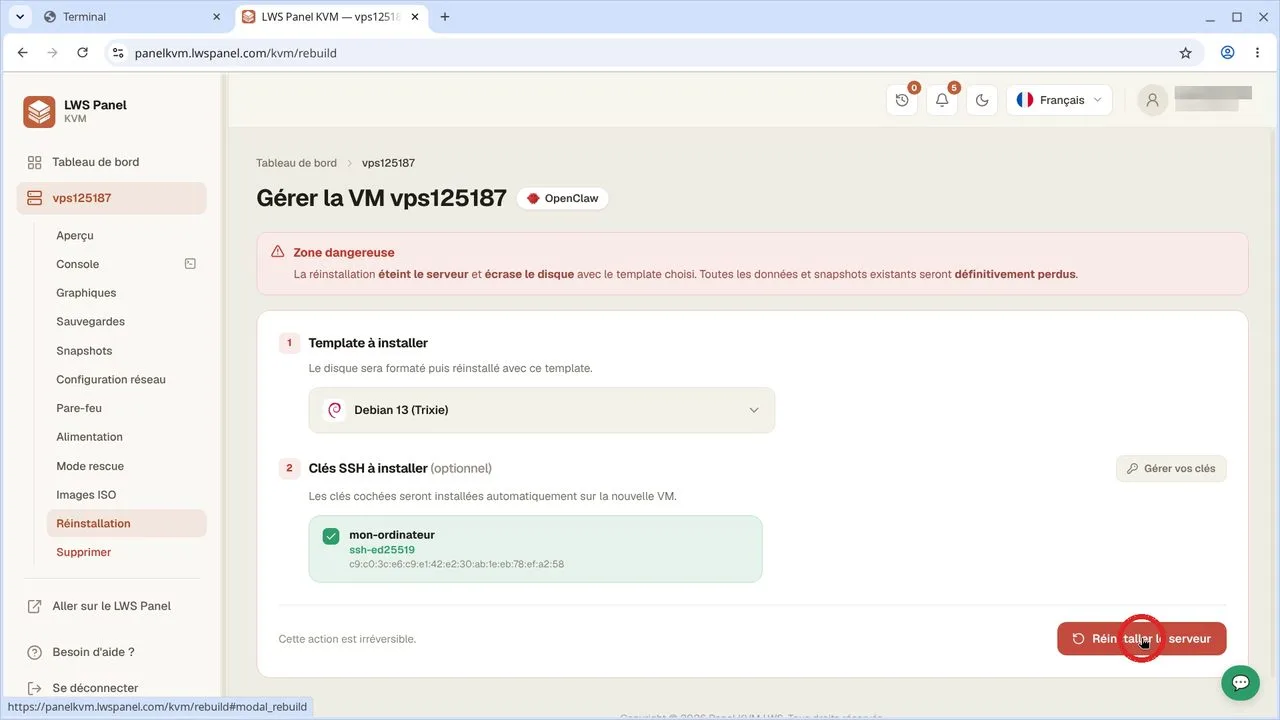
Klik rechtsonder op het scherm op de knop Server herinstalleren. Er verschijnt een pop-upvenster waarin u wordt gevraagd de gevraagde bevestiging in te typen om het wissen en de installatie van het systeem definitief te starten.
Wacht enkele ogenblikken totdat de herinstallatie als voltooid wordt gemeld op het dashboard. Schakel daarna opnieuw over naar het venster van uw lokale terminal om de verbinding voor te bereiden.
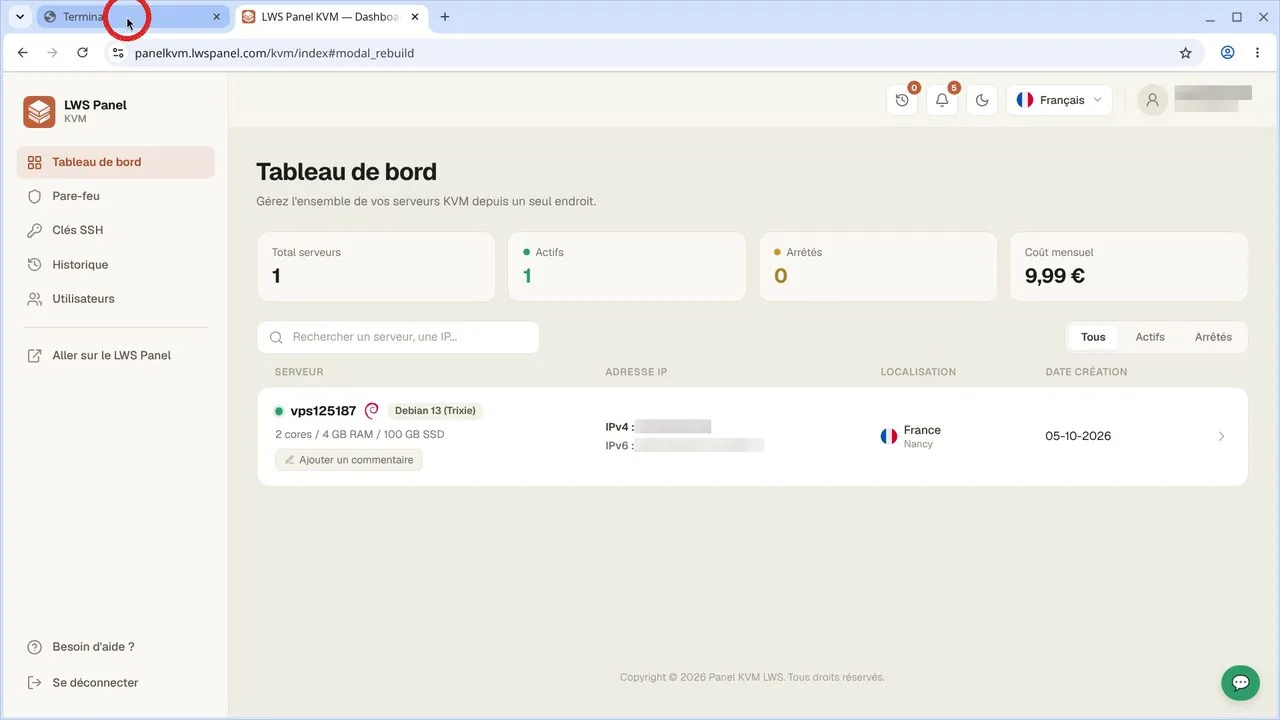
Voer het SSH-commando uit naar de rootgebruiker, gevolgd door het IP-adres van uw server (vervang 203.0.113.10 door het werkelijke IP-adres van uw VPS, beschikbaar in uw klantomgeving). Bevestig bij de allereerste verbinding de beveiligingsvingerafdruk van de server door 'yes' te typen en vervolgens te bevestigen.
ssh root@203.0.113.10The authenticity of host '203.0.113.10 (203.0.113.10)' can't be established.
ED25519 key fingerprint is SHA256:wYmks+xkf8arSnDfWEvqR7zsgZs86OD0P3vMAX59p3I.
This key is not known by any other names.
Are you sure you want to continue connecting (yes/no/[fingerprint])? yes
Warning: Permanently added '203.0.113.10' (ED25519) to the list of known hosts.U bent nu verbonden met rootrechten. Controleer of het geïnstalleerde systeem daadwerkelijk Debian 13 is door de versie-informatie weer te geven en sluit daarna de SSH-sessie af door 'exit' te typen.
cat /etc/os-release
exitPRETTY_NAME="Debian GNU/Linux 13 (trixie)"
NAME="Debian GNU/Linux"
VERSION_ID="13"
VERSION="13 (trixie)"
VERSION_CODENAME=trixie
DEBIAN_VERSION_FULL=13.4
ID=debian
HOME_URL="https://www.debian.org/"
SUPPORT_URL="https://www.debian.org/support"
BUG_REPORT_URL="https://bugs.debian.org/"Een cryptografische sleutel is vrijwel onmogelijk te raden of met brute force te kraken, in tegenstelling tot zelfs een complex wachtwoord. Bovendien hoeft u dan niet bij elke beheersessie inloggegevens te onthouden of in te voeren.
Uw openbare IP-adres staat vermeld in de oorspronkelijke leveringsmail van uw server. U vindt het ook terug in het dashboard van uw KVM-panel, rechtstreeks in het overzicht van uw machine.
Dat is een normale beveiligingscontrole bij de eerste verbinding met een nieuwe host. Door 'yes' te typen, slaat u de vingerafdruk van de machine op in het bestand known_hosts van uw computer om u te beschermen tegen onderschepping.
Nee. Zodra uw sleutel in uw KVM-panel is geconfigureerd met de status 'Automatisch geïnstalleerd', zal deze automatisch worden uitgerold op al uw toekomstige servers die op uw LWS-account worden aangemaakt of hergeïnstalleerd.
Stel ze aan het LWS-team en de community. Het antwoord wordt na moderatie gepubliceerd.
 Over LWS :
LWS is een 100% Frans webhostingbedrijf dat zich richt op kwaliteit en innovatie en een responsieve en competente technische service biedt tegen betaalbare prijzen.
Over LWS :
LWS is een 100% Frans webhostingbedrijf dat zich richt op kwaliteit en innovatie en een responsieve en competente technische service biedt tegen betaalbare prijzen.



 Ja
Ja Geen
Geen