
Online hulp
De webhost toegankelijk voor iedereen
Procédure
Betreffende dienst : e-mailadressen inbegrepen bij een cPanel-hosting
Betreffend panel : cPanel
Niveau : beginner
Deze hulp legt uit hoe u een cPanel-e-mailadres toevoegt in e-mailsoftware of een e-mailapplicatie, zoals Outlook, Thunderbird, Mail op Mac, een iPhone of een iPad.
Afhankelijk van het gebruikte apparaat kan cPanel een automatisch configuratiescript aanbieden. Als er geen compatibel script beschikbaar is, kunt u de in uw interface weergegeven IMAP-, POP- en SMTP-instellingen handmatig overnemen.
Om uw berichten via een browser te bekijken, raadpleeg de hulp: Hoe logt u in op Roundcube Webmail op cPanel?
Deze hulp betreft e-mailadressen die met cPanel worden beheerd.
Gebruikt u een andere omgeving?
Het e-mailadres dat u wilt configureren moet al zijn aangemaakt in cPanel.
U moet ook het wachtwoord van deze mailbox kennen. Dit is niet het wachtwoord van uw LWS-klantenzone of uw cPanel-interface.

Zoek in de sectie Mail Client Automatic Configuration Scripts de software of het apparaat dat u wilt configureren.
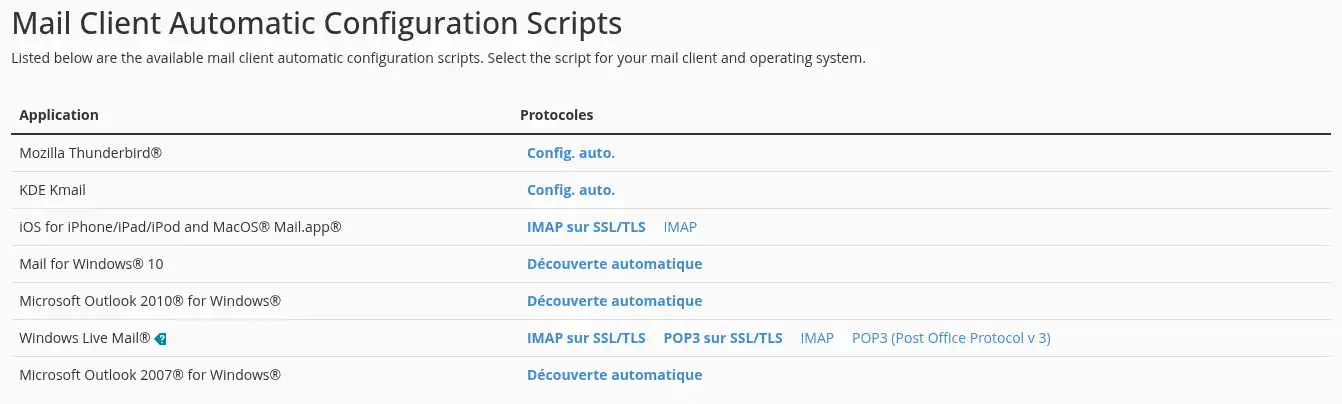
Wanneer er een compatibel script wordt aangeboden:
Afhankelijk van uw browser kan het bestand rechtstreeks worden geopend of worden opgeslagen in uw downloadmap.
Het script voegt automatisch de belangrijkste instellingen van de e-mailbox toe in de compatibele applicatie. Mogelijk moet u bij de eerste verbinding nog wel het wachtwoord van het adres invoeren.
Gebruik alleen een script dat rechtstreeks vanuit uw cPanel-interface is gedownload. Controleer ook of het weergegeven e-mailadres inderdaad overeenkomt met het adres dat u wilt toevoegen.
Als uw software of apparaat niet in de lijst voorkomt, betekent dit dat er geen compatibel script wordt aangeboden. Gebruik dan de handmatige configuratie-instellingen die verderop op de pagina worden weergegeven.
Zoek de sectie met de handmatige instellingen en gebruik vervolgens de informatie in het gedeelte Secure SSL/TLS Settings (Recommended).
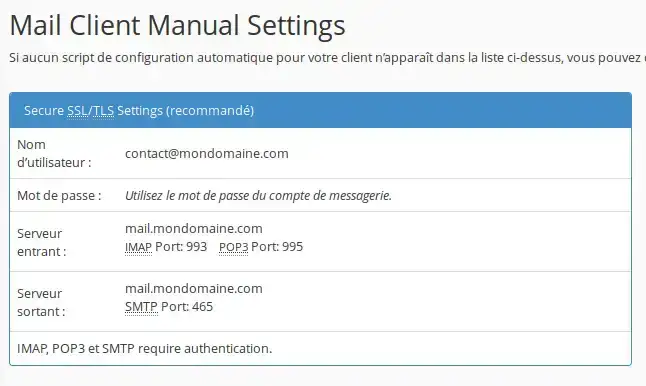
Gebruik de door cPanel aanbevolen SSL/TLS-configuratie. Deze beschermt uw wachtwoord en de uitwisselingen tussen uw apparaat en de mailserver.
U moet doorgaans de volgende gegevens in uw software invullen:
contact@votredomaine.fr ;Neem de servernamen exact over zoals ze in cPanel worden weergegeven. Ze kunnen verschillen van mail.votredomaine.fr, vooral wanneer cPanel een andere naam gebruikt om een beveiligde verbinding te garanderen.
SMTP-serverauthenticatie moet ook worden ingeschakeld. Gebruik uw volledige e-mailadres en het wachtwoord van de mailbox om u te identificeren.
Uw software kan u twee protocollen aanbieden om uw berichten te ontvangen.
IMAP
Het IMAP-protocol synchroniseert berichten en mappen tussen de server en uw verschillende apparaten.
Wanneer u een bericht leest, verplaatst of verwijdert vanaf één apparaat, is die wijziging ook zichtbaar op de andere apparaten die dezelfde mailbox gebruiken.
IMAP wordt in de meeste gevallen aanbevolen, vooral als u uw berichten bekijkt vanaf meerdere computers, telefoons of tablets.
POP
Het POP-protocol downloadt de berichten naar het apparaat.
Het is vooral geschikt voor gebruik vanaf één computer. Afhankelijk van de software-instellingen kunnen gedownloade berichten niet langer beschikbaar zijn op de server of op uw andere apparaten.
Nadat het adres aan uw software is toegevoegd:
Als u het IMAP-protocol op meerdere apparaten gebruikt, controleer dan ook of gelezen, verzonden of verplaatste berichten correct worden gesynchroniseerd.
Uw adres is correct geconfigureerd als u zonder fouten berichten kunt verzenden en ontvangen.
Er wordt geen script aangeboden voor mijn software
De beschikbare scripts zijn afhankelijk van de gebruikte software en het apparaat.
Het ontbreken van een script betekent niet dat u uw e-mailadres niet kunt gebruiken. Noteer de informatie uit de sectie Secure SSL/TLS Settings (Recommended) en voer die vervolgens handmatig in uw software in.
Het gedownloade bestand opent niet
Controleer de downloadmap van uw apparaat.
Het bestandstype en de manier van openen hangen af van het gebruikte systeem. Op sommige apparaten moet u de installatie van het profiel toestaan of het openen van het configuratiebestand bevestigen.
Als het script nog steeds niet bruikbaar is, voer dan een handmatige configuratie uit met de instellingen die in cPanel worden weergegeven.
Ik kan de knop « Connect Devices » niet vinden
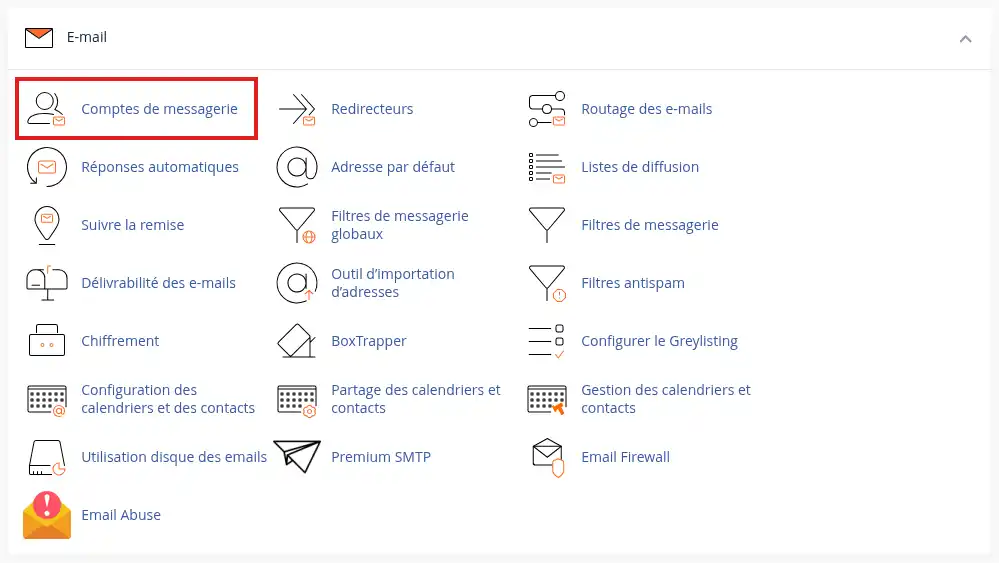
Controleer of u zich bevindt in cPanel > E-mail > E-mailaccounts.
Afhankelijk van de schermgrootte of de versie van cPanel kunnen sommige acties gegroepeerd zijn in een menu rechts van het adres.
Controleer ook of het echt om een e-mailbox gaat. Een simpele doorsturing heeft geen wachtwoord en geen IMAP- of POP-verbindingsinstellingen.
Mijn software weigert het wachtwoord
Gebruik het wachtwoord van de e-mailbox, niet dat van uw LWS-klantenzone of van cPanel.
De gebruikersnaam moet uw volledige e-mailadres zijn.
Als u het wachtwoord van de mailbox niet meer kent, kunt u het wijzigen via de tool E-mailaccounts in cPanel. Het nieuwe wachtwoord moet daarna worden opgeslagen op alle apparaten die dit adres gebruiken.
Er verschijnt een certificaatwaarschuwing
Bevestig deze waarschuwing niet automatisch.
Ga terug naar Connect Devices en controleer of de servernaam die in uw software is ingevuld exact overeenkomt met die in de aanbevolen SSL/TLS-configuratie van cPanel.
Ik ontvang berichten, maar kan ze niet verzenden
Controleer de instellingen van de uitgaande SMTP-server :
De berichten worden niet gesynchroniseerd tussen mijn apparaten
Controleer of al uw apparaten het protocol IMAP gebruiken.
Een POP-configuratie kan berichten downloaden naar één enkel apparaat zonder het lezen, verplaatsen of verwijderen ervan te synchroniseren met de andere apparaten.
Stel ze aan het LWS-team en de community. Het antwoord wordt na moderatie gepubliceerd.
 Over LWS :
LWS is een 100% Frans webhostingbedrijf dat zich richt op kwaliteit en innovatie en een responsieve en competente technische service biedt tegen betaalbare prijzen.
Over LWS :
LWS is een 100% Frans webhostingbedrijf dat zich richt op kwaliteit en innovatie en een responsieve en competente technische service biedt tegen betaalbare prijzen.



 Ja
Ja Geen
Geen