Procédure
Hoe verander ik mijn wachtwoord via de LWS klantomgeving?
11. Log in op de administratie van uw webformule.
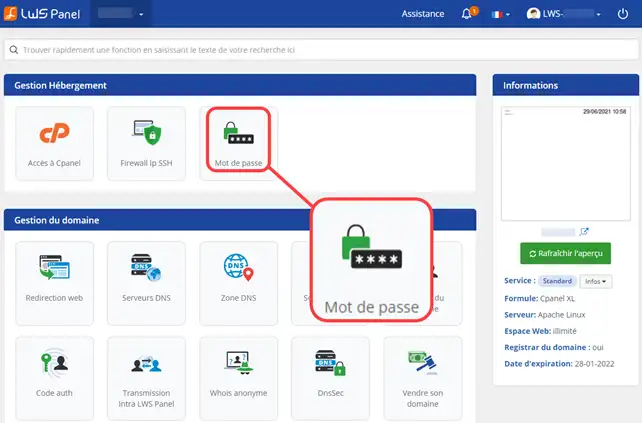
22. Klik op de knop "Wachtwoord " in het gedeelte "Hostingbeheer ".
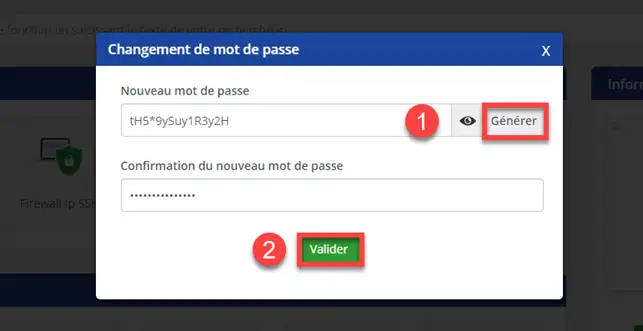
33. Wijzig het wachtwoord voor uw cPanel-interface door te klikken op "Generate " (1) en klik op "Validate " (2).
Hoe verander ik mijn wachtwoord in cPanel?
Het is vaak aan te raden om je wachtwoord regelmatig te wijzigen. Het is aan te raden om voor elk systeem dat je via verschillende leveranciers beheert een ander wachtwoord te gebruiken. Het is niet aan te raden om je login en wachtwoord vrij te geven tenzij je zeker bent van de identiteit van de persoon.
Om een complex wachtwoord te genereren kun je de wachtwoordgenerator op je cPanel interface gebruiken. Je kunt de generator gebruiken om de complexiteit van je wachtwoord te kiezen.
cPanel heeft bepaalde beperkingen met betrekking tot wachtwoorden:
- Het wachtwoord moet voldoende veilig zijn om geaccepteerd te worden door het systeem. Het moet minstens 8 tot 10 tekens bevatten en bestaan uit hoofdletters, kleine letters en cijfers.
- Je wachtwoord mag niet je cPanel ID bevatten.
Om te voorkomen dat je cPanel webhosting account gehackt wordt, raden we je aan om niet je geboortedatum, telefoonnummer of andere informatie te gebruiken die gemakkelijk gevonden kan worden.
Houd er rekening mee dat als je je wachtwoord direct op je cPanel account wijzigt, de automatische verbinding met deze interface via je LWS klantenaccount niet meer werkt.
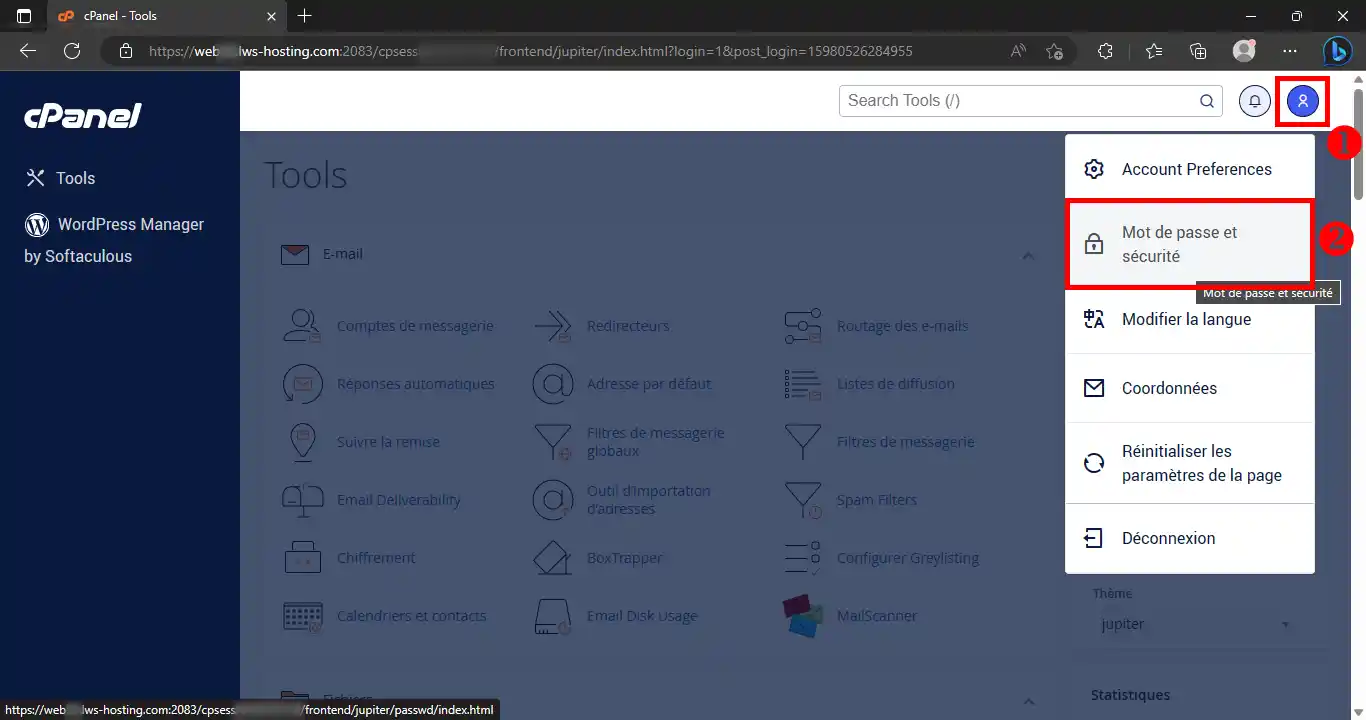
11. Log in op je cPanel account en open het dropdown menu rechtsboven op je startpagina.
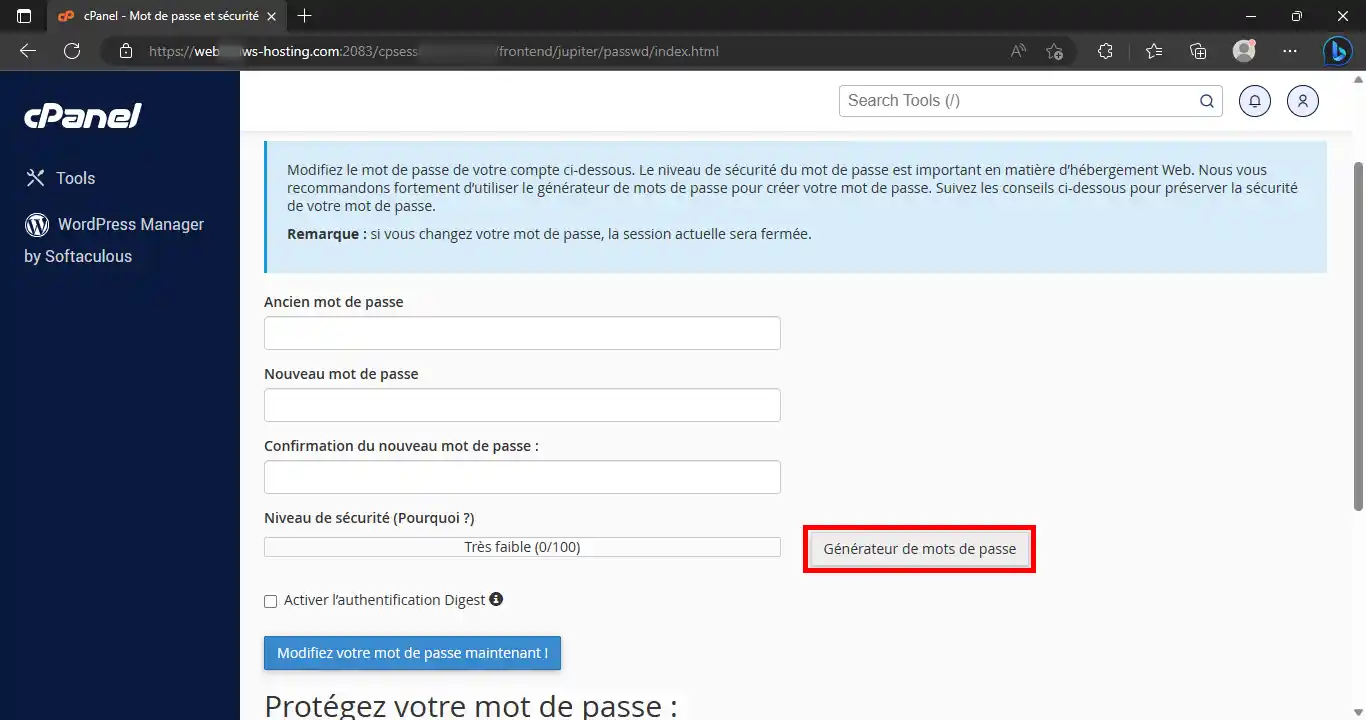
Klik op het menu "Wachtwoord en beveiliging ".
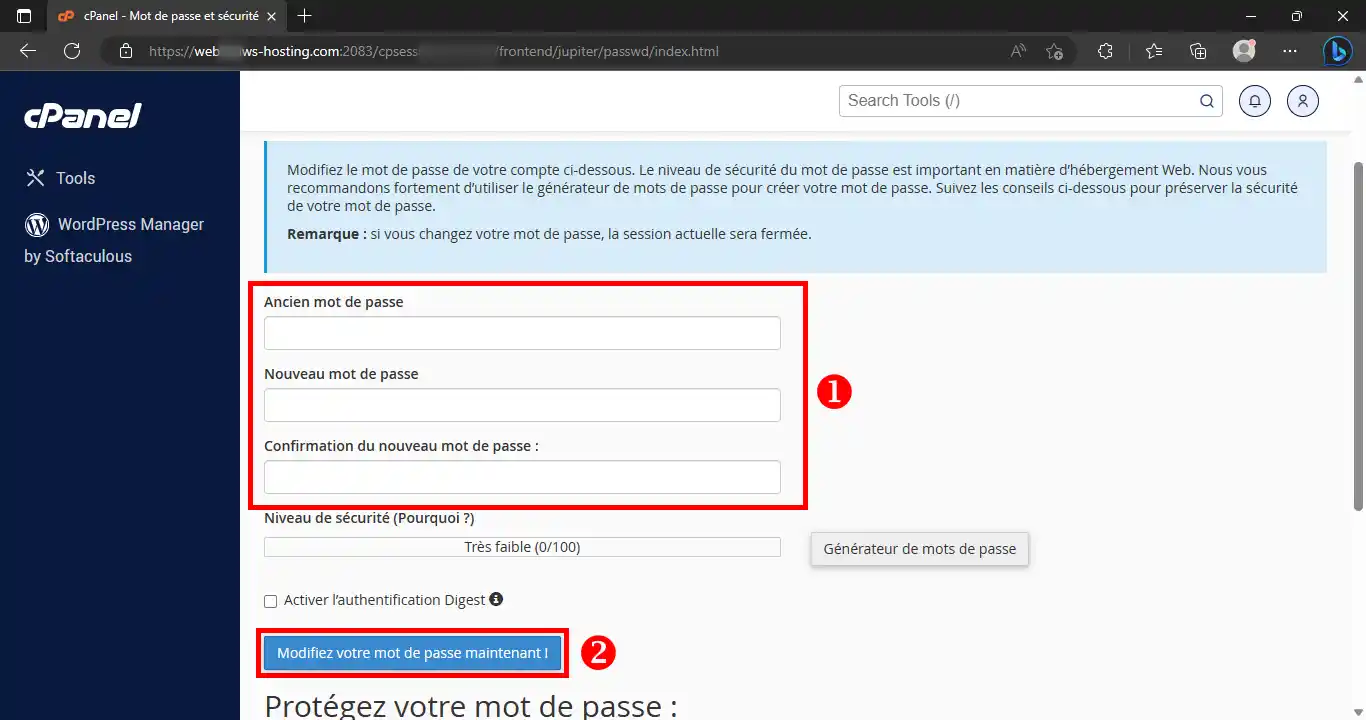
22. Voer het wachtwoord in dat je nu gebruikt en daarna het nieuwe wachtwoord.
Voor een betere beveiliging moet je wachtwoord meer dan 8 tekens bevatten, inclusief letters, cijfers, hoofdletters en symbolen.
Klik ter bevestiging op de knop "Wijzig je wachtwoord nu ".
cPanel video tutorial: Hoe verander ik mijn wachtwoord in cPanel?
Hulp nodig bij het gebruik van cPanel?
Bekijk al onze cPanel trainingsvideo's
De wachtwoordgenerator gebruiken
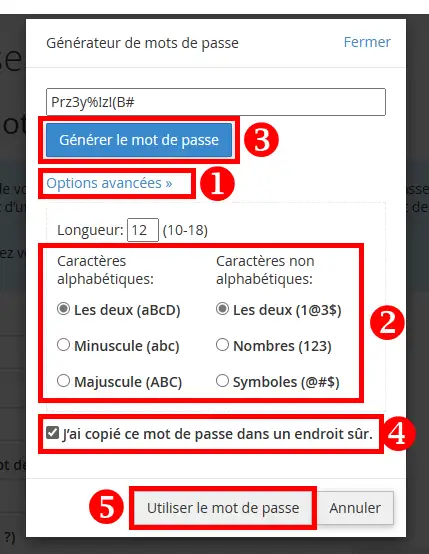
Met de wachtwoordgenerator kun je een complex wachtwoord instellen
11. Zodra je op de pagina bent waar je je wachtwoord kunt wijzigen, klik je op de knop "Password Generator ".
22. Eerst kunt u de complexiteit van het wachtwoord kiezen door op de link "Geavanceerde opties " te klikken. Kopieer het wachtwoord naar een veilige plaats en vink vervolgens het vakje "Ik heb dit wachtwoord naar een veilige plaats gekopieerd " aan voordat u op de knop "Wachtwoord gebruiken " klikt.
Actieve sessies
Het resetten van je cPanel-toegangswachtwoord betekent het verwijderen van actieve sessies: alle actieve verbindingen worden onmiddellijk verbroken nadat het wachtwoord is gewijzigd.



 Ja
Ja Geen
Geen Over
Over 