Procédure
Wprowadzenie
LWS oferuje 3 wtyczki premium od Elegant Themes (Divi, Bloom i Monarch). Są one regularnie aktualizowane. Gdy zostaniesz klientem LWS, uzyskasz bezpłatny dostęp do tych wtyczek, wybierając dystrybucję "Divi Builder" podczas instalacji CMS Wordpress za pomocą naszego autoinstalatora.
Jeśli masz pakiet cPanel lub zainstalowałeś już Wordpress z tą dystrybucją, ale nie masz dostępu do wszystkich motywów lub aktualizacji, poinformuj nas o tym, podając nam dane dostępu do obszaru administracyjnego swojej witryny Wordpress, aby technik mógł zaktualizować licencję.
Uwaga: aby skorzystać ze wsparcia, należy wykupić licencję Elegant Themes. LWS nie zapewnia wsparcia dla tych produktów.
Czym jest panel opcji motywu Elegant?
Każdy motyw Elegant jest w pełni wyposażony we własny panel opcji motywu. To tutaj możesz kontrolować takie rzeczy jak logo, wyświetlanie metadanych i wiele więcej. Opcje te są dostępne za pośrednictwem polecenia Dodatkowe >> Opcje motywu.
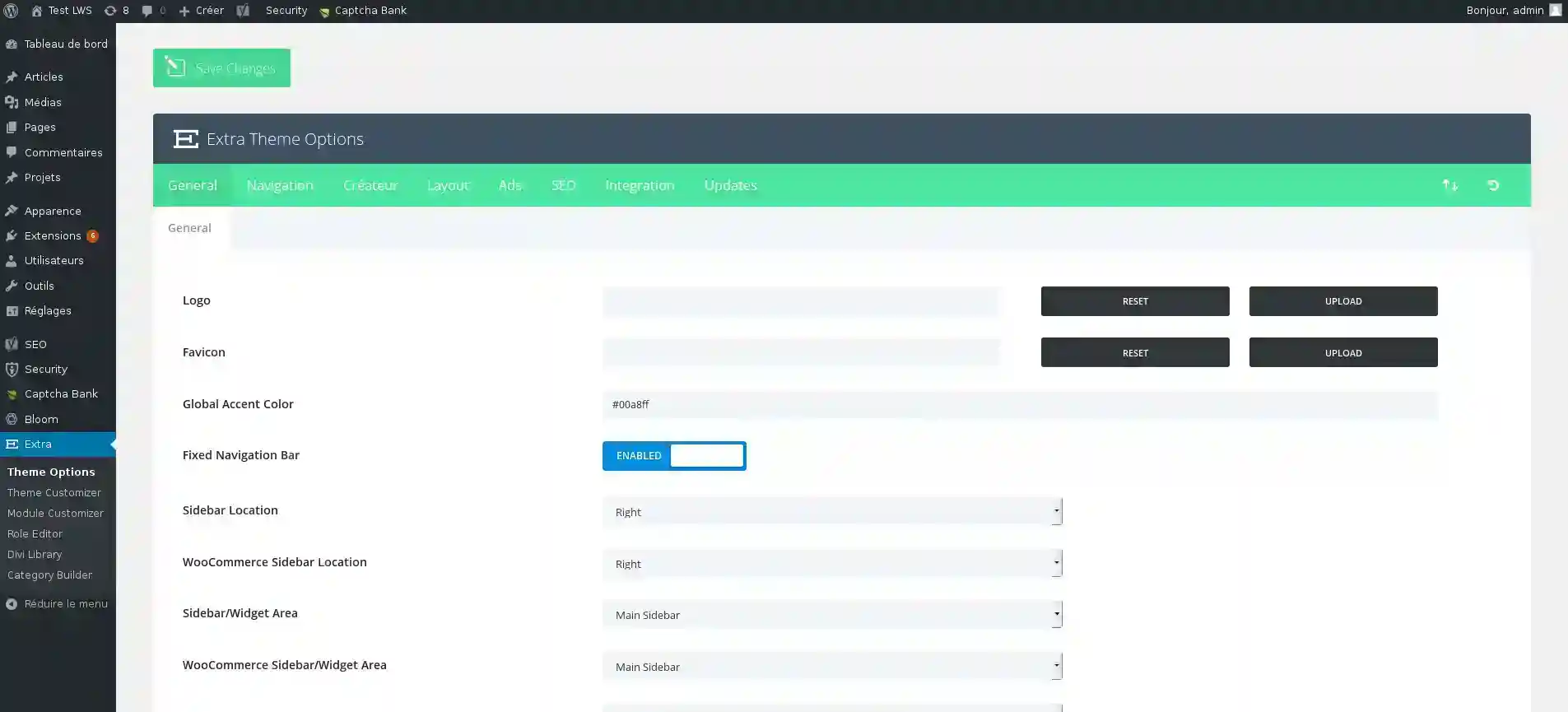
Ustawienia ogólne
Logo
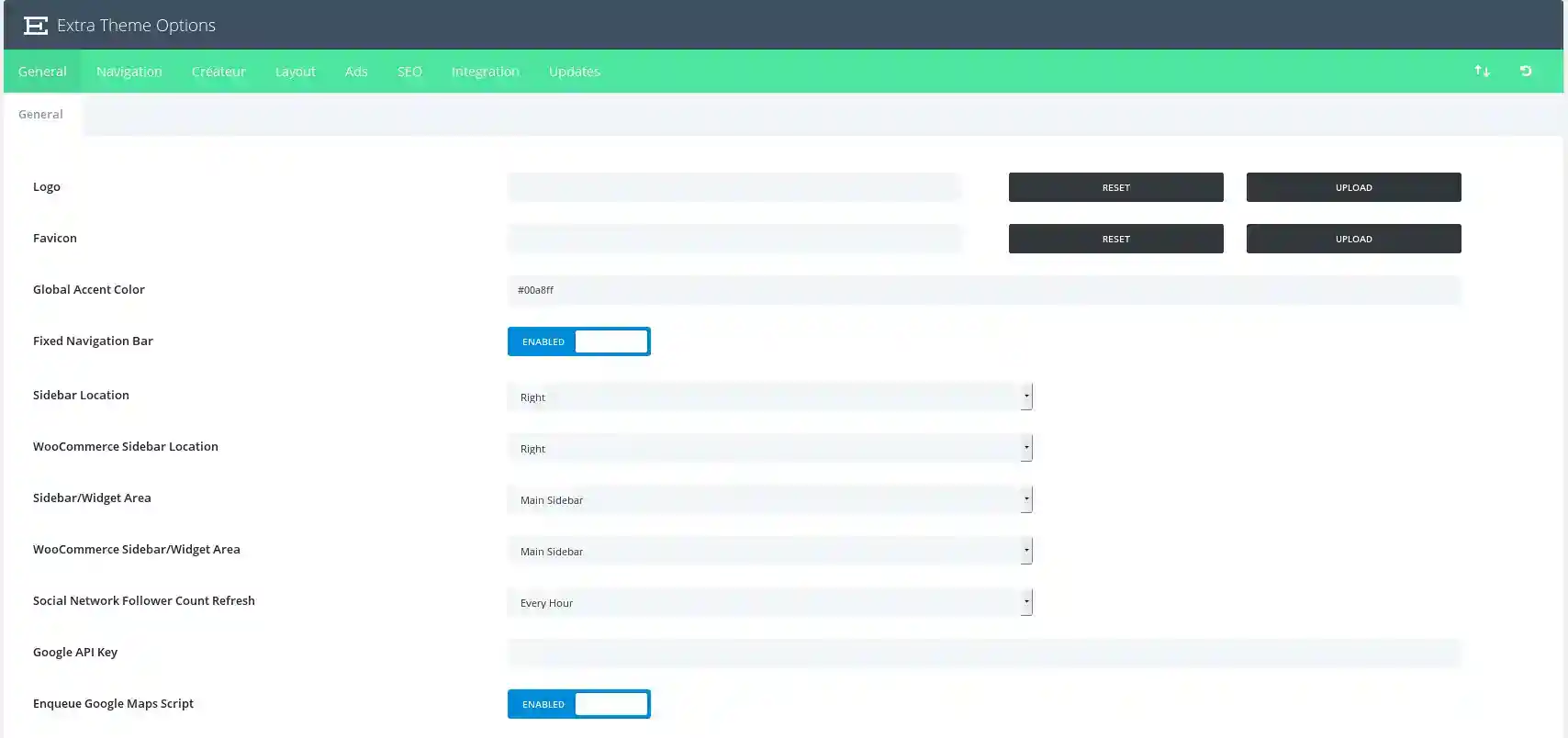
W tym miejscu można przesłać własny plik logo, który będzie wyświetlany w nagłówku każdej strony w witrynie.
Favicon
Zainstalowanie obrazu w tym miejscu spowoduje dodanie obrazu favicon, który będzie reprezentował witrynę w paskach adresu przeglądarek i menu zakładek.
Globalny kolorakcentu
Pozwala kontrolować globalny kolor witryny, który jest używany na wszystkich stronach.
Lokalizacjapaska bocznego
Tutaj można wybrać domyślną lokalizację paska bocznego. Zawsze możesz kontrolować lokalizację paska bocznego na poziomie strony lub postu.
Lokalizacja paska bocznegoWooCommerce
Tutaj możesz wybrać domyślną lokalizację paska bocznego dla stron WooCommerce.
Pasek boczny/obszar widżetów
Tutaj możesz wybrać niestandardowy pasek boczny (zdefiniowany w Wygląd >> Widżety), który pojawi się na stronach kategorii, archiwum i indeksu Twojej witryny.
Pasek boczny/obszar widżetów WooCommerce
W tym miejscu można wybrać niestandardowy pasek boczny (zdefiniowany w sekcji Wygląd >> Widgety), który będzie wyświetlany na stronach WooCommerce witryny.
Odświeżanie liczby obserwujących w sieciach społecznościowych
Tutaj można skonfigurować częstotliwość odświeżania liczby obserwujących w sieciach społecznościowych.
Ikony mediówspołecznościowych
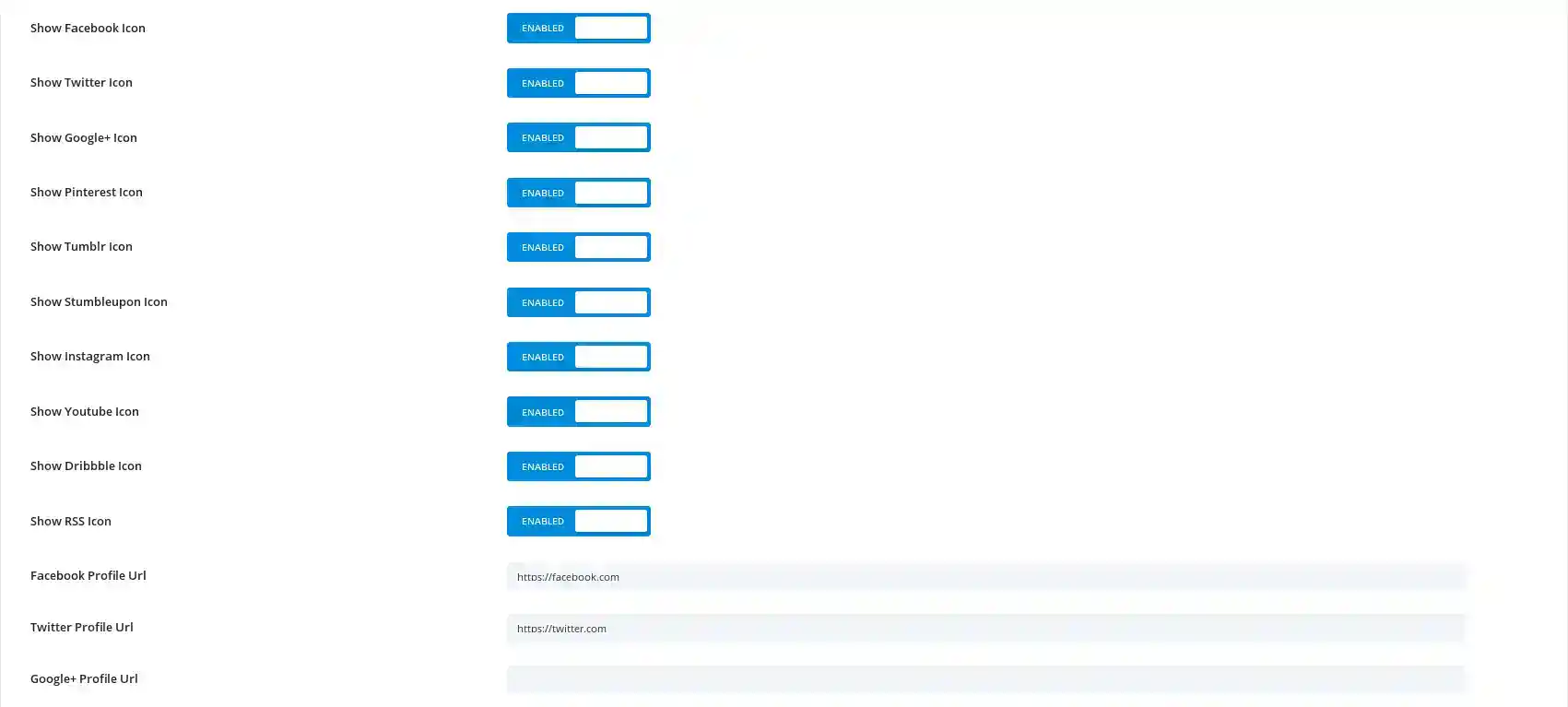
Za pomocą tych kontrolek można kontrolować, które ikony z sieci społecznościowych obsługiwanych przez Extra są włączone. Dla każdej z obsługiwanych sieci dostępna jest kontrolka.
Adresy URL profilimediów społecznościowych
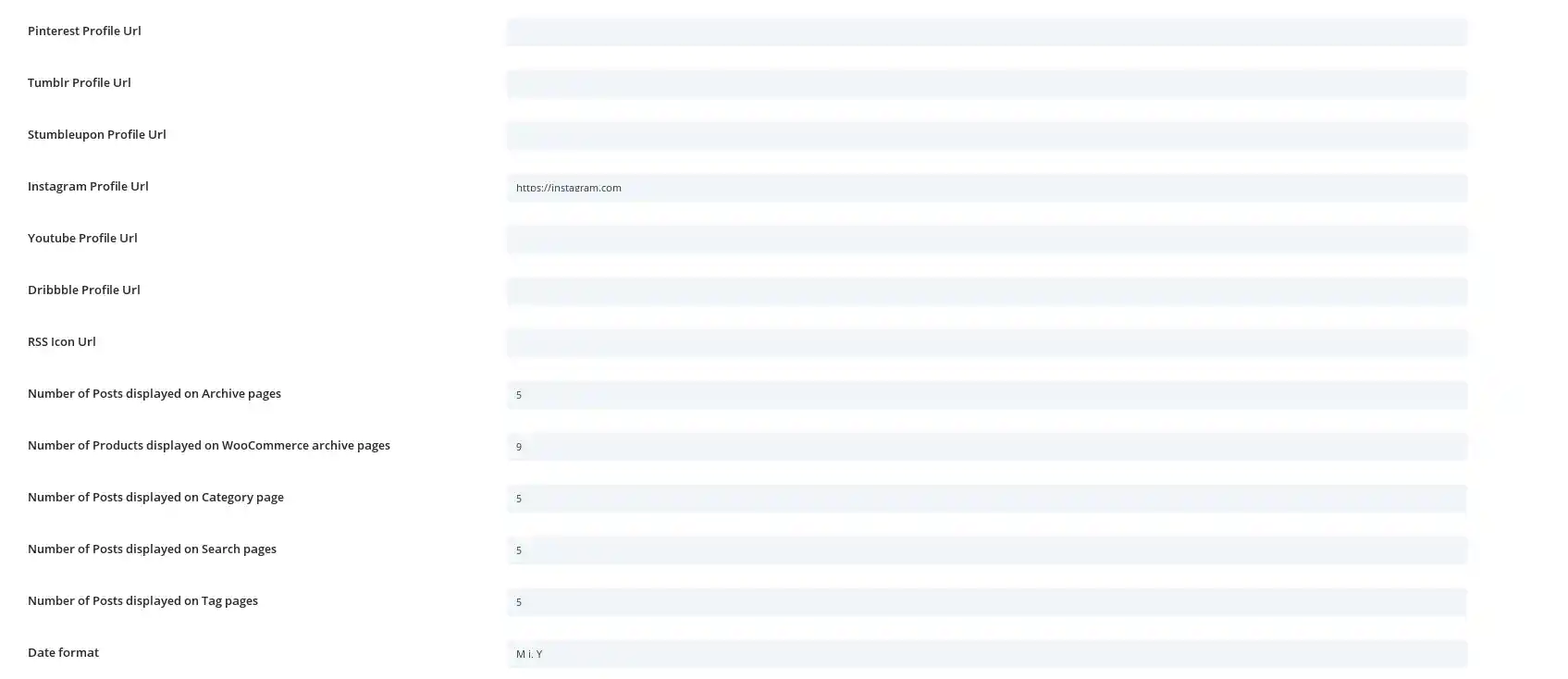
Aby ikona była wyświetlana w interfejsie użytkownika, musi mieć adres URL profilu skonfigurowany za pomocą tych elementów sterujących. Ponownie, istnieje kontrola dla każdej z obsługiwanych sieci.
Liczba postów na stronę
Zdefiniuj liczbę postów, które chcesz wyświetlić, gdy użytkownik odwiedza stronę kategorii, stronę archiwum, stronę wyników wyszukiwania lub stronę tagów.
Formatdaty
Ta opcja umożliwia zmianę sposobu wyświetlania dat. Aby uzyskać więcej informacji, zapoznaj się z kodeksem WordPress tutaj :
http://codex.wordpress.org/Formatting_Date_and_Time_Time
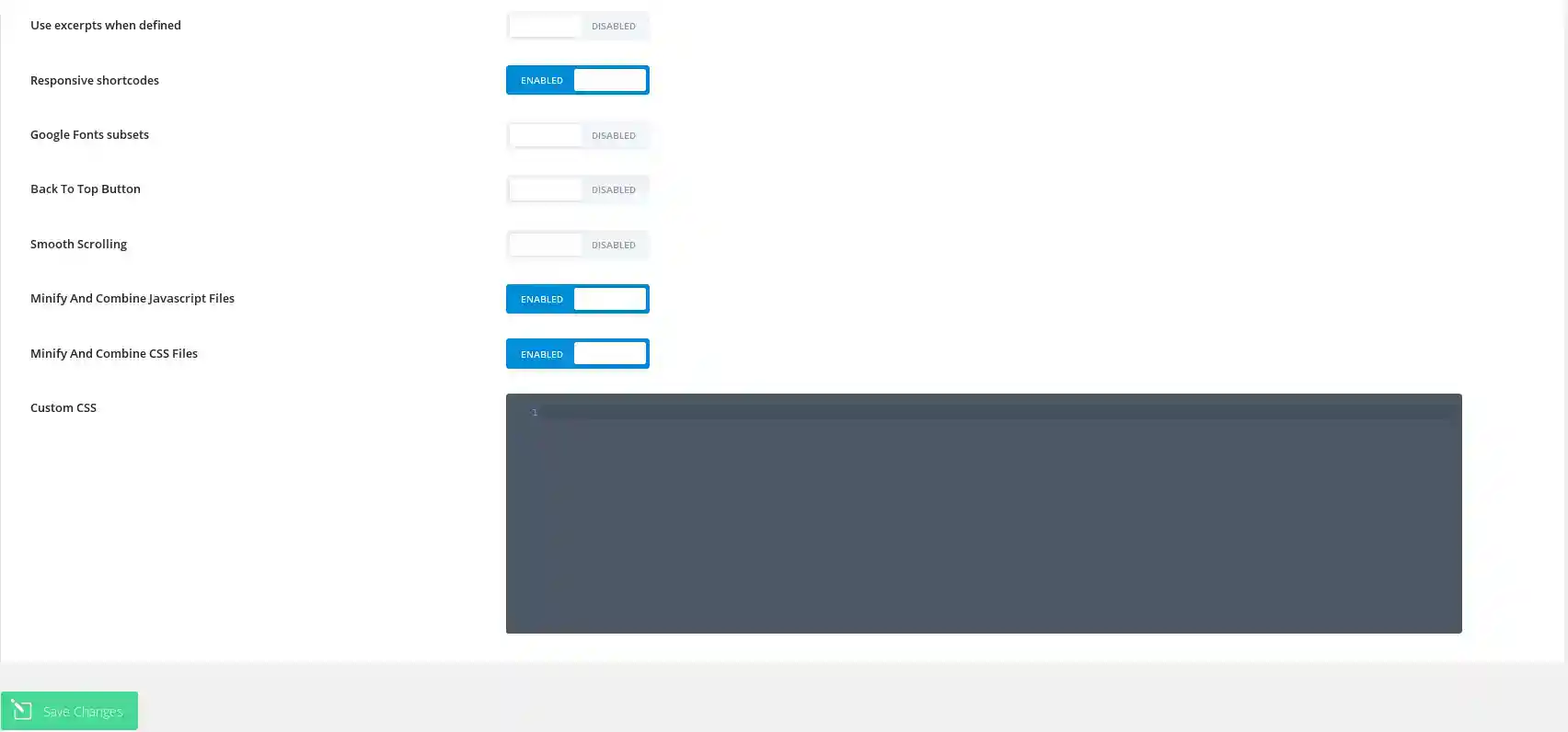
Użyjfragmentów, gdy są zdefiniowane
Pozwoli to na użycie fragmentów w postach lub stronach.
Responsywneskróty
Ta opcja pozwala skrótom reagować na różne rozmiary ekranu.
Podzbioryczcionek Google
Umożliwia aktywację czcionek Google dla języków innych niż angielski.
Przycisk powrotu do góry
Aktywuje mały przycisk w prawym dolnym rogu ekranu, który po kliknięciu przewinie stronę do góry.
Płynneprzewijanie
Umożliwia płynne przewijanie, co jest szczególnie przydatne w przypadku korzystania z linków zakotwiczonych do tworzenia linków do określonych obszarów strony.
NiestandardowyCSS
W tym miejscu można wprowadzić dowolny niestandardowy kod CSS w celu spersonalizowania witryny. W przypadku obszernych modyfikacji CSS zalecamy zawsze korzystanie z motywu potomnego (lub podtematu).
Nawigacja > Strony
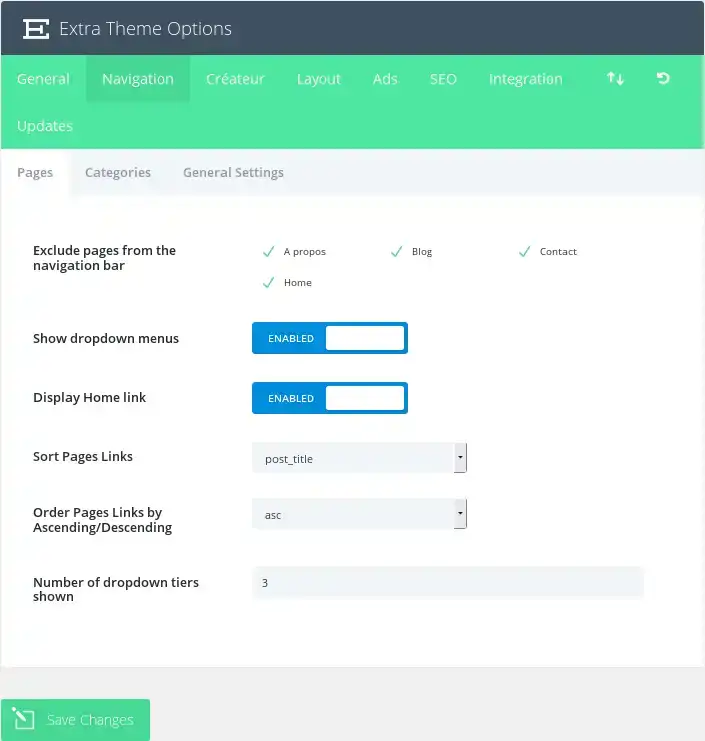
Wyklucz stronyz paska nawigacji
Wszystkie istniejące strony pojawią się w tym oknie. Każda nowa strona pojawi się w domyślnej nawigacji. Możesz odznaczyć tutaj dowolną stronę, jeśli nie chcesz wyświetlać jednej lub więcej określonych stron.
Pokaż rozwijane menu
Jeśli chcesz usunąć rozwijane menu z paska nawigacji strony, wyłącz tę funkcję.
Wyświetlaj łącze strony głównej
Domyślnie motyw tworzy link Strona główna, którego kliknięcie powoduje przejście do strony głównej bloga. Jeśli jednak korzystasz ze statycznej strony głównej i utworzyłeś już stronę o nazwie Strona główna, otrzymasz zduplikowany link. W takim przypadku należy dezaktywować tę funkcję, aby usunąć link.
Sortuj łącza stron
Tutaj można wybrać sposób sortowania linków do stron.
Order PagesLinks by Ascendant/Descendant
Ponadto określ kolejność, w jakiej mają pojawiać się linki na posortowanej stronie.
Liczba wyświetlanych rozwijanych poziomów
Ta opcja pozwala kontrolować liczbę poziomów menu rozwijanego na stronach. Zwiększenie tej liczby umożliwia wyświetlanie dodatkowych pozycji menu.
Nawigacja > Kategorie
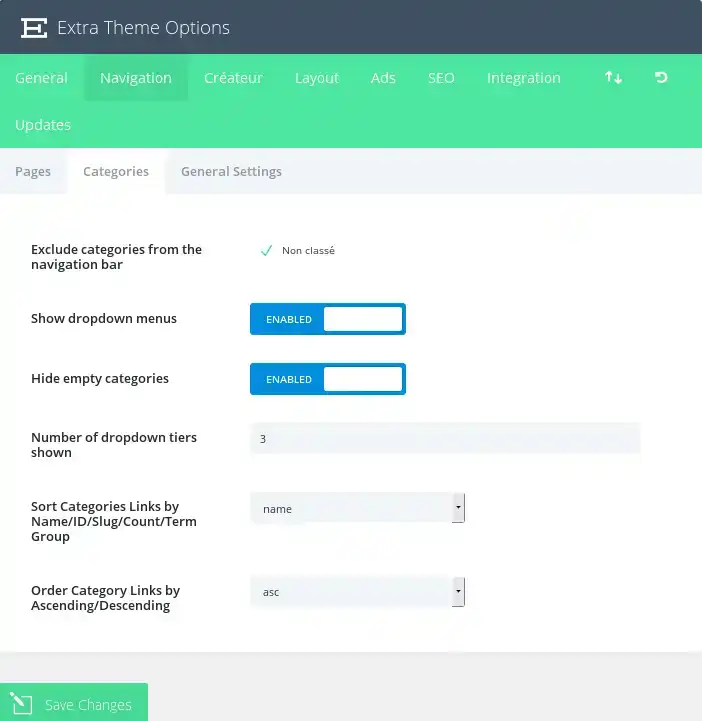
Wyklucz kategoriez paska nawigacji
Wszystkie istniejące kategorie pojawią się w tym oknie. Każda nowa kategoria pojawi się w domyślnej nawigacji. Możesz odznaczyć dowolną stronę kategorii tutaj, jeśli nie chcesz wyświetlać jednej lub więcej określonych kategorii.
Ukryj puste kategorie
Jeśli kategoria została utworzona, ale nie jest używana przez żadne wiadomości, możesz wybrać, czy ma być wyświetlana w nawigacji. Domyślnie puste kategorie są ukryte.
Liczba wyświetlanych rozwijanych poziomów
Ta opcja pozwala kontrolować liczbę poziomów menu rozwijanego na stronach. Zwiększenie liczby pozwala na wyświetlenie dodatkowych pozycji menu.
Sortuj linki dokategorii
Wybierz sposób sortowania linków kategorii.
Uporządkuj linki kategorii rosnąco/malejąco
Ponadto określ kolejność wyświetlania posortowanych linków do kategorii.
Nawigacja > Ogólne
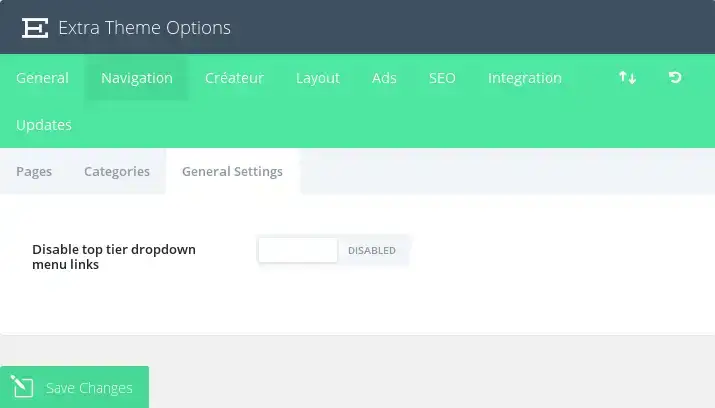
Wyłącz linki menu rozwijanego najwyższego poziomu
W niektórych przypadkach użytkownicy będą chcieli utworzyć kategorie nadrzędne lub linki jako elementy zastępcze do przechowywania listy linków podrzędnych lub kategorii. W takim przypadku nie jest pożądane, aby linki nadrzędne prowadziły gdziekolwiek, ale po prostu służyły funkcji organizacyjnej. Aktywacja tej opcji spowoduje usunięcie linków ze wszystkich stron/kategorii nadrzędnych, tak aby po kliknięciu nigdzie nie prowadziły.
Ustawieniaukładu
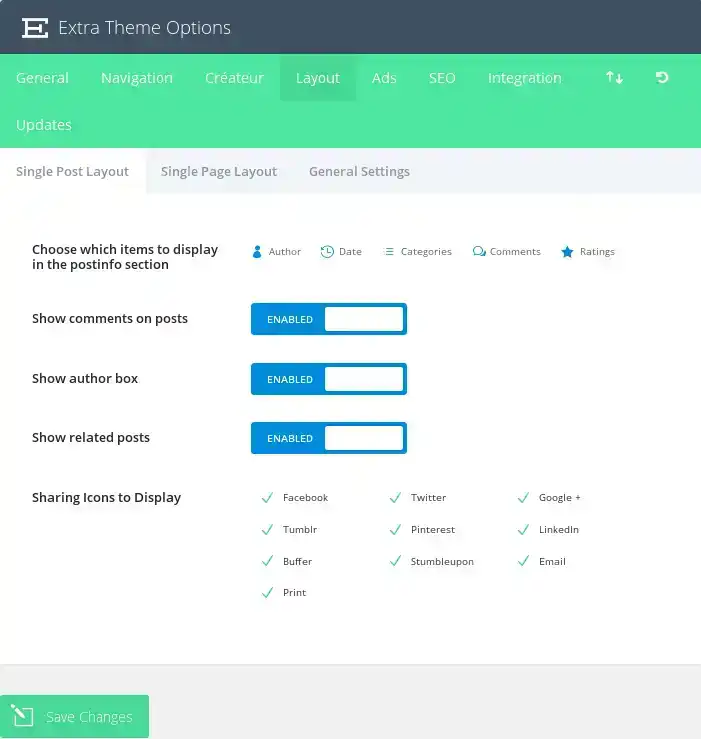
Układ pojedynczego posta
Wybierz, które elementy mają być wyświetlane w sekcjipostinfo
Tutaj możesz wybrać, które elementy mają być wyświetlane w sekcji meta informacji o poście na stronach pojedynczych postów. Jest to obszar, zwykle poniżej tytułu posta, który wyświetla podstawowe informacje o poście. Pojawią się elementy wyróżnione poniżej.
Pokaż komentarzedo postów
Możesz wyłączyć tę opcję, jeśli chcesz usunąć komentarze i formularz komentarzy z poszczególnych stron postów.
Ikony udostępnianiado wyświetlenia
Możesz wybrać, które ikony sieci społecznościowych będą wyświetlane w Twoich postach (do udostępniania w mediach społecznościowych).
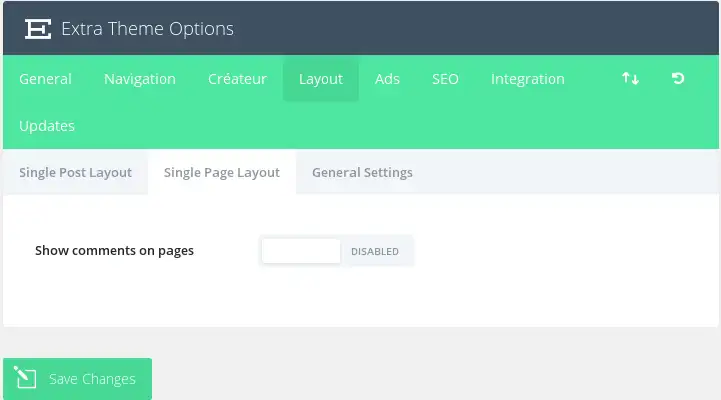
Układ pojedynczej strony
Pokaż komentarzena stronach
Domyślnie komentarze nie są umieszczane na stronach, jednak jeśli chcesz umożliwić komentowanie na swoich stronach, po prostu włącz tę opcję.
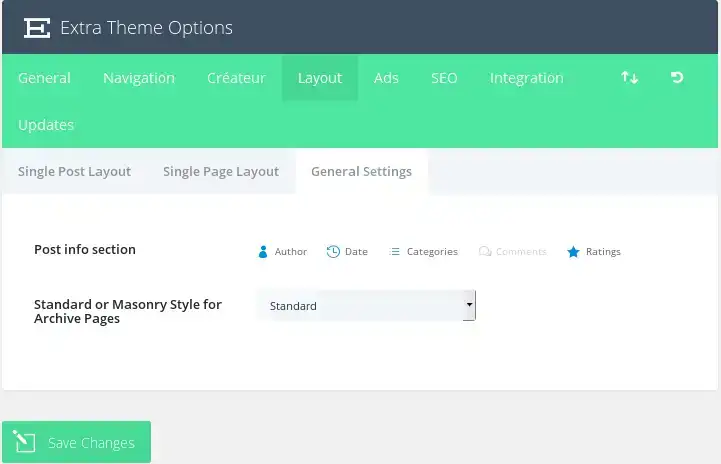
Ustawienia ogólne
Sekcja informacji o poście
Tutaj możesz wybrać elementy, które pojawią się w sekcji informacji o poście na stronach. Jest to obszar, zwykle poniżej tytułu posta, który wyświetla podstawowe informacje o poście. Pojawią się elementy wyróżnione poniżej.
Styl strony archiwum (standardowy lub murowany dla stron archiwum)
Wybierz, czy strony archiwum/indeksu mają wyświetlać wiadomości w układzie standardowym czy murowanym.
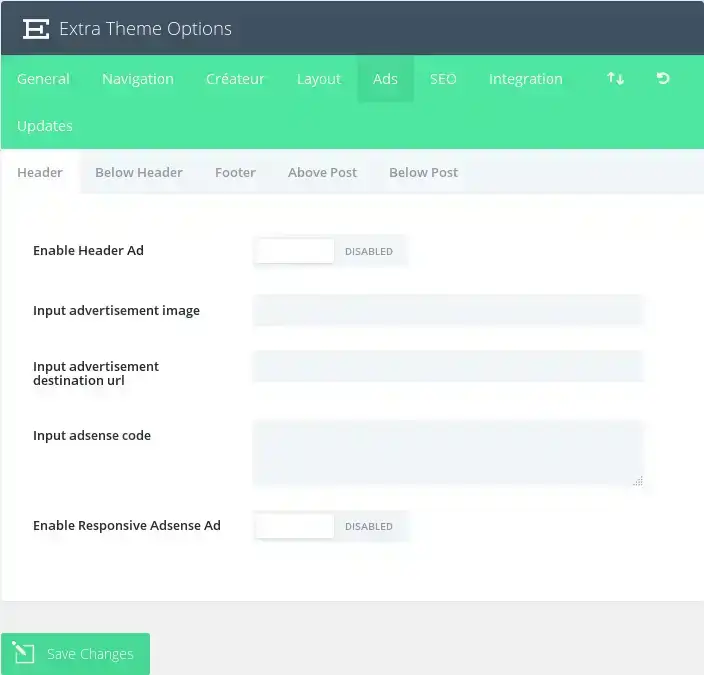
Reklama(Reklamy)
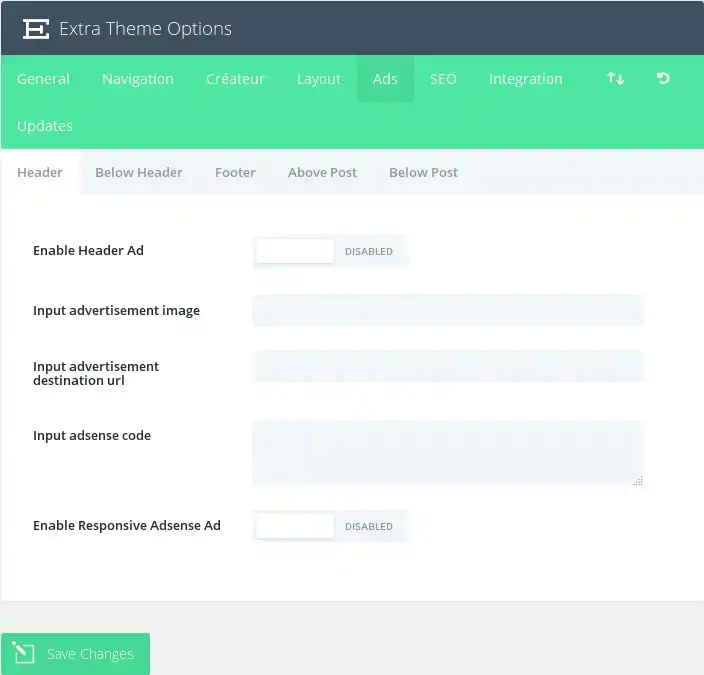
W tym miejscu można kontrolować pięć predefiniowanych stref reklamowych Extra. Każda strefa reklam ma następujące opcje:
Włączreklamę
Włącz strefę reklam.
Wprowadź obraz reklamy
Tutaj można podać adres url obrazu
Wprowadzanie docelowego adresu URLreklamy
Tutaj możesz podać adres URL, do którego obraz powinien być połączony.
Wprowadzanie kodu Adsense (Wprowadzanie reklamy Adsense)
Umieść tutaj swój kod Adsense (jeśli dotyczy).
SEO > SEO strony indeksu (Index Page SEO)
Opcje SEO są stosowane tylko wtedy, gdy nie używasz obsługiwanej wtyczki SEO. Elegant Themes obsługuje obecnie Yoast SEO i All-In-One SEO.
Włącz kanoniczneadresy URL
Kanoniczne adresy URL pomagają zapobiegać indeksowaniu zduplikowanych treści przez wyszukiwarki, a w rezultacie mogą pomóc uniknąć kar za zduplikowane treści i degradację pagerank. Niektóre strony mogą mieć różne adresy URL prowadzące do tego samego miejsca. Na przykład domain.com, domain.com/index.html i www.domain.com to różne adresy URL prowadzące do strony głównej. Z punktu widzenia wyszukiwarki te zduplikowane adresy URL, które często występują również z powodu dostosowywania permalinków, mogą być indeksowane indywidualnie zamiast jako jedno miejsce docelowe. Zdefiniowanie kanonicznego adresu URL informuje wyszukiwarkę, który adres URL ma być oficjalnie używany. Motyw opiera swoje kanoniczne adresy URL na permalinkach i nazwie domeny zdefiniowanej w zakładce Ustawienia w wp-admin.
Włącz meta opisy
Zaznacz to pole, jeśli chcesz wyświetlać meta opisy na stronach kategorii/archiwum. Opis jest oparty na opisie kategorii wybranym podczas tworzenia/edycji kategorii w wp-admin.
Wybierzmetodę automatycznego generowania tytułów
Tutaj możesz wybrać sposób generowania tytułów na stronach indeksu. Możesz zmienić kolejność wyświetlania nazwy bloga i tytułu indeksu lub całkowicie usunąć nazwę bloga z tytułu.
Zdefiniuj znakoddzielający BlogName i tytuł posta
W tym miejscu można zmienić znak oddzielający tytuł bloga i nazwę strony indeksu podczas korzystania z automatycznie generowanych tytułów postów. Typowe wartości to | lub -.
SEO > SEO pojedynczych postów
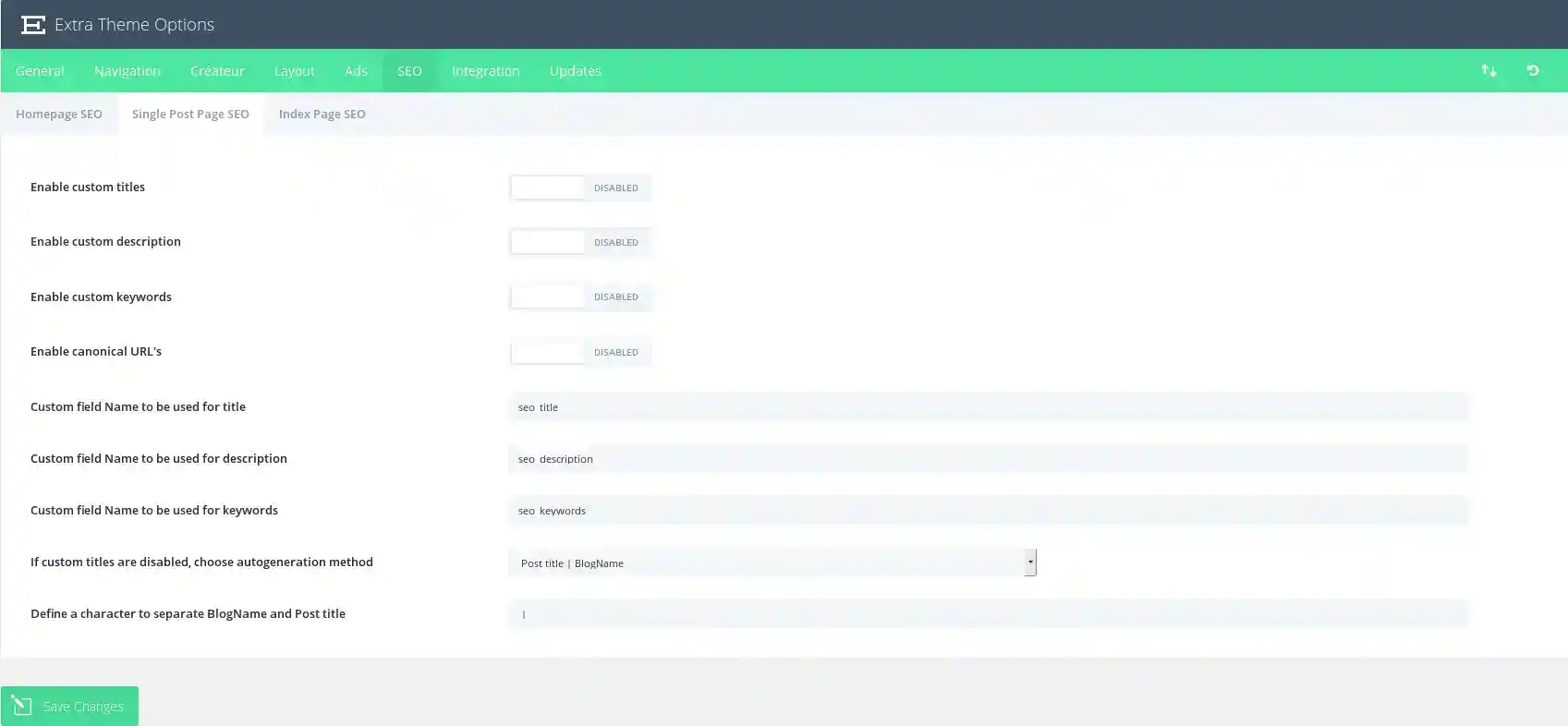
Włączniestandardowe tytuły
Domyślnie szablon tworzy tytuły postów na podstawie tytułu posta i nazwy bloga. Jeśli chcesz, aby meta tytuł różnił się od tytułu posta, możesz zdefiniować niestandardowy tytuł dla każdego posta za pomocą pól niestandardowych. Ta opcja musi być włączona, aby niestandardowe tytuły działały, a poniżej należy wybrać niestandardową nazwę pola dla tytułu.
Włączniestandardowy opis
Jeśli chcesz dodać meta opis do swojej wiadomości, możesz to zrobić za pomocą pól niestandardowych. Ta opcja musi być włączona, aby opisy były wyświetlane na stronach wiadomości. Meta opis można dodać za pomocą pól niestandardowych w oparciu o nazwę pola niestandardowego zdefiniowaną poniżej.
Włączniestandardowe słowa kluczowe
Jeśli chcesz dodać meta słowa kluczowe do wiadomości, możesz to zrobić za pomocą pól niestandardowych. Ta opcja musi być włączona, aby słowa kluczowe były wyświetlane na stronach wiadomości. Meta słowa kluczowe można dodać za pomocą pól niestandardowych w oparciu o nazwę pola niestandardowego zdefiniowaną poniżej.
Włącz kanoniczneadresy URL
Kanoniczne adresy URL pomagają zapobiegać indeksowaniu zduplikowanych treści przez wyszukiwarki, a w rezultacie mogą pomóc uniknąć kar za zduplikowane treści i degradację pagerank. Niektóre strony mogą mieć różne adresy URL prowadzące do tego samego miejsca. Na przykład domain.com, domain.com/index.html i www.domain.com to różne adresy URL prowadzące do strony głównej. Z punktu widzenia wyszukiwarki te zduplikowane adresy URL, które często występują również z powodu niestandardowych permalinków, mogą być traktowane indywidualnie, a nie jako jedno miejsce docelowe. Zdefiniowanie kanonicznego adresu URL informuje wyszukiwarkę, który adres URL ma być oficjalnie używany. Motyw opiera swoje kanoniczne adresy URL na permalinkach i nazwie domeny zdefiniowanej w zakładce Ustawienia w wp-admin.
Pole niestandardoweNazwa do użycia w tytule
Podczas definiowania tytułu za pomocą pól niestandardowych należy użyć tej wartości dla pola niestandardowego Nazwa. Wartość pola niestandardowego musi być niestandardowym tytułem, którego chcesz użyć.
Pole niestandardowe Nazwaużywana dla opisu
Podczas definiowania meta-opisu za pomocą pól niestandardowych należy użyć tej wartości dla pola niestandardowego Nazwa. Wartość pola niestandardowego musi być niestandardowym opisem, którego chcesz użyć.
Pole niestandardowe Nazwaużywane dla słów kluczowych
Podczas definiowania słów kluczowych za pomocą pól niestandardowych należy użyć tej wartości dla pola niestandardowego Nazwa. Wartością pola niestandardowego powinny być meta słowa kluczowe, których chcesz użyć, oddzielone przecinkami.
Jeśli niestandardowe tytuły są wyłączone,wybierz metodę automatycznego generowania
Jeśli nie korzystasz z niestandardowych tytułów, nadal możesz kontrolować sposób ich generowania. Tutaj możesz wybrać kolejność wyświetlania tytułu posta i nazwy bloga lub całkowicie usunąć nazwę bloga z tytułu.
Zdefiniuj znakoddzielający BlogName i tytuł posta
W tym miejscu można zmienić znak oddzielający tytuł bloga i nazwę strony indeksu podczas korzystania z automatycznie generowanych tytułów postów. Typowe wartości to | lub -.
SEO > SEO strony głównej
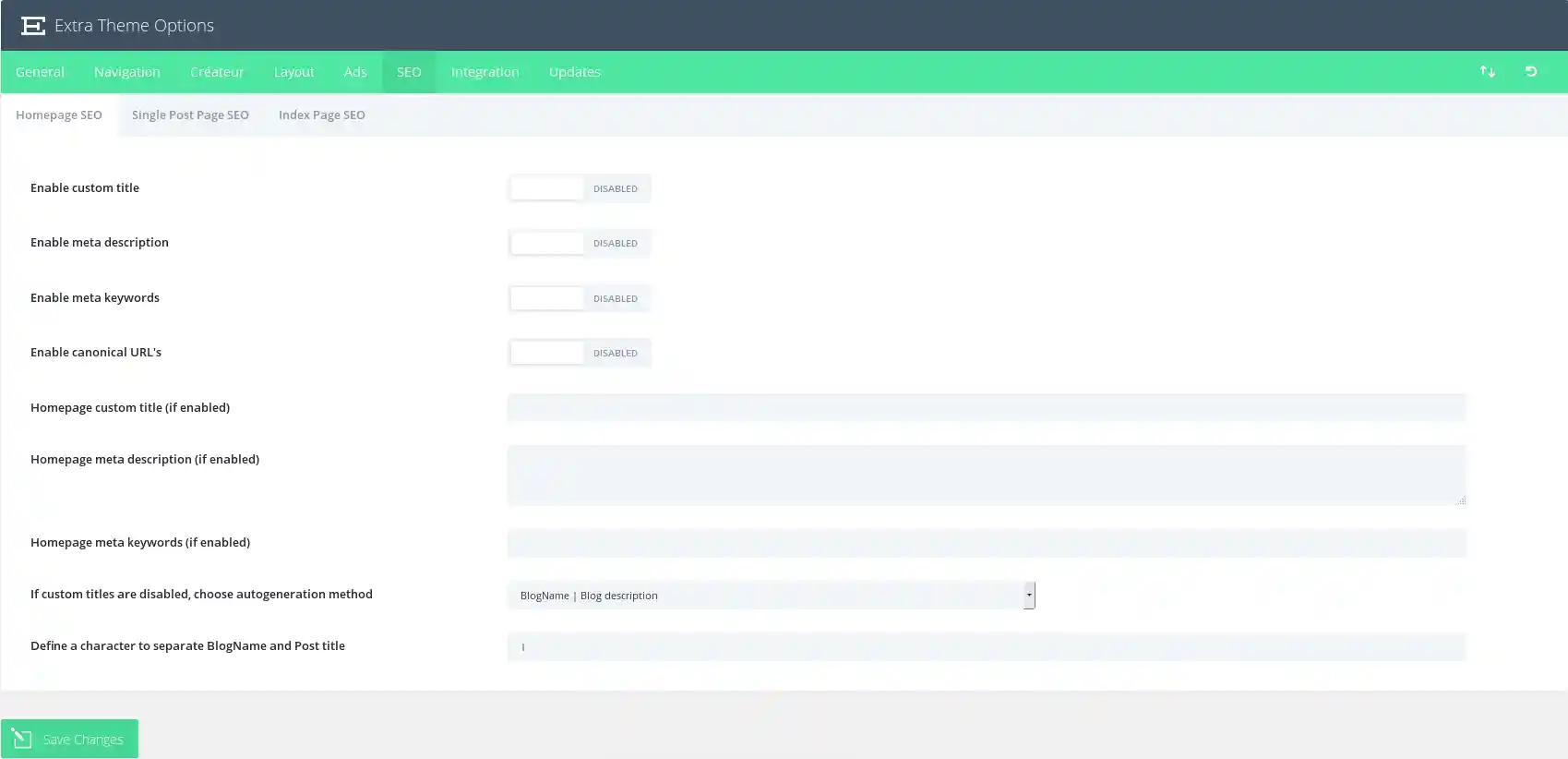
Włącz niestandardowetytuły
Domyślnie szablon tworzy tytuły postów na podstawie tytułu posta i nazwy bloga. Jeśli chcesz, aby meta tytuł różnił się od tytułu posta, możesz zdefiniować niestandardowy tytuł dla każdego posta za pomocą pól niestandardowych. Ta opcja musi być włączona, aby niestandardowe tytuły działały, a poniżej należy wybrać niestandardową nazwę pola dla tytułu.
Włączniestandardowy opis
Jeśli chcesz dodać meta opis do wiadomości, możesz to zrobić za pomocą pól niestandardowych. Ta opcja musi być włączona, aby opisy były wyświetlane na stronach wiadomości. Meta opis można dodać za pomocą pól niestandardowych w oparciu o nazwę pola niestandardowego zdefiniowaną poniżej.
Włączniestandardowe słowa kluczowe
Jeśli chcesz dodać meta słowa kluczowe do wiadomości, możesz to zrobić za pomocą pól niestandardowych. Ta opcja musi być włączona, aby słowa kluczowe były wyświetlane na stronach wiadomości. Meta słowa kluczowe można dodać za pomocą pól niestandardowych w oparciu o nazwę pola niestandardowego zdefiniowaną poniżej.
Włącz kanoniczneadresy URL
Kanoniczne adresy URL pomagają zapobiegać indeksowaniu zduplikowanych treści przez wyszukiwarki, a w rezultacie mogą pomóc uniknąć kar za zduplikowane treści i degradację pagerank. Niektóre strony mogą mieć różne adresy URL prowadzące do tego samego miejsca. Na przykład domain.com, domain.com/index.html i www.domain.com to różne adresy URL prowadzące do strony głównej. Z punktu widzenia wyszukiwarki te zduplikowane adresy URL, które często występują również z powodu niestandardowych permalinków, mogą być traktowane indywidualnie, a nie jako jedno miejsce docelowe. Zdefiniowanie kanonicznego adresu URL informuje wyszukiwarkę, który adres URL ma być oficjalnie używany. Motyw opiera swoje kanoniczne adresy URL na permalinkach i nazwie domeny zdefiniowanej w zakładce Ustawienia w wp-admin.
Niestandardowy tytułstrony głównej(jeśli włączony)
Jeśli włączyłeś niestandardowe tytuły, możesz dodać swój niestandardowy tytuł tutaj. Wszystko, co tutaj wpiszesz, zostanie umieszczone między znacznikami < title >< /title > w header.php.
Metaopis strony głównej (jeśli włączony)
Jeśli włączyłeś meta opisy, możesz dodać tutaj swój spersonalizowany opis.
Meta słowa kluczowe strony głównej (jeśli włączone)
Jeśli włączyłeś meta słowa kluczowe, możesz dodać tutaj swoje niestandardowe słowa kluczowe. Słowa kluczowe muszą być oddzielone przecinkami. Na przykład: wordpress, motywy, szablony, elegancki.
Jeśli niestandardowe tytuły są wyłączone,wybierz metodę automatycznego generowania
Jeśli nie używasz niestandardowych tytułów, nadal możesz kontrolować sposób ich generowania. Tutaj możesz wybrać kolejność wyświetlania tytułu posta i nazwy bloga lub całkowicie usunąć nazwę bloga z tytułu.
Zdefiniuj znakoddzielający BlogName i tytuł posta
W tym miejscu można zmienić znak oddzielający tytuł bloga i nazwę strony indeksu podczas korzystania z automatycznie generowanych tytułów postów. Typowe wartości to | lub -.
Integracja
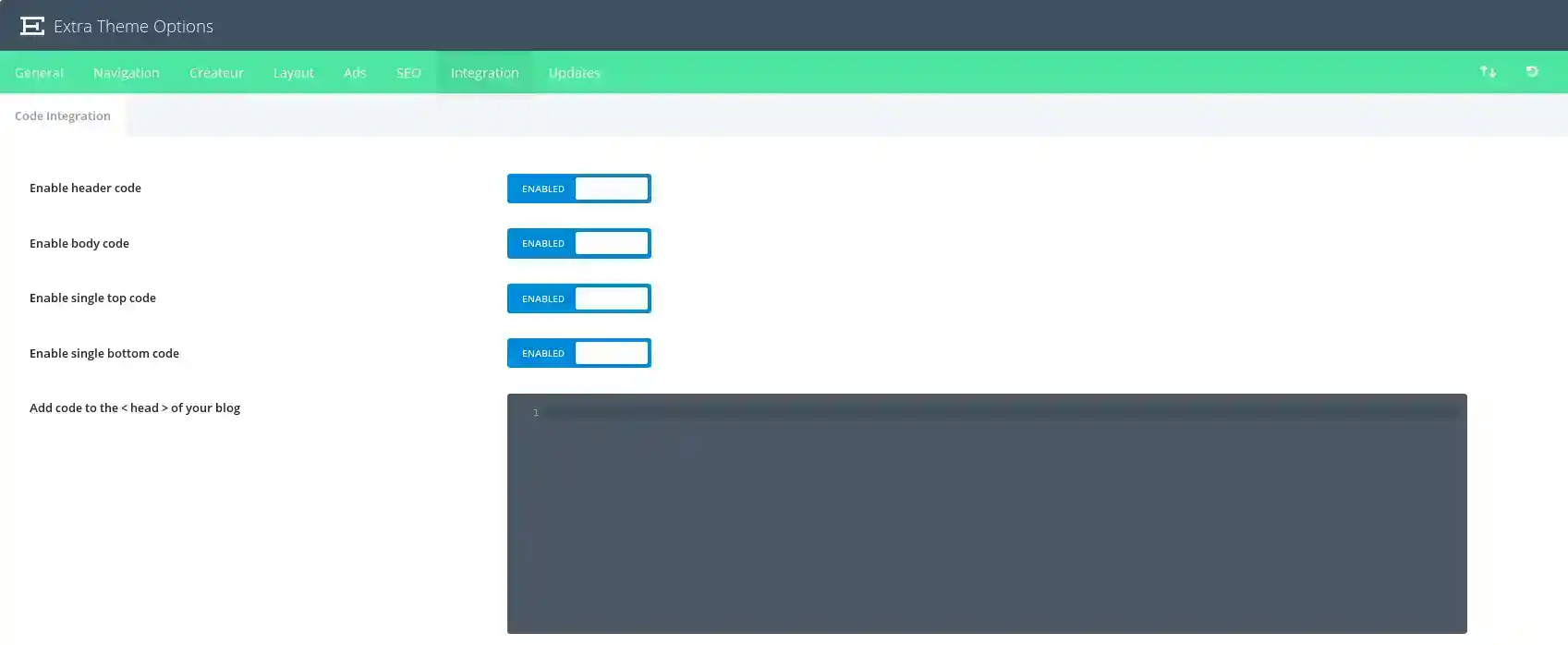
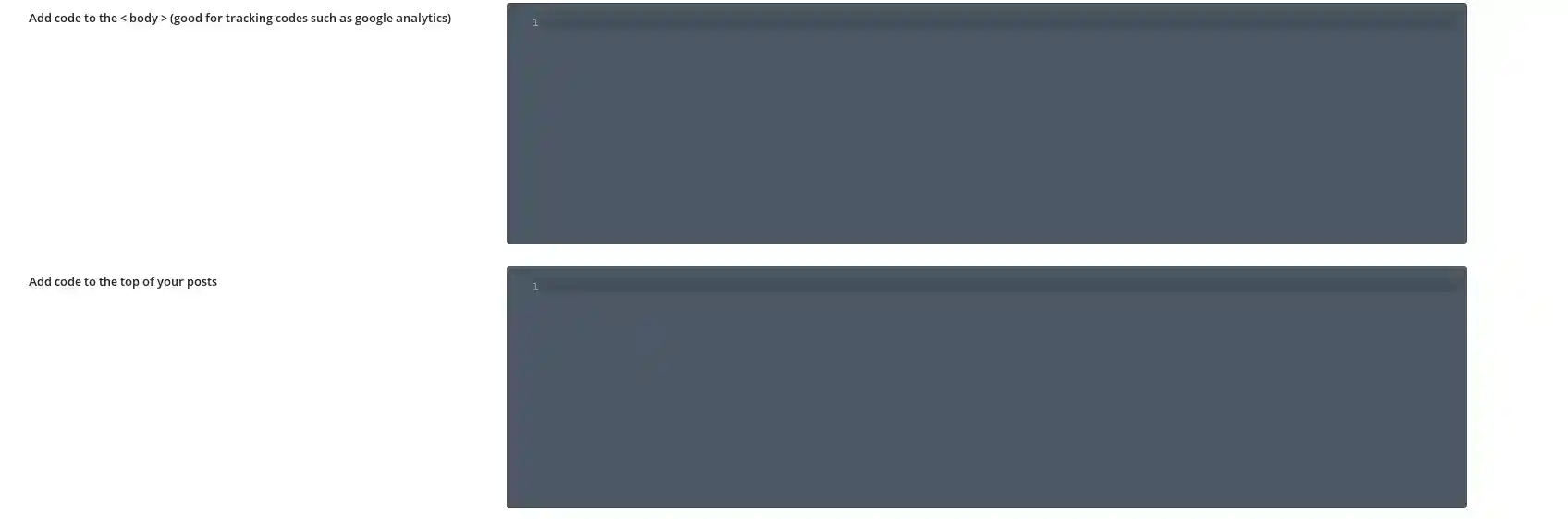
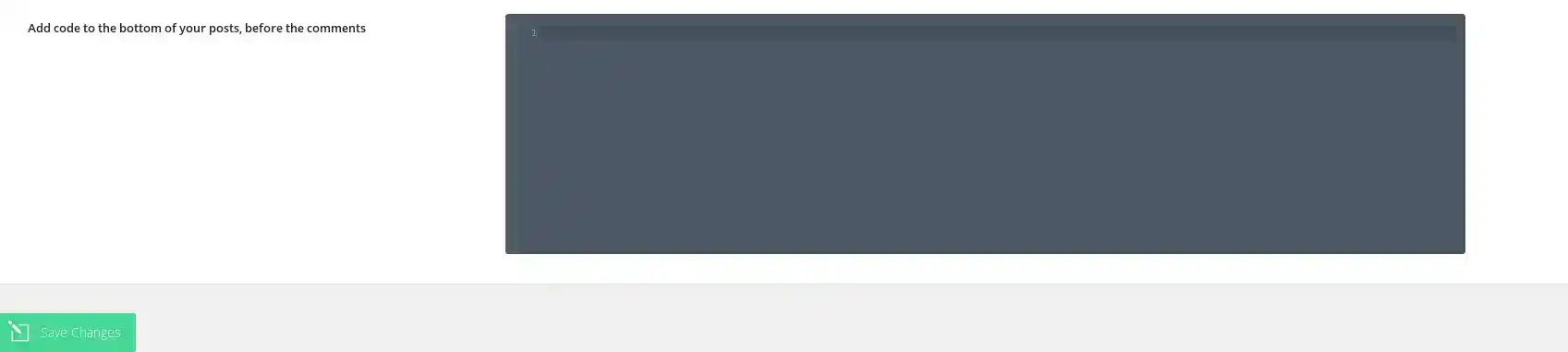
Karta integracji jest idealna do dodawania kodu innych firm do określonych obszarów szablonu. Kod można dodać do nagłówka i treści witryny, a także przed i po każdym poście. Na przykład, jeśli chcesz dodać kod śledzenia do swojej witryny (np. Google Analytics), ale nie masz pewności, który plik PHP edytować, aby dodać kod do witryny < corps >, możesz po prostu wprowadzić ten kod w polu "body" na karcie Integracja.
Włącz kodnagłówka
Wyłączenie tej opcji spowoduje usunięcie poniższego kodu nagłówka z bloga. Pozwala to na usunięcie kodu przy jednoczesnym zachowaniu go do wykorzystania w przyszłości.
Włączkod treści
Dezaktywacja tej opcji spowoduje usunięcie poniższego kodu treści z bloga. Umożliwia to usunięcie kodu i zapisanie go do wykorzystania w przyszłości.
Włącz pojedynczy górnykod
Dezaktywacja tej opcji spowoduje usunięcie poniższego górnego kodu z bloga. Umożliwia to usunięcie kodu i zapisanie go do wykorzystania w przyszłości.
Włączpojedynczy koddolny
Dezaktywacja tej opcji spowoduje usunięcie kodu stopki z bloga. Umożliwia to usunięcie kodu i zapisanie go do wykorzystania w przyszłości.
Dodaj koddo < head > bloga ( < head > )
Każdy kod umieszczony w tym miejscu pojawi się w sekcji nagłówka każdej strony bloga. Jest to przydatne, gdy trzeba dodać javascript lub css do wszystkich stron.
Dodaj koddo < body > (dobre dla kodówśledzenia, takich jak google analytics) (Ajouter le code < body > (bon pour les codes de suivi tels que google analytics))
Każdy kod umieszczony w tym miejscu pojawi się w sekcji głównej wszystkich stron bloga. Jest to przydatne, jeśli chcesz wprowadzić piksel śledzący dla licznika stanu, takiego jak Google Analytics.
Dodaj kodna górze swoich postów
Każdy kod umieszczony tutaj zostanie umieszczony na górze wszystkich pojedynczych postów. Jest to przydatne, jeśli chcesz zintegrować takie rzeczy, jak linki do zakładek społecznościowych.
Dodaj kodna dole postów, przed komentarzami
Każdy kod umieszczony w tym miejscu zostanie umieszczony na górze wszystkich postów. Jest to przydatne, jeśli chcesz zintegrować takie rzeczy, jak linki do zakładek społecznościowych.
Prezentacja wideo dodatkowych opcji motywu
Podsumowanie
Dzięki temu szczegółowemu wyjaśnieniu każdej z opcji, motyw Extra nie ma już przed Tobą żadnych tajemnic!
Dziękujemy za śledzenie tego samouczka :)
Aby dowiedzieć się więcej o motywie Extra i jak go używać
Jak zainstalować motyw Extra?
Pierwszy krok z motywem Extra
> Zapoznaj się z naszą sekcją pomocy motywu Extra

 Skontaktuj się z nami
 Obszar klienta


 Odwiedź LWS


 Tak
Tak Nie
Nie Artykuł czytany
25967 raz
Artykuł czytany
25967 raz Merci ! N'hésitez pas à
poser des questions sur nos documentations si vous souhaitez plus d'informations et nous aider à les
améliorer.
Merci ! N'hésitez pas à
poser des questions sur nos documentations si vous souhaitez plus d'informations et nous aider à les
améliorer.
 O
O 