
Pomoc online
Host dostępny dla wszystkich
Procédure
Usługa, której dotyczy : WordPress
Panel, którego dotyczy : panel administracyjny WordPress
Poziom : średnio zaawansowany
Gdy witryna WordPress komunikuje się z usługą zewnętrzną, wykonuje żądanie HTTP. Takie komunikacje są używane między innymi do sprawdzania aktualizacji, kontaktu z API lub synchronizacji wtyczki.
Wtyczka Log HTTP Requests umożliwia zapisywanie tych żądań, aby wykryć błąd lub nietypowo wolną komunikację.
Ta wtyczka rejestruje wychodzące żądania wykonywane za pomocą API HTTP WordPressa. Nie umożliwia ona podglądu wizyt otrzymywanych przez Twoją witrynę ani całego ruchu sieciowego Twojego hostingu.
Musisz mieć konto WordPress z uprawnieniami do instalowania i aktywowania wtyczek.
Musisz również móc odtworzyć czynność, którą chcesz przeanalizować, na przykład wysłanie formularza, synchronizację, sprawdzanie aktualizacji lub połączenie z usługą zewnętrzną.
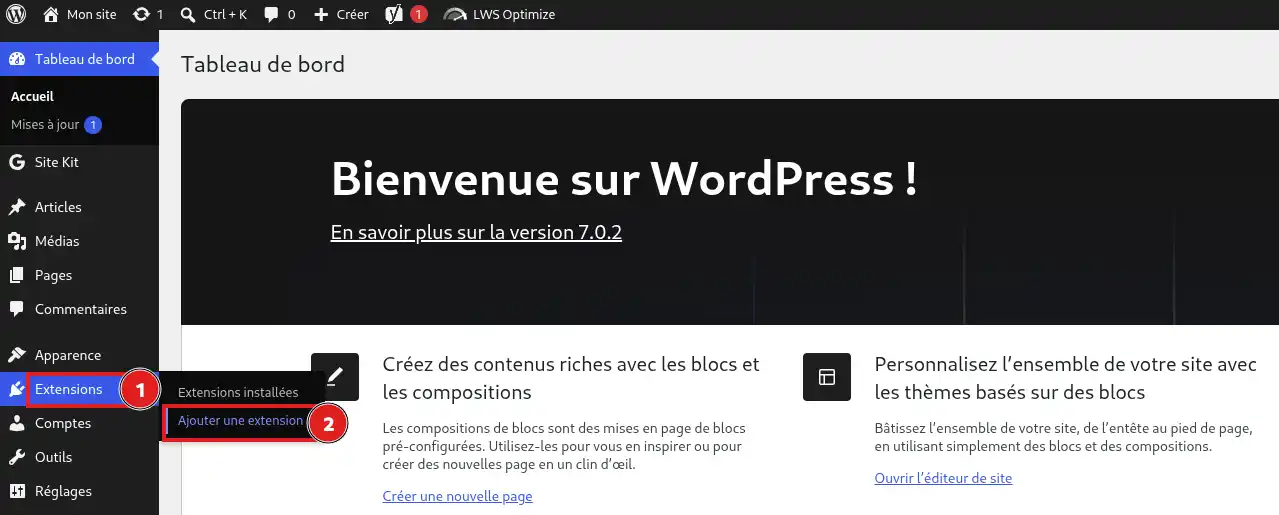
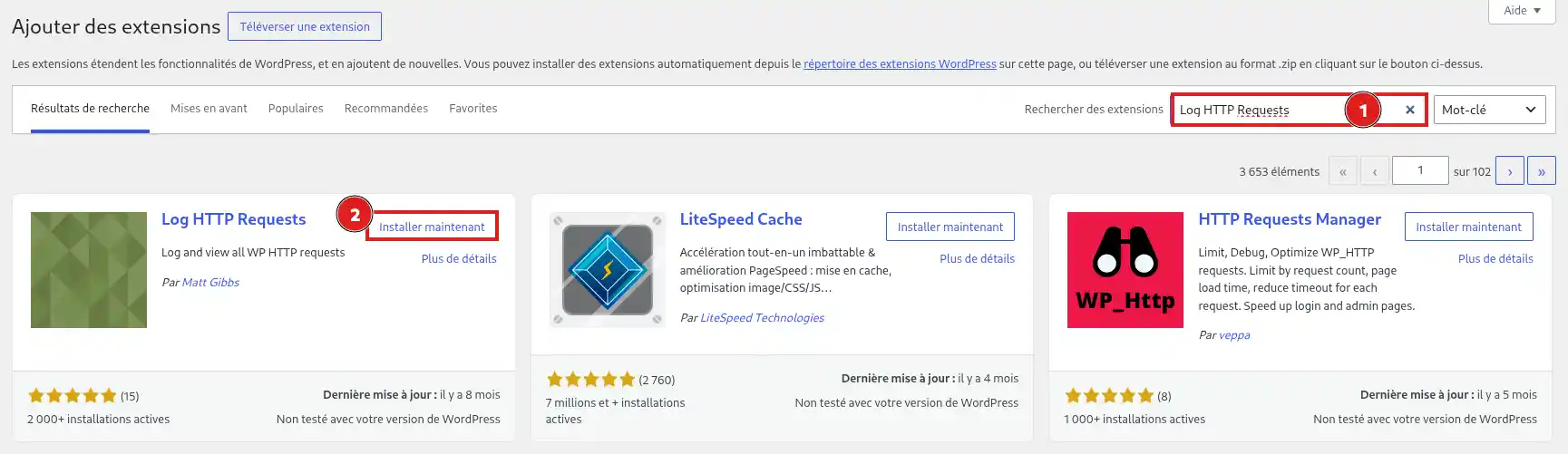
Rejestrowanie nowych żądań HTTP rozpoczyna się od momentu aktywacji wtyczki.
W menu po lewej stronie WordPressa kliknij Narzędzia, a następnie Log HTTP Requests.
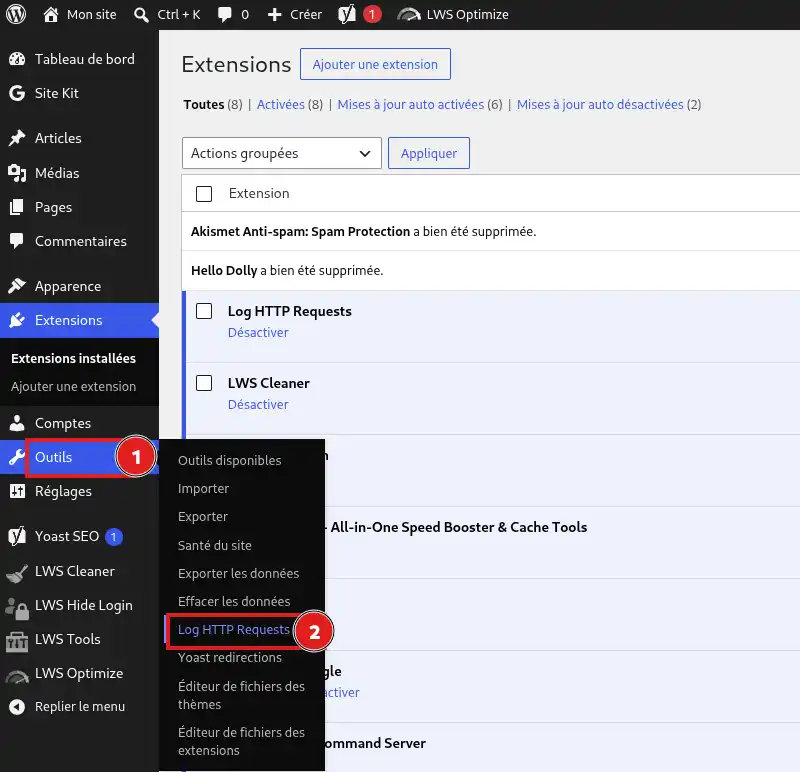
Tabela przedstawia główne informacje dotyczące każdej komunikacji:
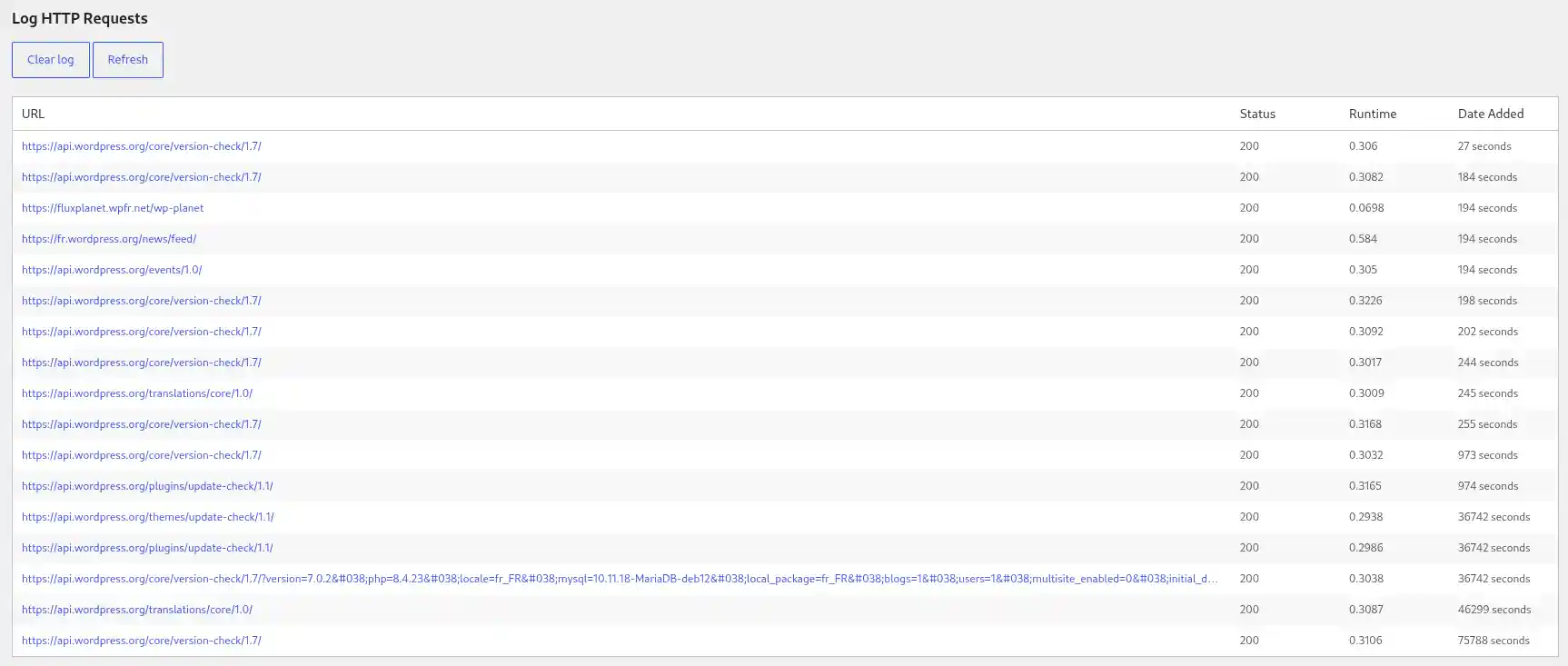
Kliknij wiersz, aby wyświetlić szczegóły wysłanego żądania i otrzymanej odpowiedzi.
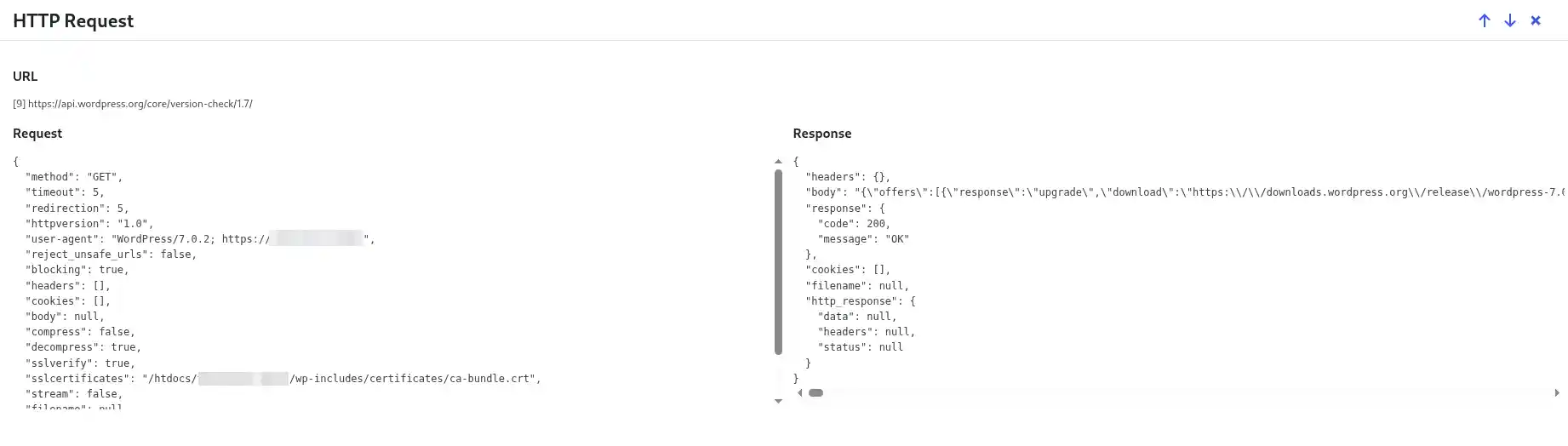
Interfejs udostępnia również przyciski Refresh do odświeżenia listy oraz Clear log do usunięcia zapisanych wpisów.
Aby zidentyfikować konkretne żądanie:
Kod z zakresu 200 do 299 zazwyczaj oznacza, że zdalny serwer odpowiedział poprawnie. Kod zaczynający się od 4 lub 5 zazwyczaj wskazuje na odrzucone żądanie lub błąd po stronie zdalnej usługi.
Wysoki czas wykonania może wskazywać na powolną komunikację. Nie istnieje jednak maksymalny czas obowiązujący we wszystkich sytuacjach: wynik należy porównać ze standardowym działaniem danej usługi.
Szczegóły żądania mogą zawierać dane osobowe, klucz API, token dostępu lub inne poufne informacje. Zawsze sprawdzaj ich treść przed przesłaniem zrzutu ekranu lub kopii dziennika.
Po odtworzeniu analizowanej czynności i odświeżeniu dziennika powinna pojawić się nowa linia z adresem kontaktowanej usługi, jej kodem odpowiedzi oraz czasem trwania komunikacji.
Nowe żądanie pojawia się w dzienniku: wtyczka działa i możesz wyświetlić jej szczegóły, aby kontynuować diagnostykę.
Po zakończeniu diagnostyki kliknij Clear log, jeśli chcesz usunąć zapisane wpisy. Następnie możesz dezaktywować i usunąć wtyczkę, jeśli nie jest już potrzebna.
Nie widzę przycisku „Dodaj wtyczkę”
Twoje konto WordPress prawdopodobnie nie ma wymaganych uprawnień. Zaloguj się na konto administratora.
W sieci WordPress multisite instalacja wtyczek może być zarezerwowana dla superadministratora sieci.
Nie mogę znaleźć wtyczki w menu „Ustawienia”
Wtyczka jest dostępna w Narzędzia > Log HTTP Requests, a nie w menu Ustawienia.
Nie pojawia się nowe żądanie
Sprawdź, czy wtyczka jest aktywna, a następnie ponownie odtwórz czynność przed kliknięciem Refresh.
Niektóre komunikacje nie korzystają z API HTTP WordPressa. W takim przypadku nie mogą zostać zapisane przez tę wtyczkę.
Dziennik zawiera zbyt wiele żądań
Kliknij Clear log, odtwórz wyłącznie analizowaną czynność, a następnie natychmiast kliknij Refresh. Dzięki temu łatwiej znajdziesz poszukiwaną komunikację.
Status pokazuje 200, ale funkcja nie działa
Kod 200 potwierdza, że zdalny serwer odpowiedział, ale jego odpowiedź nadal może zawierać błąd właściwy dla usługi lub aplikacji.
Kliknij odpowiedni wiersz i sprawdź sekcję Response, aby przeanalizować treść odpowiedzi.
Zadaj je zespołowi LWS i społeczności. Odpowiedź zostanie opublikowana po moderacji.
 O LWS :
LWS to w 100% francuska firma hostingowa, która koncentruje się na jakości i innowacyjności oraz oferuje responsywną i kompetentną obsługę techniczną w przystępnych cenach.
O LWS :
LWS to w 100% francuska firma hostingowa, która koncentruje się na jakości i innowacyjności oraz oferuje responsywną i kompetentną obsługę techniczną w przystępnych cenach.



 Tak
Tak Nie
Nie