
Pomoc online
Host dostępny dla wszystkich
Procédure
Snapshot WP Manager jest dodatkiem do automatycznych kopii zapasowych dołączonych do Twojego hostingu. Zapoznaj się z pełną polityką, aby zrozumieć, jakie kopie zapasowe są domyślnie przechowywane.
Podczas pracy nad swoją witryną WordPress możesz napotkać pewne niedogodności, takie jak na przykład zastąpienie lub niezamierzone usunięcie danych. Aby uniknąć wszelkich problemów, WP Manager umożliwia wykonanie natychmiastowej kopii zapasowej (snapshot) Twojej witryny, którą możesz przywrócić w dowolnym momencie, gdy zajdzie taka potrzeba.
W tej części wyjaśnimy, jak utworzyć snapshot swojej witryny WordPress. Snapshot to tymczasowa kopia zapasowa, którą możesz wykonać w dowolnym momencie i przywrócić, jeśli zajdzie taka potrzeba.
Na początek musisz się zalogować na swoje konto LWS oraz uzyskać dostęp do hostingu współdzielonego , na którym znajduje się Twoja witryna WordPress.
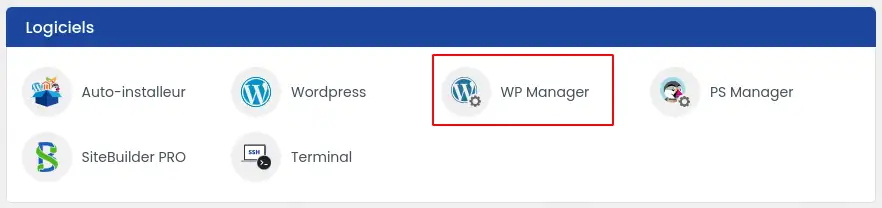
Następnie kliknij „WP Manager” znajdujący się w sekcji „Oprogramowanie” Twojego hostingu WWW.
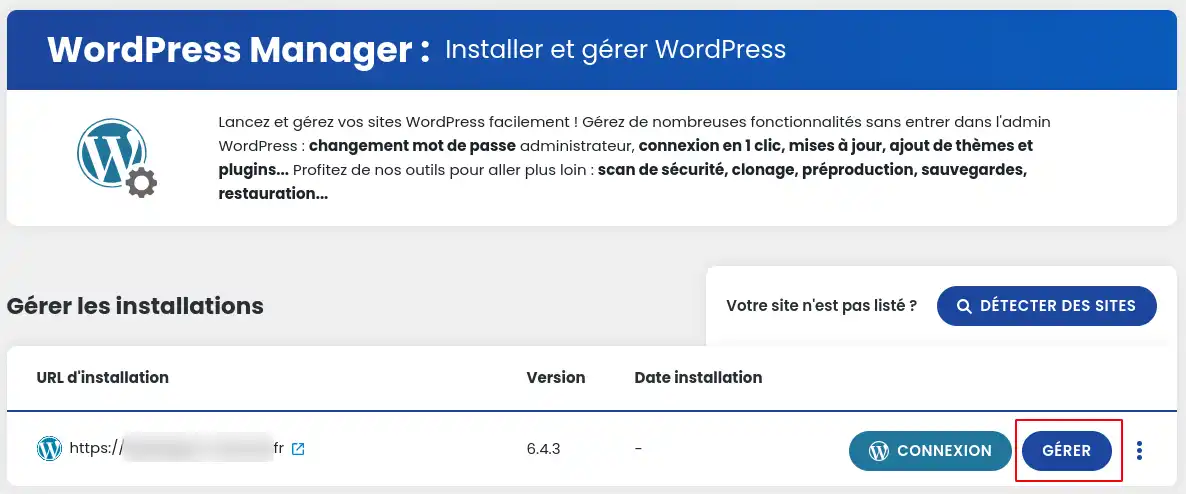
Następnie kliknij przycisk „Zarządzaj” przy witrynie, którą chcesz zabezpieczyć kopią zapasową.
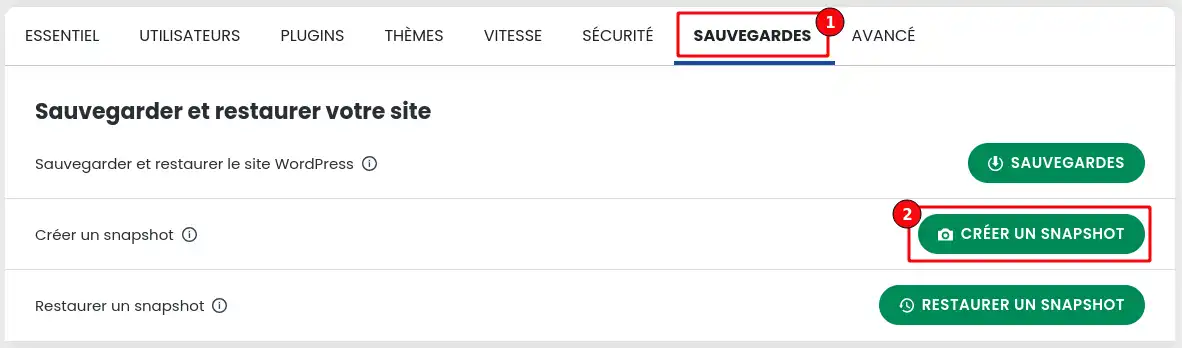
Po wejściu do Menedżera swojej witryny WordPress kliknij kartę "Kopie zapasowe", a następnie przycisk "Utwórz Snapshot".
Otworzy się okno, w którym możesz utworzyć kopię zapasową wyłącznie plików WWW, wyłącznie bazy danych lub obu. Możesz również dodać krótki opis, który ułatwi odnalezienie snapshotu do przywrócenia, jeśli zajdzie taka potrzeba.
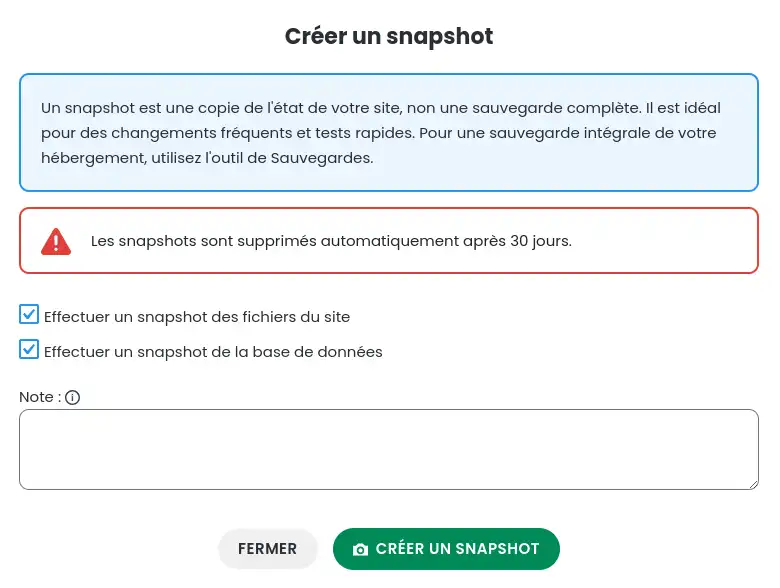
Snapshoty są automatycznie usuwane 30 dni po ich utworzeniu. Ich użycie może więc być jedynie tymczasowe.
Po wyjaśnieniu, jak utworzyć snapshot, pokażemy Ci, jak go przywrócić w razie potrzeby.
Na początek musisz się zalogować na swoje konto LWS oraz uzyskać dostęp do hostingu współdzielonego , na którym znajduje się Twoja witryna WordPress.
Następnie kliknij „WP Manager” znajdujący się w sekcji „Oprogramowanie” Twojego hostingu WWW.
Następnie kliknij przycisk „Zarządzaj” przy witrynie, którą chcesz przywrócić.
Po wejściu do Menedżera swojej witryny WordPress kliknij kartę "Kopie zapasowe", a następnie przycisk "Przywróć Snapshot".
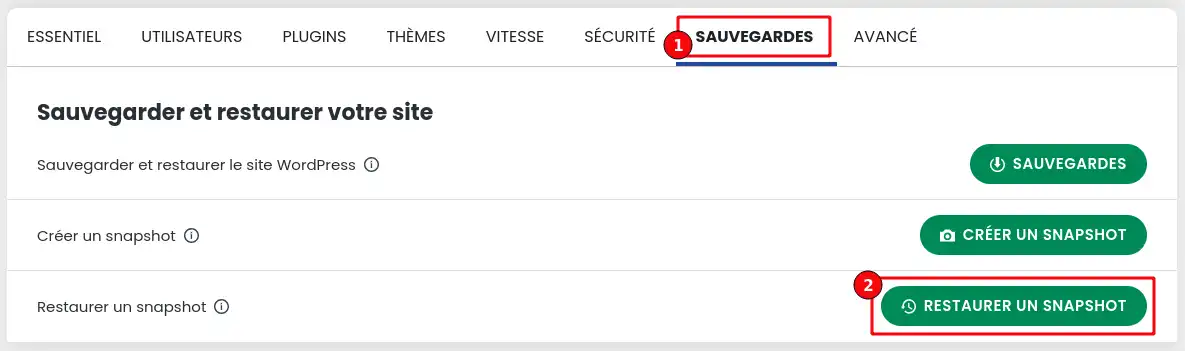
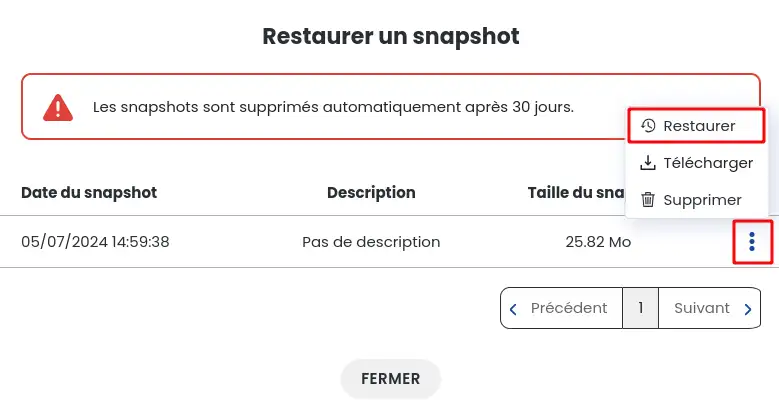
Otworzy się okno, w którym możesz przywrócić wcześniej utworzony snapshot. Aby to zrobić, najpierw kliknij ikonę z trzema kropkami (1) przy snapshocie, który chcesz przywrócić, a następnie wybierz opcję "Przywróć".
Teraz już wiesz, jak:
Niezależnie od tego, czy chcesz zapobiec utracie danych, czy przywrócić swoją witrynę po incydencie, te kluczowe kroki zapewnią Ci spokój ducha i kontrolę nad treścią online. Pamiętaj, że snapshoty są ulotne i warto tworzyć je regularnie 👍.
Dziękujemy za przeczytanie tego artykułu do końca! Jeśli masz pytania lub chcesz podzielić się swoim doświadczeniem z WP Manager, nie wahaj się zostawić komentarza poniżej. Twoja opinia jest cenna i może pomóc całej społeczności! 😊
Zadaj je zespołowi LWS i społeczności. Odpowiedź zostanie opublikowana po moderacji.
 O LWS :
LWS to w 100% francuska firma hostingowa, która koncentruje się na jakości i innowacyjności oraz oferuje responsywną i kompetentną obsługę techniczną w przystępnych cenach.


 Tak
 Nie