
Pomoc online
Host dostępny dla wszystkich
Procédure
Narzędzie LWS C ache to system zaprojektowany i opracowany przez LWS w celuoptymalizacji wydajności ładowania strony internetowej poprzez wykorzystanie zaawansowanych mechanizmów buforowania skonfigurowanych na poziomie serwera. Narzędzie wykorzystuje technologie dostarczane przez NGINX.
NGINX to zorientowany na wydajność serwer WWW, który może obsłużyć znacznie więcej żądań niż Apache (zobacz nasz wpis na blogu zatytułowany"Apache VS Nginx: Testowanie wydajności"). Przy odpowiedniej konfiguracji, NGINX może obsłużyć więcej żądań do Twojej witryny, przyspieszając czas ładowania strony przy jednoczesnym zmniejszeniu zużycia procesora i pamięci.
Zoptymalizuj szybkość swojej witryny, w pełni wykorzystując LWS Optimize, potężne rozwiązanie do aktywacji i zarządzania automatycznym czyszczeniem dynamicznej pamięci podręcznej (LWSCache), gdy tylko wprowadzisz zmiany online. Ta najlepsza wtyczka pamięci podręcznej WordPress łączy w sobie łatwość użycia i wydajność, a także jest dostępna za darmo za pośrednictwem oficjalnego katalogu jako najlepsza darmowa wtyczka pamięci podręcznej WordPress.
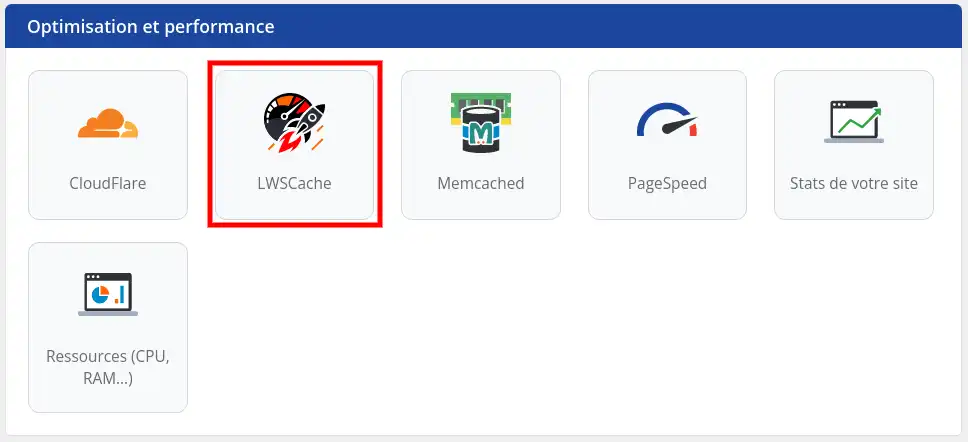
LWS Cache pojawia się jako ikona w panelu LWS w sekcji "Optymalizacja i wydajność".
Kliknij ten przycisk, aby wyświetlić ekran konfiguracji.
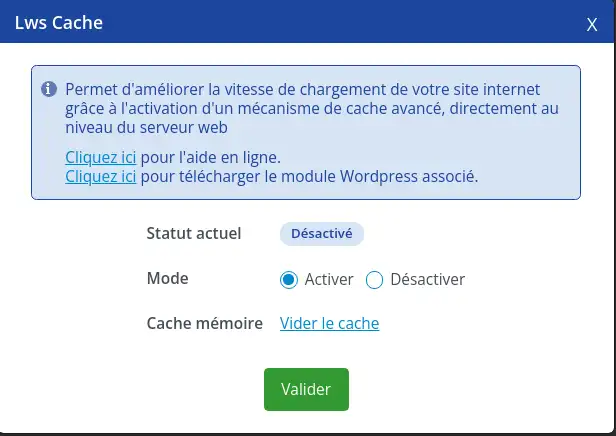
Gdy znajdziesz się w interfejsie, wybierz przycisk "Aktywuj", a następnie "Potwierdź". LWS Cache zostanie aktywowany na Twoim hostingu w ciągu kilku minut.
Po aktywacji, jeśli korzystasz z wtyczki Wordpress LWSCache, będziesz mógł uzyskać dostęp do konfiguracji wtyczki i ustawić automatyczne czyszczenie pamięci podręcznej.
Jeśli korzystasz z LWS Cache z witryną WordPress, aktywacja usługi to tylko pierwszy krok. Narzędzie oferuje wiele dodatkowych opcji, które nie są dostępne domyślnie. Aby skorzystać ze wszystkich jego funkcji, należy zainstalować wtyczkę LWS Cache opracowaną przez LWS. Ten artykuł wyjaśnia, jak ją zainstalować i skonfigurować.
1. Instalacja wtyczki LWS Cache
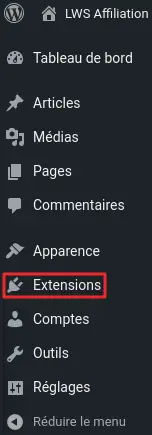
Przed zainstalowaniem wtyczki LWS Cache należy najpierw zalogować się do administracji witryny. Po zalogowaniu kliknij "Rozszerzenia" w menu po lewej stronie, aby przejść do zarządzania wtyczkami.
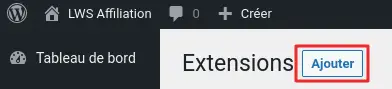
Znajdź przycisk "Dodaj" w górnej części ekranu. Kliknij go, aby kontynuować.
Użyj paska wyszukiwania, aby znaleźć wtyczkę LWS Cache. Po uruchomieniu wyszukiwania znajdź wtyczkę w wynikach i kliknij "Zainstaluj teraz".
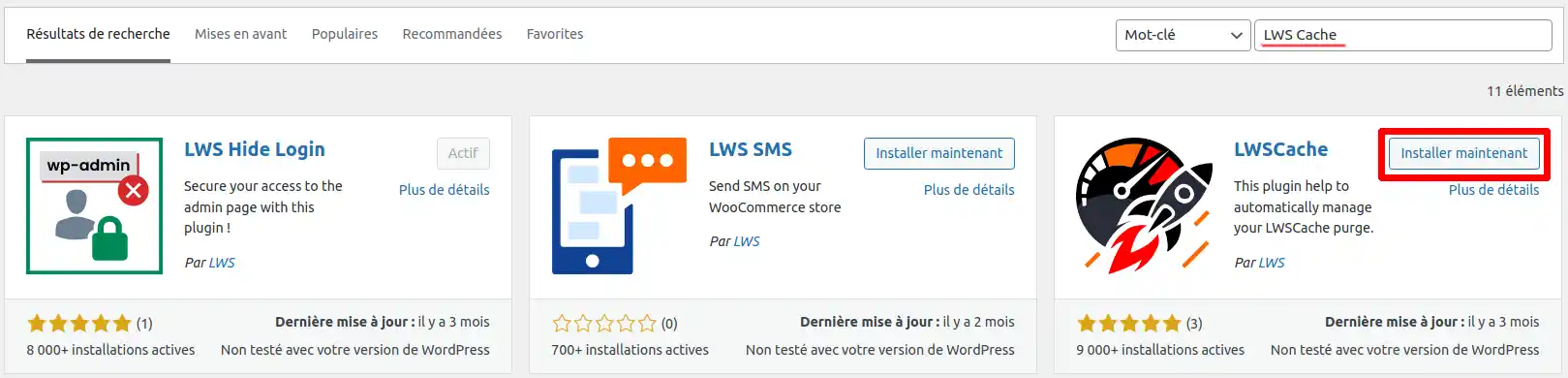
Po zakończeniu instalacji znajdź przycisk, który teraz wyświetla "Aktywuj" i kliknij go, aby aktywować wtyczkę.
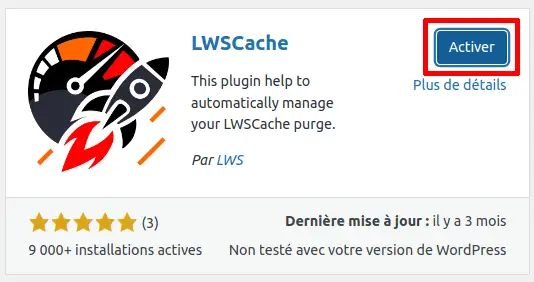
Wtyczka jest teraz zainstalowana i aktywowana w witrynie WordPress, a LWS Cache jest gotowy do użycia. Od teraz Twoja witryna będzie korzystać z LWS Cache w celu optymalizacji wydajności ładowania.
2. Konfiguracja wtyczki LWS Cache
Jak wspomniano powyżej, po zainstalowaniu i aktywowaniu wtyczki Twoja witryna korzysta teraz z LWS Cache z zalecaną konfiguracją dla optymalnego wykorzystania. Jednak w niektórych sytuacjach możesz chcieć dostosować elementy, które chcesz buforować. W takim przypadku wyjaśnimy, jak postępować.
Aby rozpocząć konfigurację wtyczki, przejdź do menu po lewej stronie i kliknij "LWS Cache".
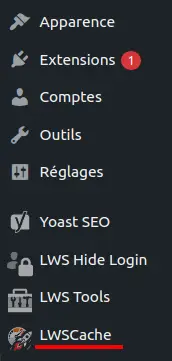
Jeśli nie aktywowałeś jeszcze LWS Cache dla swojej usługi z Panelu klienta LWS, zobaczysz komunikat o błędzie i nie będziesz mógł uzyskać dostępu do opcji konfiguracji. Należy również pamiętać, że po aktywacji w panelu klienta LWS może upłynąć około 3 do 4 minut, zanim wtyczka rozpozna aktywację.
Załóżmy, że LWS Cache został już aktywowany i rozpoznany przez wtyczkę. W takim przypadku zostaniesz przekierowany bezpośrednio do zakładki "LWS Cache", która wyświetla listę dostępnych opcji.
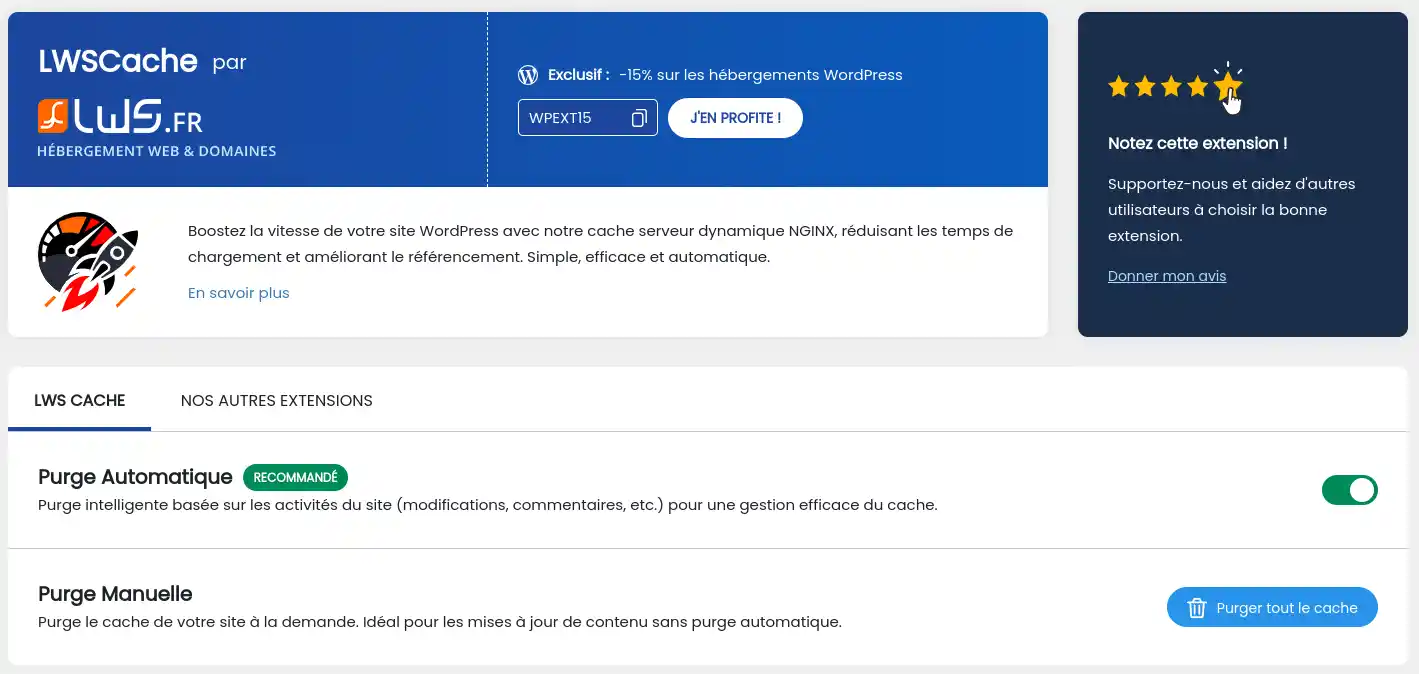
Na tej stronie można aktywować automatyczne czyszczenie pamięci podręcznej, które jest inteligentnym czyszczeniem opartym na aktywności aktualizacji treści w witrynie.
Możesz także ręcznie wyczyścić pamięć podręczną w dowolnym momencie, w zależności od potrzeb.
3. Czyszczenie pamięci podręcznej
Mogą wystąpić sytuacje, w których konieczne będzie wyczyszczenie pamięci podręcznej (na przykład po wprowadzeniu zmian w witrynie). Aby to zrobić, przejdź do strony konfiguracji wtyczki i kliknij przycisk "Wyczyść całą pamięć podręczną".

Możesz również opróżnić pamięć podręczną z dowolnej strony administracyjnej, klikając "LWSCache" (1), a następnie "Purge LWS cache" (2) w menu u góry strony. Pamięć podręczna zostanie natychmiast usunięta.

Wiesz już jak :
Korzystając z NGINX i zaawansowanych opcji oferowanych przez LWS Cache, Twoja witryna może osiągnąć imponujące prędkości ładowania, zapewniając jednocześnie płynne i przyjemne wrażenia użytkownika. 🌟
Serdecznie dziękujemy za przeczytanie tego artykułu i mamy nadzieję, że informacje w nim zawarte okażą się przydatne. Jeśli masz jakieś pytania lub uwagi, prosimy o pozostawienie komentarza poniżej. Twoja opinia ma znaczenie i zawsze chętnie poznamy Twoje doświadczenia i sugestie! 📬
Zadaj je zespołowi LWS i społeczności. Odpowiedź zostanie opublikowana po moderacji.
 O LWS :
LWS to w 100% francuska firma hostingowa, która koncentruje się na jakości i innowacyjności oraz oferuje responsywną i kompetentną obsługę techniczną w przystępnych cenach.
O LWS :
LWS to w 100% francuska firma hostingowa, która koncentruje się na jakości i innowacyjności oraz oferuje responsywną i kompetentną obsługę techniczną w przystępnych cenach.



 Tak
Tak Nie
Nie