CMS Wordpress1 stycznia 2020Autor: Aurélien T. 1 min czytania
Jak dodać Captcha do formularza Wordpress?
Procédure
Czym jest reCAPTCHA?
reCAPTCHA została zaprojektowana w 2009 roku, aby sprawdzić, czy jesteś prawdziwą osobą, a nie robotem. Umożliwia bezpieczne wysłanie formularza, zapobiegając w ten sposób wysyłaniu SPAMu. Jednym z najpopularniejszych rozszerzeń dla formularzy kontaktowych jest Contact Form 7, który posiada dodatkowy moduł pozwalający na dodanie systemu CAPTCHA do formularza za pomocą zaledwie kilku kliknięć.
Jak dodać Captcha do formularza kontaktowego Wordpress?
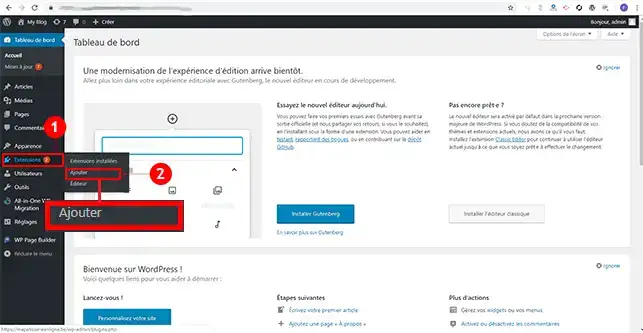
11. Zaloguj się do pulpitu nawigacyjnego Wordpress, kliknij"Rozszerzenia", a następnie"Dodaj".
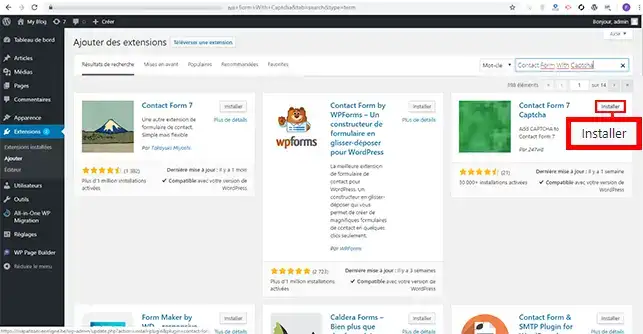
22. Wyszukaj moduł"Contact Form 7 Captcha" i kliknij przycisk"Zainstaluj".
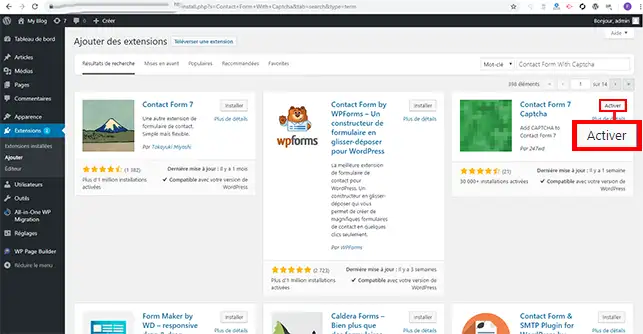
33. Aktywuj rozszerzenie, klikając przycisk"Aktywuj", który zastąpił przycisk"Zainstaluj".
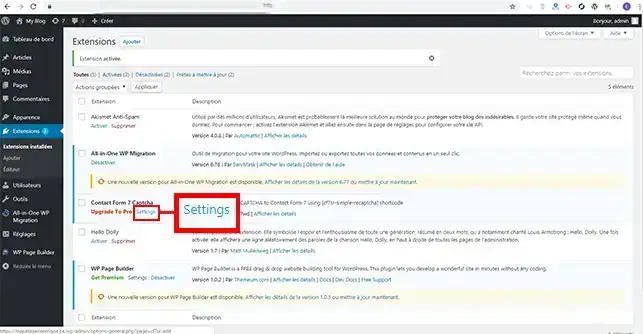
44. Zostaniesz przekierowany do listy rozszerzeń zainstalowanych w Twojej witrynie Wordpress. Znajdź moduł"Contact Form 7 Captcha", który właśnie zainstalowałeś i kliknij zakładkę"Ustawienia" tuż pod tym modułem.
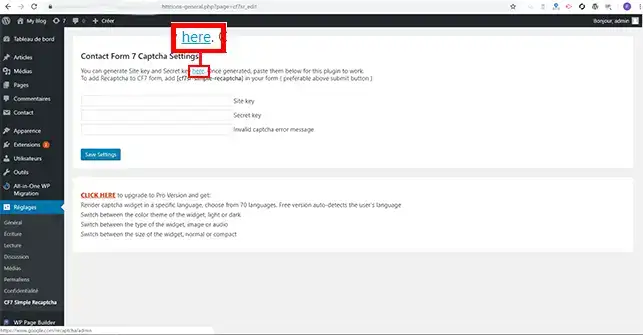
55. Kliknij zakładkę"tutaj", aby przejść do strony Google reCaptcha. Ta strona pozwoli ci skonfigurować rozszerzenie.
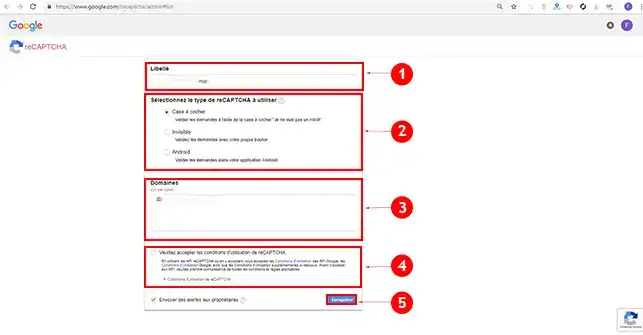
66. Na stronie Google znajduje się formularz do wypełnienia. Należy go wypełnić w następujący sposób:
Etykieta: wprowadź nazwę swojej witryny
Wybierz typ reCAPTCHA, który ma być używany: masz trzy opcje: Najczęściej używanym reCAPTCHA jest pole wyboru. Możesz jednak wybrać niewidoczną reCAPTCHA i Android reCAPTCHA (specjalnie zaprojektowaną dla urządzeń z systemem Android).
Domeny: wprowadź domenę(y), do których ma być zastosowana reCAPTCHA.
Zaakceptuj warunki użytkowania: musisz zaznaczyć to pole przed zatwierdzeniem formularza zgłoszeniowego.
Następnie kliknij przycisk"Zapisz".
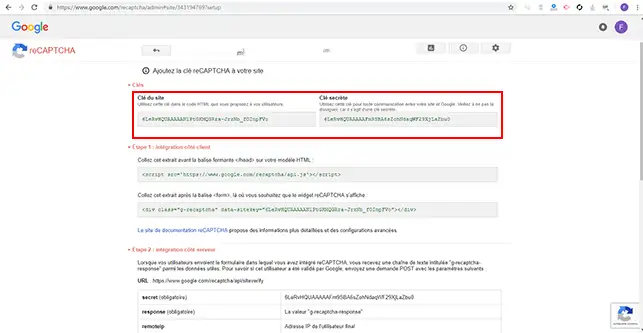
77. Zostaną wygenerowane dwa klucze: klucz strony internetowej i klucz tajny. Te dwa klucze są potrzebne do sfinalizowania konfiguracji rozszerzenia reCAPTCHA.
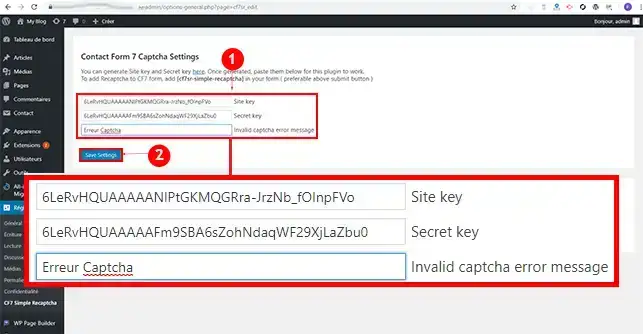
88. Wróć do pulpitu nawigacyjnego Wordpress i wypełnij trzy pola w następujący sposób:
Site Key: Wprowadź klucz witryny Google reCAPTCHA wygenerowany dla Twojej witryny.
Tajny klucz: Wprowadź tajny klucz wygenerowany przez Google.
Nieprawidłowy komunikat o błędzie captcha: Wprowadź komunikat o błędzie, jeśli captcha jest nieprawidłowy.
Na koniec kliknij przycisk"Zapisz ustawienia".
Wnioski
Teraz możesz wstawić captcha do swojego formularza Wordpress. reCAPTCHA zidentyfikuje , czy jest to robot, czy prawdziwa osoba i zapobiegniewysyłaniu spamu za pośrednictwem hostingu Wordpress.
Nie wahaj się podzielić swoimi skargami i pytaniami!



 Tak
Tak Nie
Nie O
O 