
Pomoc online
Host dostępny dla wszystkich
Procédure
Usługa objęta : Wiadomości e-mail z formułą LWS Panel / email Pro
Panel objęty : LWS Panel
Poziom : średni
DKIM umożliwia podpisywanie wiadomości e-mail wysyłanych z Twojej nazwy domeny. Ten podpis pomaga usługom pocztowym sprawdzić, czy Twoje wiadomości są rzeczywiście autoryzowane i czy nie zostały zmodyfikowane podczas wysyłki.
W LWS Panel wpis DKIM jest zwykle dodawany automatycznie, gdy Twoja nazwa domeny jest zarejestrowana w LWS, korzysta z DNS LWS i wykorzystuje usługę pocztową z Twojej oferty. Ręczna korekta może jednak być konieczna, jeśli wpis został usunięty, jeśli go brakuje albo jeśli strefa DNS domeny jest zarządzana przez innego dostawcę.
Ta pomoc dotyczy poczty zarządzanej z poziomu LWS Panel.
Korzystasz z innego środowiska?
Przed dodaniem lub poprawieniem DKIM, sprawdź, gdzie są zarządzane DNS Twojej nazwy domeny.
Jeśli Twoja domena korzysta z DNS LWS, możesz dodać wpis DKIM z poziomu Strefy DNS LWS.
Jeśli Twoja domena korzysta z zewnętrznych DNS, musisz skopiować wartości DKIM wyświetlane w LWS Panel i przekazać je do usługi lub dostawcy, który zarządza strefą DNS Twojej domeny.
Modyfikacja Strefy DNS LWS nie będzie miała żadnego efektu, jeśli Twoja domena korzysta z zewnętrznych serwerów DNS. W takim przypadku wpis DKIM musi zostać dodany w rzeczywiście aktywnej strefie DNS.
W administracji e-mail Twojej domeny LWS Panel wyświetla blok o nazwie Status poczty. Blok ten pozwala kontrolować ważne elementy wysyłki wiadomości e-mail, w szczególności:
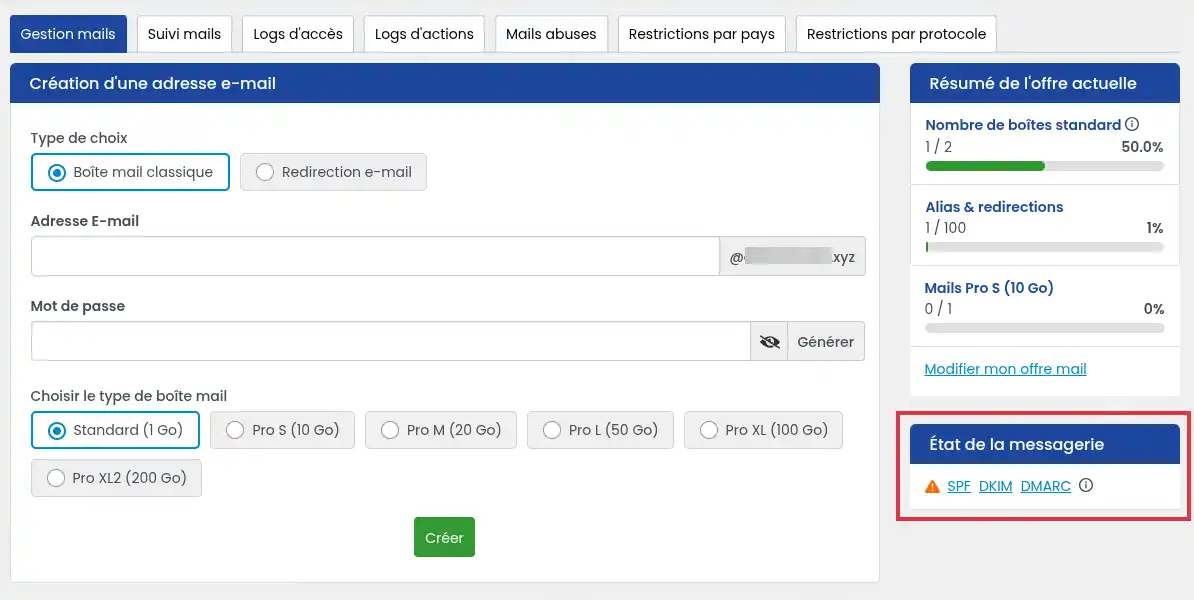
Jeśli zostanie wykryty problem, pojawia się pomarańczowa ikonka. W przypadku DKIM oznacza to, że oczekiwany wpis nie został znaleziony lub nie został jeszcze prawidłowo uwzględniony.
Kliknij link DKIM, aby wyświetlić okno informacyjne. Zawiera ono wartości, które należy dodać w strefie DNS domeny.
Z poziomu LWS Panel otwórz administrację adresów e-mail swojej domeny.
W bloku Status poczty kliknij DKIM.
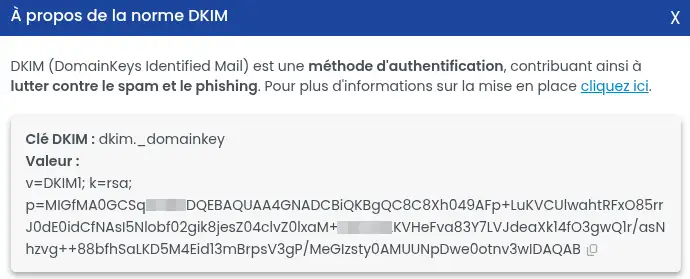
Otworzy się okno z informacjami DKIM do wykorzystania. Znajdziesz tam:
dkim._domainkey ;v=DKIM1; k=rsa; p=....Skopiuj te dwie informacje bez ich modyfikowania.
Wpis DKIM do utworzenia jest wpisem DNS typu TXT. Klucz DKIM odpowiada nazwie wpisu DNS, a wartość odpowiada zawartości wpisu TXT.
Jeśli Twoja nazwa domeny korzysta z DNS LWS, dodaj wpis w Strefie DNS domeny.
W tym celu postępuj zgodnie z dedykowaną dokumentacją
Podczas dodawania wpisu DNS wybierz typ TXT, a następnie wprowadź:
dkim._domainkey ;Następnie zatwierdź dodanie wpisu.
Wartość DKIM może być długa. Skopiuj ją w całości, nie dodając ani nie usuwając żadnego znaku. Niepełny lub zmodyfikowany klucz nie zostanie rozpoznany.
Jeśli Twoja domena korzysta z zewnętrznych serwerów DNS, nie modyfikuj Strefy DNS LWS.
Musisz przekazać dostawcy zarządzającemu Twoimi DNS informacje wyświetlone w oknie DKIM:
Dostawca lub zewnętrzna usługa DNS będzie musiała dodać ten wpis w aktywnej strefie DNS Twojej domeny.
Po dodaniu wpisu TXT poczekaj kilka godzin, aż nastąpi propagacja DNS. Uwzględnienie zmian może nie być natychmiastowe.
Następnie wróć do administracji e-mail swojej domeny i sprawdź blok Status poczty.
Gdy DKIM jest poprawnie skonfigurowany, ostrzeżenie DKIM nie powinno już pojawiać się w statusie poczty. Twoje wiadomości e-mail mogą wtedy być podpisywane kluczem DKIM domeny.
Nie widzę ostrzeżenia DKIM
Jeśli w bloku Status poczty nie pojawia się żadne ostrzeżenie DKIM, nie są wymagane żadne działania. Wpis DKIM jest już prawidłowo wykrywany.
Dodałem wpis DKIM, ale ostrzeżenie nadal się wyświetla
Poczekaj na propagację DNS, a następnie sprawdź ponownie. Jeśli ostrzeżenie nadal się wyświetla, sprawdź, czy:
Moja domena korzysta z zewnętrznych DNS
W takim przypadku dodanie musi zostać wykonane u dostawcy zarządzającego DNS domeny. Strefa DNS LWS nie będzie brana pod uwagę, dopóki serwery DNS domeny nie będą serwerami LWS.
Usunąłem wpis DKIM przez pomyłkę
Jeśli DNS są zarządzane w LWS, ponownie pobierz klucz i wartość z linku DKIM w bloku Status poczty, a następnie utwórz ponownie wpis TXT w Strefie DNS LWS.
Jeśli DNS są zewnętrzne, przekaż te informacje dostawcy DNS, aby ponownie utworzył wpis.
Zadaj je zespołowi LWS i społeczności. Odpowiedź zostanie opublikowana po moderacji.
 O LWS :
LWS to w 100% francuska firma hostingowa, która koncentruje się na jakości i innowacyjności oraz oferuje responsywną i kompetentną obsługę techniczną w przystępnych cenach.
O LWS :
LWS to w 100% francuska firma hostingowa, która koncentruje się na jakości i innowacyjności oraz oferuje responsywną i kompetentną obsługę techniczną w przystępnych cenach.



 Tak
Tak Nie
Nie