Jak dodać koszyk do SiteBuilder Pro?

Procédure

Wprowadzenie

Aby utworzyć sklep internetowy za pomocą SiteBuilder Pro, należy wstawić koszyk na zakupy. Koszyk pozwoli odwiedzającym wybrać kilka produktów przed dokonaniem płatności. Koszyk będzie grupował wszystkie produkty lub usługi wybrane przez klientów przed uzyskaniem dostępu do metod płatności.

Koszyk można szybko i łatwo skonfigurować, przeciągając i upuszczając moduł w żądane miejsce na stronie. Co więcej, koszyk pozwala skonfigurować wszystkie metody płatności, które chcesz aktywować w swoim sklepie internetowym za pomocą jednego kliknięcia.

Ten samouczek wyjaśni, jak skonfigurować koszyk zakupów.

Jak dodać koszyk do SiteBuilder Pro?

Po utworzeniu sklepu internetowego za pomocą SiteBuilder Pro możesz dodaćkoszyk do swojej witryny.

Aby dodać koszyk, należy najpierw zalogować się do administracji witryny.


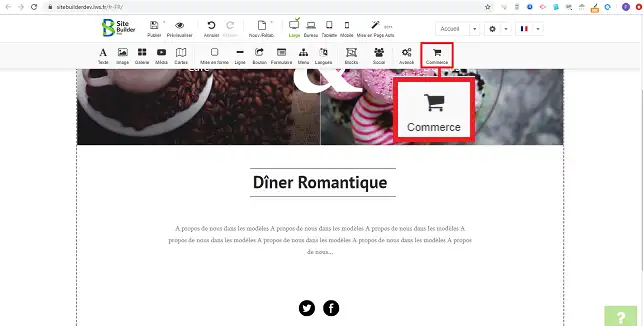
1. Po zalogowaniu kliknij zakładkę"Handel" na pasku narzędzi oprogramowania SiteBuilder Pro. Kliknij"Koszyk" i przenieś przedmiot do żądanej lokalizacji na swojej stronie internetowej, po prostu"przeciągając i upuszczając" przedmiot.
Jak dodać koszyk do SiteBuilder Pro?

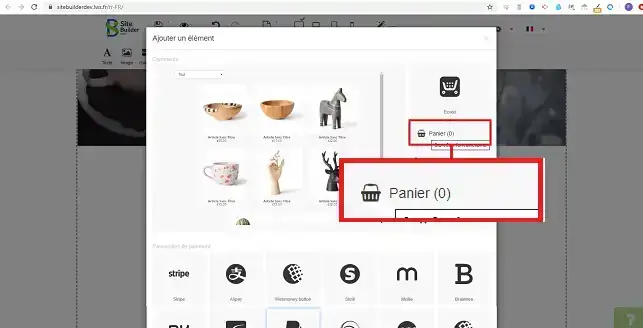
2. Kliknij koszyk zakupów, który chcesz skonfigurować w swoim sklepie internetowym.
Jak dodać koszyk do SiteBuilder Pro?


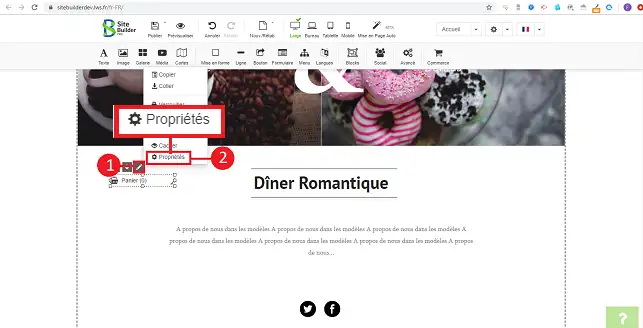
3. Kliknij rysik w prawym górnym rogu pozycji, a następnie"Właściwości", aby skonfigurować koszyk.
Jak dodać koszyk do SiteBuilder Pro?


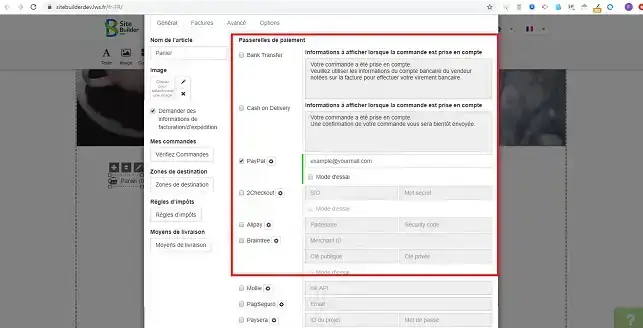
4. Sekcja"Ogólne" w nowym oknie pozwala skonfigurować różne bramki płatności dla koszyka zakupów. Możesz zdefiniować jedną lub więcej metod płatności dla swojego sklepu internetowego. W tym samym miejscu możesz sprawdzić status swoich zamówień. Aby to zrobić, wystarczy kliknąć przycisk"Sprawdź zamówienia" w tym elemencie.
Jak dodać koszyk do SiteBuilder Pro?

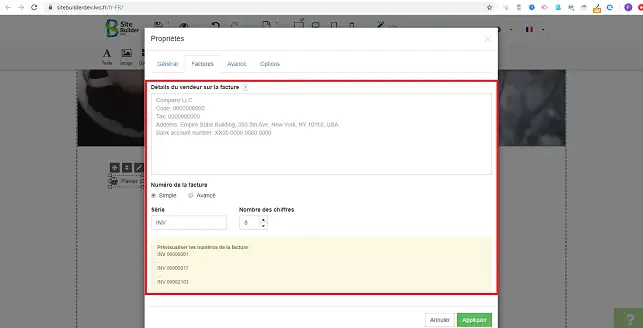
5. Zakładka"Faktury" umożliwia dodanie szczegółowych informacji o firmie. Możesz również zdefiniować sposób działania numerów faktur.
Jak dodać koszyk do SiteBuilder Pro?

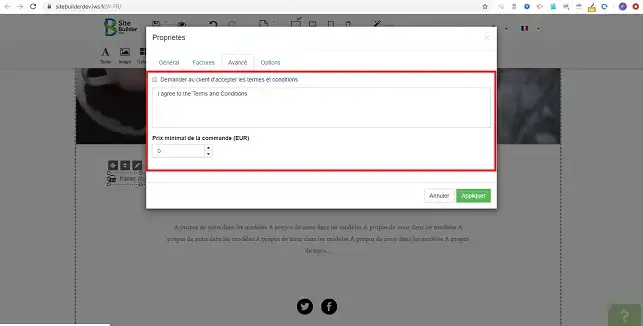
6. Zakładka"Zaawansowane" pozwala poprosić klienta o zaakceptowanie warunków użytkowania przed złożeniem zamówienia. Można również ustawić minimalną wartość zamówienia.
Jak dodać koszyk do SiteBuilder Pro?

Podsumowanie

Jesteś teraz gotowy do wstawienia koszyka na swojej stronie SiteBuilder Pro. Koszyk pozwala pogrupować wszystkie produkty, które klient chce zamówić przed przekierowaniem go do procesu płatności.

Nie wahaj się podzielić swoimi komentarzami i pytaniami!

help.lws.net/a/909
Czy ten artykuł był pomocny?

Tak

Nie

Przeczytano 26 132 razy

Dziękujemy! Zadawaj pytania dotyczące naszej dokumentacji, jeśli potrzebujesz więcej informacji, i pomóż nam ją ulepszyć.

Podobne artykuły

Pytania dotyczące artykułu 2

Zadaj pytanie
Fab
20 sie 2022
Au même titre qu'avec les formulaires de contact, comment transférer sur une adresse email dédiée (p ex [email masqué]) l'info qu'une commande a été effectuée par un utilisateur en ligne ainsi que le détail de la commande? Idem pour la facture?
fabrice-LWS Oficjalna odpowiedź
22 sie 2022
Vous pouvez pour cela, mettre en place une redirection mail vers l'adresse concernée en suivant la procédure suivante: https://aide.lws.fr/a/75
Czy ta odpowiedź była pomocna?
LWS-646415 Zespół LWS
21 gru 2023
Je souhaite proposer Stripe à mes clients, j'ai déja un compte Stripe depuis plus d'un an. Comment renseigner le ''secret webhook'' demandé ? Je ne le trouve pas dans mon compte Stripe.
Jordan-LWS Oficjalna odpowiedź
22 gru 2023

Bonjour,

Le type de problème auquel vous êtes confronté nécessite l'intervention d'un technicien auprès de notre assis tanche technique.

Effectivement, étant donné que cela ne dépend qu'à moitié de nos services et dans le doute, il est préférable de passer par notre assistance technique, pour ce faire je vous invite à suivre notre documentation.

Nous restons à votre disposition pour toutes autres demandes ou interrogations complémentaires à propos de nos services. Vous pouvez également nous contacter par le biais de notre formulaire de contact.

Cordialement, L'équipe LWS.


Czy ta odpowiedź była pomocna?

Masz pytanie dotyczące tego artykułu?

Zadaj je zespołowi LWS i społeczności. Odpowiedź zostanie opublikowana po moderacji.

Zadaj pytanie zespołowi LWS i jego społeczności

RODO: Administrator: LWS-Ligne Web Services. Cel: moderacja i publiczna publikacja pytania, ewentualne powiadomienie o odpowiedzi. Podstawa prawna: zgoda (art. 6 ust. 1 lit. a RODO). Przechowywanie adresów e-mail: 90 dni po powiadomieniu, maksymalnie 12 miesięcy bez odpowiedzi. Aby skorzystać ze swoich praw, zobacz sekcję RODO naszego regulaminu.


