 Skontaktuj się z nami
 Obszar klienta


 Odwiedź LWS
Oceń ten artykuł :
Ten artykuł był dla Ciebie przydatny ?
 Tak
Tak
 Nie
Nie
 Artykuł czytany
18444 raz
Artykuł czytany
18444 raz Merci ! N'hésitez pas à
poser des questions sur nos documentations si vous souhaitez plus d'informations et nous aider à les
améliorer.
Merci ! N'hésitez pas à
poser des questions sur nos documentations si vous souhaitez plus d'informations et nous aider à les
améliorer.Vous avez noté 0 étoile(s)



Sommaire
Procédure
Divi builder jest zawarty w naszych pakietachhostingowych Wordpress. Jeśli chcesz uzyskać wsparcie dla DIVI builder, musisz wykupić licencję bezpośrednio na stronie Elegent theme Divi.
LWS oferuje 3 wtyczki premium od Elegant Themes (Divi, Bloom i Monarch). Są one regularnie aktualizowane. Gdy zostaniesz klientem LWS, będziesz mieć bezpłatny dostęp do tych wtyczek, wybierając dystrybucję "Divi Builder" podczas instalacji CMS Wordpress za pomocą naszego autoinstalatora.
Jeśli masz pakiet cPanel lub zainstalowałeś już Wordpress z tą dystrybucją, ale nie masz dostępu do wszystkich motywów lub aktualizacji, poinformuj nas o tym, podając nam dane dostępu do obszaru administracyjnego swojej witryny Wordpress, aby technik mógł zaktualizować licencję.
Uwaga: aby skorzystać ze wsparcia, należy wykupić licencję Elegant Themes. LWS nie zapewnia wsparcia dla tych produktów.
Bloom zawiera mnóstwo różnych ustawień projektowych, umożliwiając dostosowanie niemal każdego aspektu formularza opt-in. Po utworzeniu formularza i wybraniu podstawowego szablonu zostaniesz przeniesiony do zakładki Projekt, gdzie możesz kontynuować dostosowywanie różnych aspektów projektu, jak pokazano poniżej.
Tytuł i wiadomość
W tym miejscu można dostosować treść tekstu wyświetlanego w opt-in.
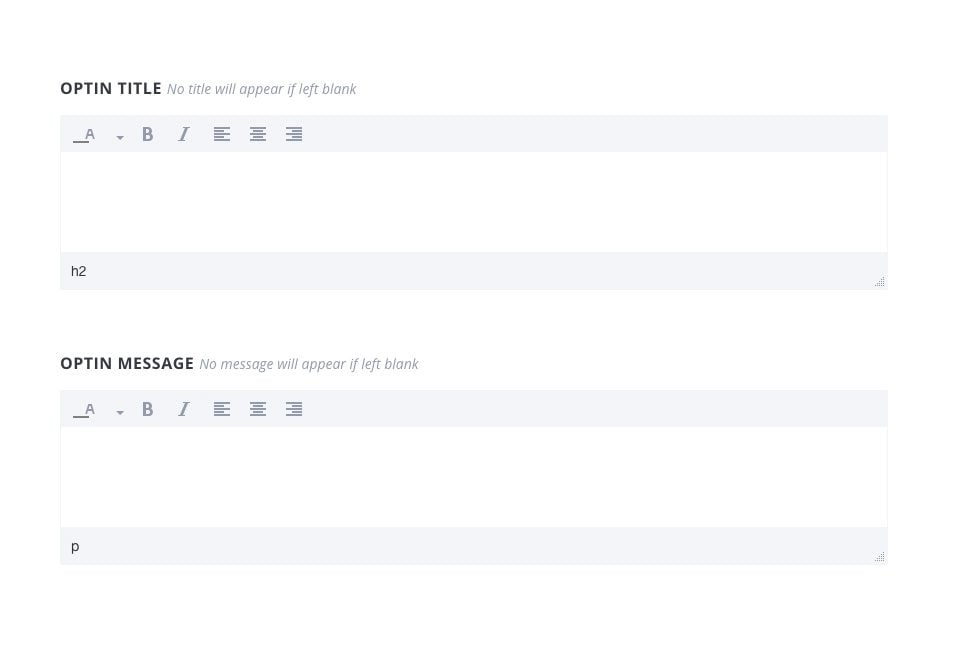
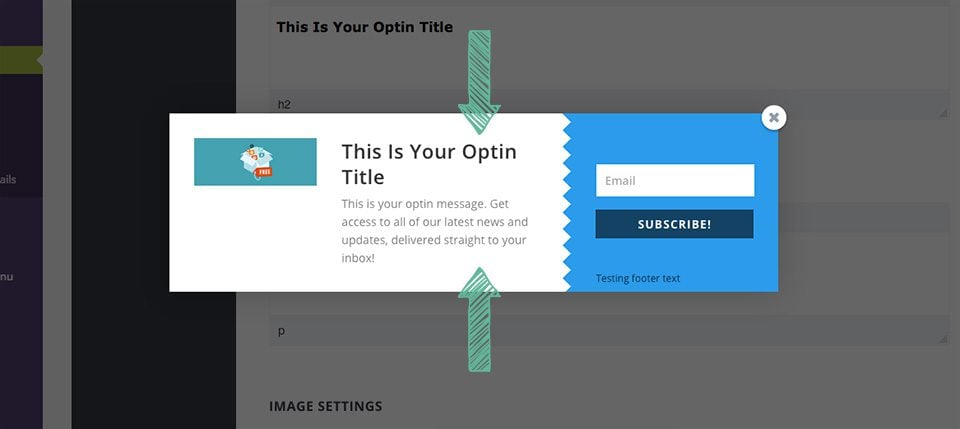
Tytuł opt-in
Jest to nagłówek, który pojawi się u góry formularza dużą czcionką.
Wiadomość opt-in
Ten tekst pojawi się poniżej nagłówka i będzie używany mniejszy rozmiar czcionki.
Pola tytułu i wiadomości można wykorzystać do opisania newslettera lub oferty specjalnej. Mogą one również pozostać puste, jeśli nie chcesz umieszczać w nich żadnego tekstu. Tytuł i wiadomość można modyfikować za pomocą edytora wiadomości, który daje możliwość dostosowania koloru, grubości i orientacji czcionki.
W tym miejscu można dodać obraz do opcji opt-in, a także dostosować miejsce wyświetlania tego obrazu w polu opt-in.
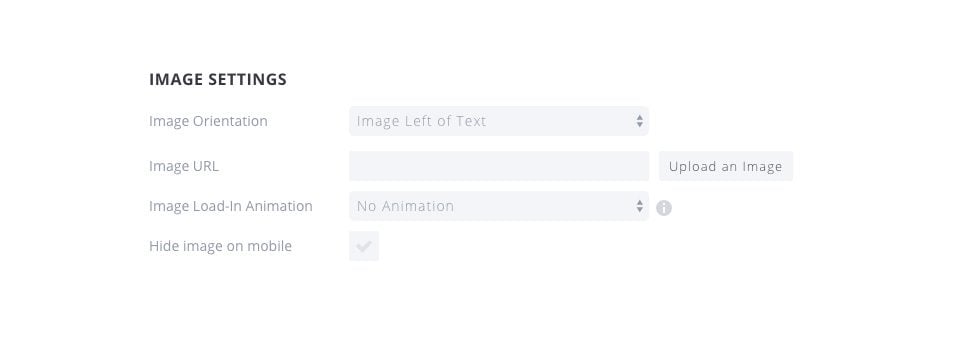
Orientacjaobrazu
To ustawienie wpływa na miejsce wyświetlania obrazu w formularzu opt-in. Możesz wybrać wyświetlanie obrazu powyżej lub poniżej albo po lewej lub prawej stronie tytułu i wiadomości.
Adres URLobrazu
Jest to adres URL obrazu, którego chcesz użyć w polu opt-in. Możesz wprowadzić niestandardowy adres URL do statycznego zasobu online lub kliknąć przycisk"Prześlij obraz", aby przesłać własny obraz do wykorzystania w formularzu.
Animacjawczytywania obrazu
Obrazom można przypisać animację wczytywania. Gdy obraz jest ładowany po raz pierwszy, pojawia się ta animacja. Może to być miły, subtelny akcent, który przyciąga uwagę odwiedzających i zachęca ich do przeczytania wiadomości i zapisania się na listę.
Ukryj obraz na urządzeniach mobilnych
Jeśli martwisz się rozmiarem formularza zgody na urządzeniach mobilnych, możesz wyłączyć obraz podczas przeglądania witryny na urządzeniach mobilnych. Spowoduje to ukrycie obrazu na urządzeniach mobilnych i zapewni więcej miejsca na tytuł, wiadomość i pola wejściowe.
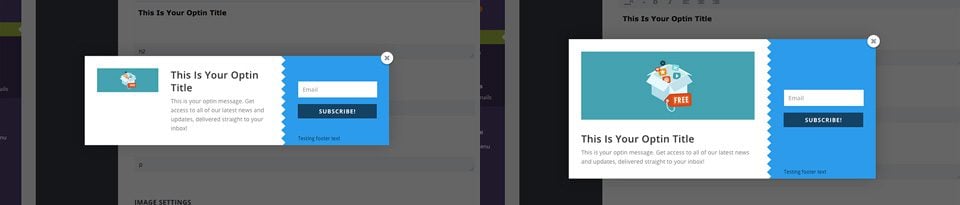
Oto przykład dwóch formularzy opt-in z włączonymi obrazami. Jeden ma obraz po lewej stronie, a drugi ma obraz pod tekstem.
Te parametry projektowe wpływają na cały formularz opt-in i stanowią zestaw ogólnych stylów dla formularza.
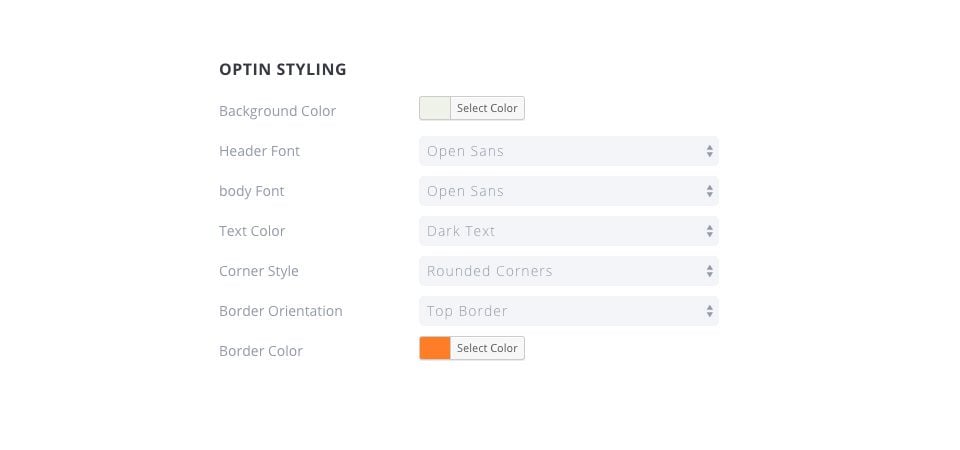
Kolor tła
Kolor tła formularza opt-in ulegnie zmianie.
Czcionka nagłówka
Tutaj możesz zmienić czcionkę używaną w tytule opt-in.
Czcionka treści
Tutaj możesz dostosować czcionkę używaną w wiadomości opt-in.
Kolor tekstu
Zmienia kolor nagłówka i treści. Możesz wybrać pomiędzy "jasnym" i "ciemnym", w zależności od wybranego koloru tła. Jeśli wybrałeś ciemny kolor tła, upewnij się, że tekst jest ustawiony na "jasny", aby był widoczny. Jeśli kolor tła jest jasny, upewnij się, że kolor tekstu jest ciemny.
Styl narożnika
W tym miejscu można wybrać styl narożników op-tin. Wybór zaokrąglonych narożników będzie miał zastosowanie do zaokrąglonych narożników na zewnętrznych krawędziach pola wyboru.
Orientacjaobramowania
W tym miejscu można dodać obramowanie do pola wyboru. Obramowanie może być zastosowane do wszystkich 4 krawędzi lub tylko do jednej.
Kolorobramowania
Jeśli zdecydowałeś się na obramowanie opt-in, pojawi się ta opcja koloru obramowania. W tym miejscu można wybrać kolor obramowania.
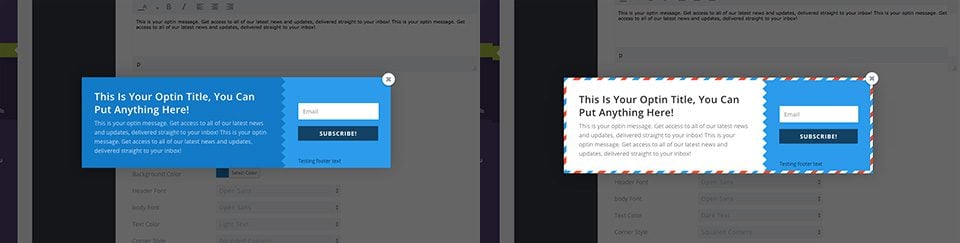
Oto przykład dwóch opt-inów, których styl został dostosowany. W przypadku formularza po lewej stronie kolor tła został zmieniony na ciemnoniebieski z jasnym kolorem tekstu, podczas gdy formularz po prawej stronie ma białe tło z ciemnym tekstem. Formularz rejestracyjny po lewej stronie nie ma obramowania, podczas gdy formularz po prawej stronie ma pełne obramowanie.
Jeśli wybrałeś obramowanie, możesz dostosować styl obramowania tutaj. Oprócz dostosowania koloru w poprzedniej sekcji, można również dostosować kształt obramowania.
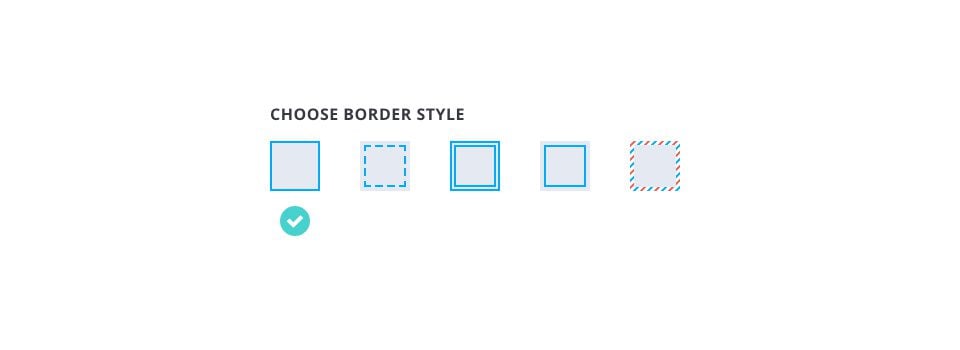
Jednolite
Jest to najbardziej podstawowy styl obramowania, który tworzy cienkie, jednolite obramowanie wokół krawędzi opt-in.
Kropkowane
Kropkowane obramowanie tworzy kropkowaną linię wokół zewnętrznej krawędzi opt-in.
Podwójne obramowanie
Podwójne obramowanie jest podobne do obramowania jednolitego, z tą różnicą, że dodaje dodatkową jednolitą wkładkę, tworząc wrażenie podwójnego obramowania.
Wstawka
Obramowanie z wkładką tworzy jednolitą linię, ale w przeciwieństwie do "jednolitego" obramowania, to obramowanie z wkładką jest umieszczane wewnątrz opt-in zamiast na zewnętrznej krawędzi.
Litera
Tworzy bardziej zabawne obramowanie, imitujące klasyczną literę.
Te style mają zastosowanie do formularza i pól wprowadzania formularza. Możesz dostosować ich kolory, a także miejsce wyświetlania formularza w polu rejestracji.
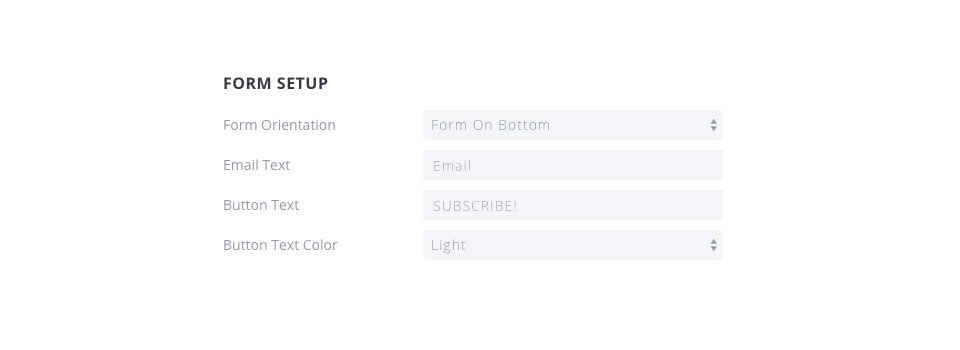
Orientacjaformularza
Dostosowuje miejsce wyświetlania pól formularza w oknie dialogowym akceptacji. Możesz wybrać wyświetlanie formularza na górze, na dole, po lewej lub po prawej stronie tytułu i artykułu.
Tekstwiadomości e-mail
Dostosowuje słowa zastępcze używane w formularzu wprowadzania wiadomości e-mail.
Tekst przycisku
W tym miejscu można dostosować tekst wyświetlany w przycisku subskrypcji.
Kolor tekstuprzycisku
Tutaj można dostosować kolor tekstu używanego w przycisku subskrypcji.
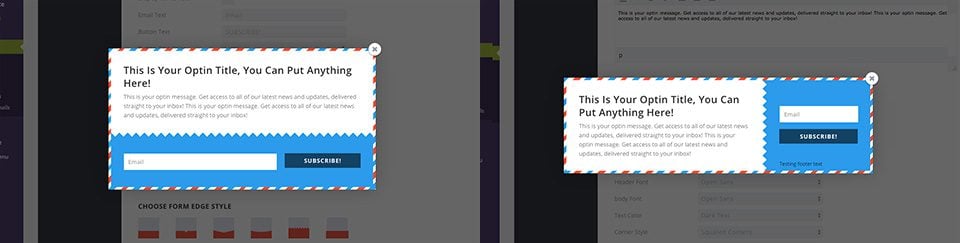
Oto przykład dwóch różnych formularzy, których parametry konfiguracyjne zostały dostosowane. Formularz po lewej stronie ma pozycję formularza na dole, podczas gdy formularz po prawej stronie ma pozycję formularza po lewej stronie.
Te ustawienia mają zastosowanie do rzeczywistego formularza wewnątrz pola dołączania.
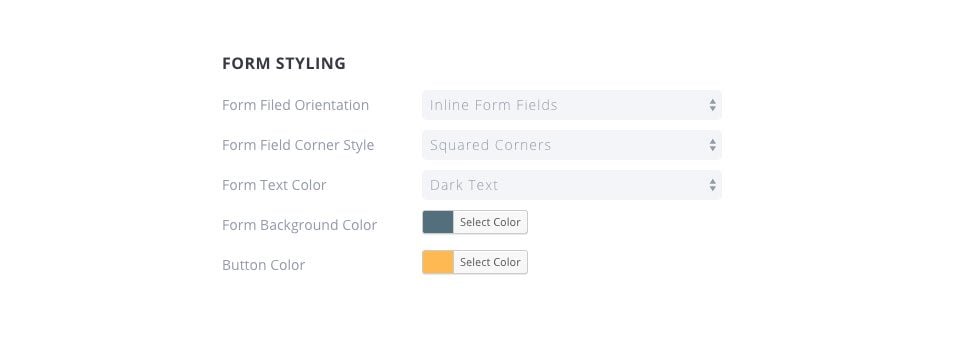
Orientacjapola formularza
Dostosowuje sposób wyświetlania pól wejściowych w samym formularzu. Możesz wybrać wyświetlanie pól wejściowych "inline" w jednej linii lub układać pola jeden na drugim.
Styl narożnikapola formularza
Tutaj możesz dostosować styl narożników pola, wybierając między zaokrąglonymi lub kwadratowymi.
Kolor tekstuformularza
W tym miejscu można dostosować kolor tekstu wyświetlanego w polach formularza. Jeśli używasz jasnego koloru tła, spróbuj użyć ciemnego pola tekstowego, aby było czytelne.
Kolor tłaformularza
Ten parametr umożliwia zmianę koloru tła formularza. W połączeniu z kolorem tła opt-in tworzy dwa główne kolory pola opt-in.
Kolor przycisku formularza (Button Color)
Tutaj można dostosować kolor przycisku przesyłania.
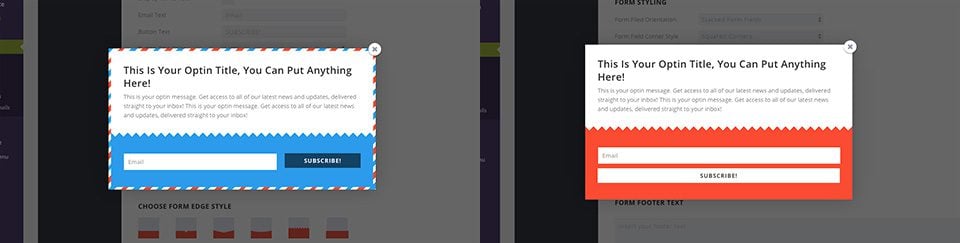
Oto przykład dwóch różnych formularzy z dostosowanymi ustawieniami. Jeden ma formularze ułożone w stos, a drugi ma formularze wbudowane. W obu przypadkach kolor tła formularza opt-in został dostosowany, a pomarańczowy formularz zmienił kolor przycisku na biały.
Styl obramowania formularza
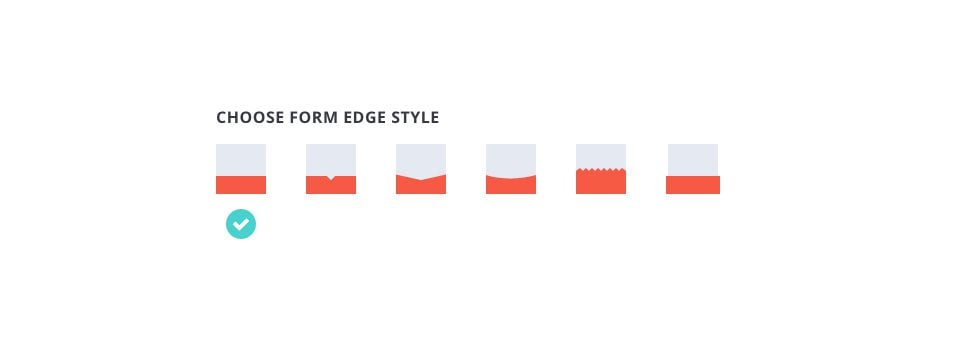
Każde pole opt-in ma obramowanie, które oddziela formularz od treści tekstowej. Tutaj możesz zastosować różne style do tego obramowania, nadając swojemu polu opt-in unikalny charakter.
Te ustawienia zapewniają dodatkową kontrolę nad elementami, które pojawiają się po przesłaniu formularzy, a także możliwość dodawania niestandardowych modyfikacji CSS do poszczególnych formularzy.
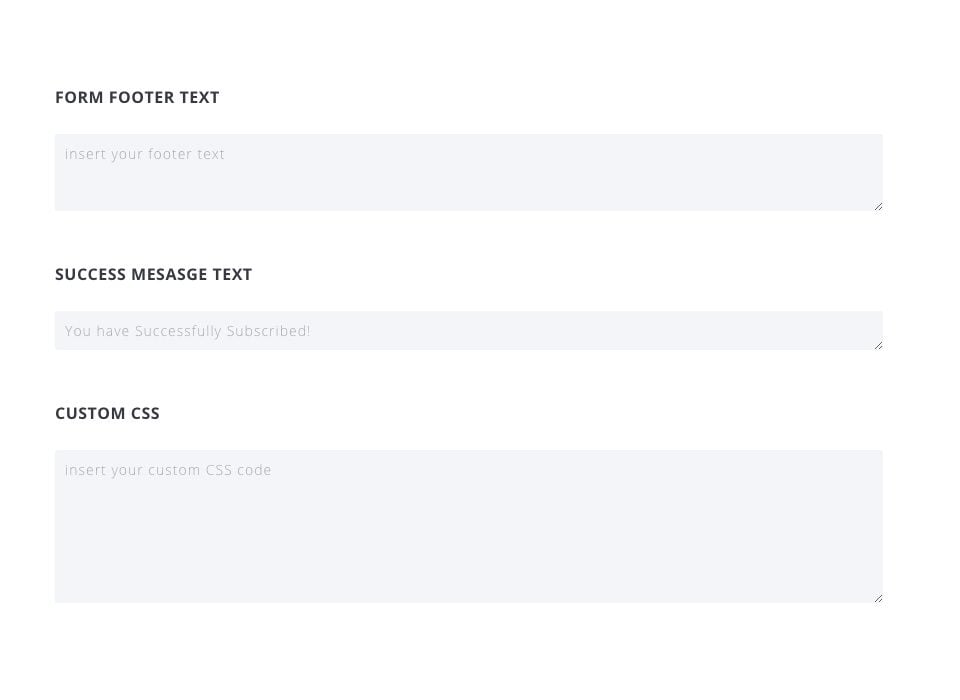
Tekststopki formularza
Ta wiadomość pojawi się poniżej pól wejściowych formularza. Powszechnym zastosowaniem może być link do polityki prywatności lub zapewnienie użytkowników, że nie będziesz spamować ani udostępniać ich informacji.
Tekst wiadomości o sukcesie
Jest to wiadomość wyświetlana po pomyślnym zasubskrybowaniu listy mailingowej przez odwiedzającego.
Niestandardowy CSS
Tutaj możesz dodać niestandardowy CSS, który będzie miał zastosowanie tylko do tworzonego formularza.
Parametry projektowe Bloom pozwalają na niemal nieograniczone wariacje, dostosowane do Twojej witryny. Teraz wszystko zależy od Ciebie ;)
Do zobaczenia wkrótce w nowym poradniku!
Przegląd funkcji wtyczki Bloom
Dodawanie konta e-mail do Bloom
> Zobacz naszą sekcję pomocy wtyczki Bloom
Zrzuty ekranu © Elegant Themes — używane w celach informacyjnych w tym samouczku LWS.
Oceń ten artykuł :
Ten artykuł był dla Ciebie przydatny ?
Tak
Nie
3mn czytanie
Jak zainstalować wtyczkę WordPress Bloom?
4mn czytanie
Funkcje wtyczki Bloom w skrócie
4mn czytanie
Dodawanie konta e-mail do Bloom
4mn czytanie
Korzystanie z wyskakującego okienka Bloom Opt-in
 O LWS :
LWS to w 100% francuska firma hostingowa, która koncentruje się na jakości i innowacyjności oraz oferuje responsywną i kompetentną obsługę techniczną w przystępnych cenach.
O LWS :
LWS to w 100% francuska firma hostingowa, która koncentruje się na jakości i innowacyjności oraz oferuje responsywną i kompetentną obsługę techniczną w przystępnych cenach. 
