
Pomoc online
Host dostępny dla wszystkich
Procédure
To narzędzie, dostępne w cPanel, umożliwia przeglądanie limitów wszystkich skrzynek pocztowych i usuwanie określonych wiadomości e-mail. Można usunąć najstarsze i największe wiadomości e-mail.
- Musisz posiadać pakiet cPanel lub Cloud cPanel.
1. Zaloguj się do strefy klienta LWS.
2. Uzyskaj dostęp do interfejsu cPanel.
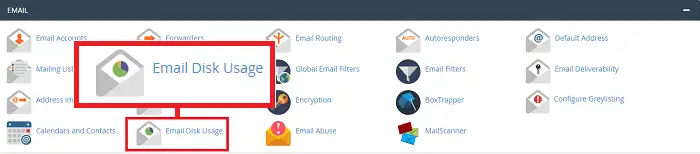
3. Kliknij przycisk"Email Disk Usage" w sekcji"Email" interfejsu cPanel.
4. W rozwijanym oknie"Konto" znajdź skrzynkę e-mail, dla której chcesz sprawdzić limit wiadomości e-mail dla każdego folderu.
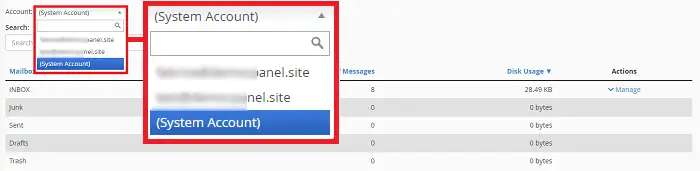
Znajdziesz podsumowanie dla każdego adresu e-mail zawierające :
5. Jeśli chcesz usunąć wiadomości e-mail z jednego z folderów, kliknij zakładkę"Manage" za danym katalogiem.
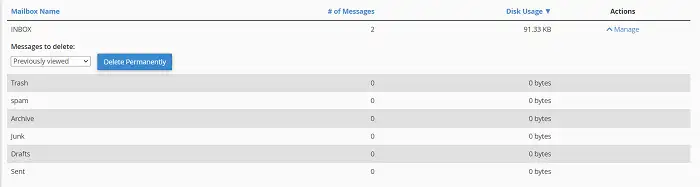
6. Wybierz z menu jedną z następujących opcji usuwania:
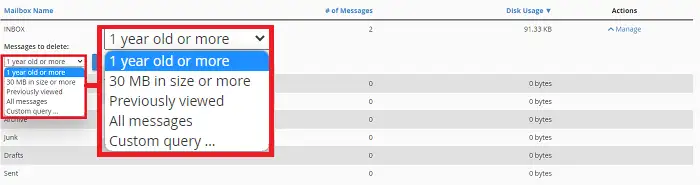
7. Kliknij przycisk"Usuń trwale", aby usunąć dane wiadomości e-mail.

Należy pamiętać, że usunięcie wiadomości e-mail jest trwałe i nieodwracalne. Z tego powodu należy bardzo uważać na to, co się usuwa.
Jak wskazano, możliwe jest dostosowanie opcji usuwania wiadomości e-mail poprzez określenie żądanego formatu zapytania wyszukiwania. Wśród formatów można znaleźć następujące:
savedbefore 2weeks, jeśli chcesz usunąć wszystkie wiadomości e-mail starsze niż 2 tygodnie. Możesz także usunąć wiadomości e-mail starsze niż 7 dni, określając savedbefore 7days.savedon 15-Aug-2022.savedsince 15-Aug-2022.Jeśli chodzi o określanie dat, działa to w następujący sposób:
Można również usuwać wiadomości e-mail według rozmiaru. Można użyć następujących rozmiarów:
Jeśli chcesz usunąć wiadomość e-mail większą niż 1 GB, żądanie będzie większe 1M lub większe 1024k.
Możesz teraz sprawdzić limit skrzynki pocztowej i usunąć najstarsze wiadomości e-mail z każdej skrzynki pocztowej.
Zadaj je zespołowi LWS i społeczności. Odpowiedź zostanie opublikowana po moderacji.
 O LWS :
LWS to w 100% francuska firma hostingowa, która koncentruje się na jakości i innowacyjności oraz oferuje responsywną i kompetentną obsługę techniczną w przystępnych cenach.


 Tak
 Nie