Zestaw narzędzi11 października 2026Autor: Aurélien T. 1 min czytania
Jak edytować plik hosts w systemie Windows lub na Macu?
Procédure
Czym jest plik hosts?
Plik hosts pozwala powiązać nazwę hosta lub nazwę domeny z adresem IP. Zmiany wprowadzone do tego pliku są uwzględniane natychmiast po dokonaniu zmiany. Plik ten jest dostępny we wszystkich systemach operacyjnych.
I. Co warto wiedzieć przed modyfikacją pliku Hosts na swoim komputerze
Plik Hosts służy do sprawienia, aby komputer „uwierzył”, że Twoja domena wskazuje na określony hosting, dlatego nie powoduje to żadnej awarii Twojej domeny ani Twojej strony internetowej na jej obecnym hostingu. Tylko Ty będziesz widzieć zmiany. Inni odwiedzający będą widzieć Twoją stronę internetową na jej obecnym hostingu.
Wprowadzenie ustawienia w pliku hosts może wymagać wyczyszczenia plików cache przeglądarki po każdej manipulacji, aby wszystko działało idealnie i abyś mógł zobaczyć swoją stronę w LWS lub na jej obecnym hostingu.
Ponieważ Twoja domena nie wskazuje jeszcze faktycznie na Twój hosting LWS, certyfikat SSL nie będzie mógł zostać zainstalowany i prawdopodobnie będziesz musiał zignorować ostrzeżenia bezpieczeństwa przeglądarki. Nie martw się, gdy tylko Twoja domena zacznie przekierowywać na nasz hosting, certyfikat będzie działał, a Twoja domena będzie zabezpieczona protokołem HTTPS.
II. Jakie parametry wpisać do mojego pliku Hosts.
Linia konfiguracji, którą należy dodać do pliku Hosts, ma następującą postać:
XXX.XXX.XXX.XXX domena.tld www.domena.tld
XXX.XXX.XXX.XXX to adres IP serwera WWW Twojej usługi w LWS, dlatego należy zastąpić ten zapis prawdziwym adresem IP serwera LWS.
domena.tld to ogólne oznaczenie Twojej nazwy domeny, należy je zastąpić swoją prawdziwą nazwą domeny.
Ten wpis w pliku Hosts ma na celu wskazanie przeglądarce, że podana przez Ciebie domena (z www lub bez) kieruje na wskazany przez Ciebie adres IP, a nie na zwykły adres IP.
Aby poznać adres IP, który należy podać, zapraszamy do zapoznania się z tą dokumentacją. Potrzebny jest wyłącznie adres IP usługi WEB.
III. Jak zmodyfikować hosts w systemie Windows?
A. Ręczna modyfikacja
Plik hosts znajduje się w następującej ścieżce:
C:\WINDOWS\system32\drivers\etc\hosts
11. Pierwszą rzeczą, którą należy zrobić, jest otwarcie edytora tekstu, takiego jak Notatnik lub Word, w trybie administratora (kliknij prawym przyciskiem myszy, a następnie uruchom jako administrator).
22. Po otwarciu edytora tekstu przejdź do Plik -> Otwórz i przejdź do pliku hosts (C:\WINDOWS\system32\drivers\etc\hosts).
33. Następnie wstaw linię hosts, którą chcesz dodać: na przykład: 4.39.504.987 monsite.com www.monsite.com
Po wykonaniu tej czynności plik powinien wyglądać następująco:
Copyright(c)1993-1999 Microsoft Corp.# # To jest przykładowy plik HOSTS używany przez Microsoft TCP/IP # dla systemu Windows. # # Ten plik zawiera przypisania adresów IP do nazw hostów. # Każdy wpis musi znajdować się w osobnym wierszu. Adres IP musi być umieszczony # w pierwszej kolumnie, a następnie odpowiadająca mu nazwa hosta. Adres # IP i nazwa hosta muszą być oddzielone co najmniej jedną spacją. # # Ponadto komentarze (takie jak ten) mogą być wstawiane w osobnych # wierszach lub po nazwie komputera. Są one oznaczane przez # symbol '#'. # # Na przykład: # # 102.54.94.97 rhino.acme.com # serwer źródłowy # 38.25.63.10 x.acme.com # host klienta x 127.0.0.1 localhost
4.39.504.987 monsite.com www.monsite.com
44. Następnie zapisz zmiany.
Ta zmiana jest uwzględniana natychmiast.
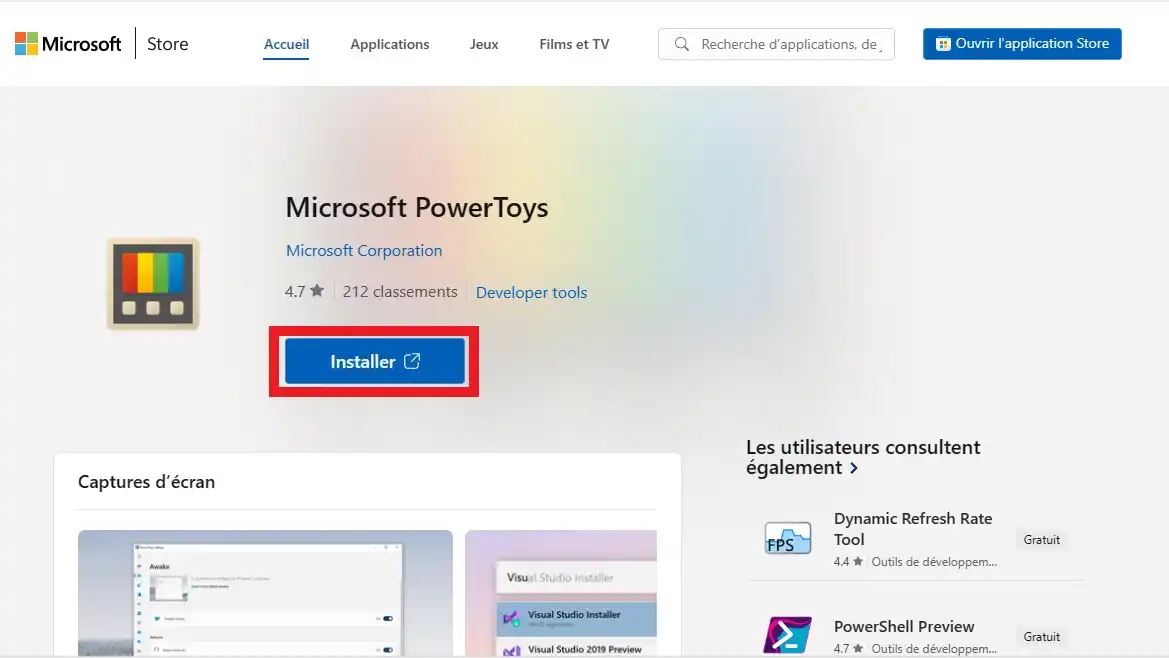
B. Modyfikacja za pomocą narzędzia PowerToys firmy Microsoft
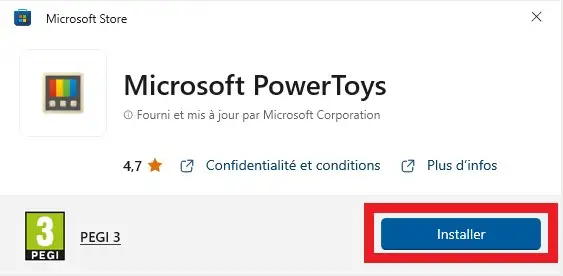
33. Ponownie kliknij przycisk "Zainstaluj" w oknie, które pojawi się następnie
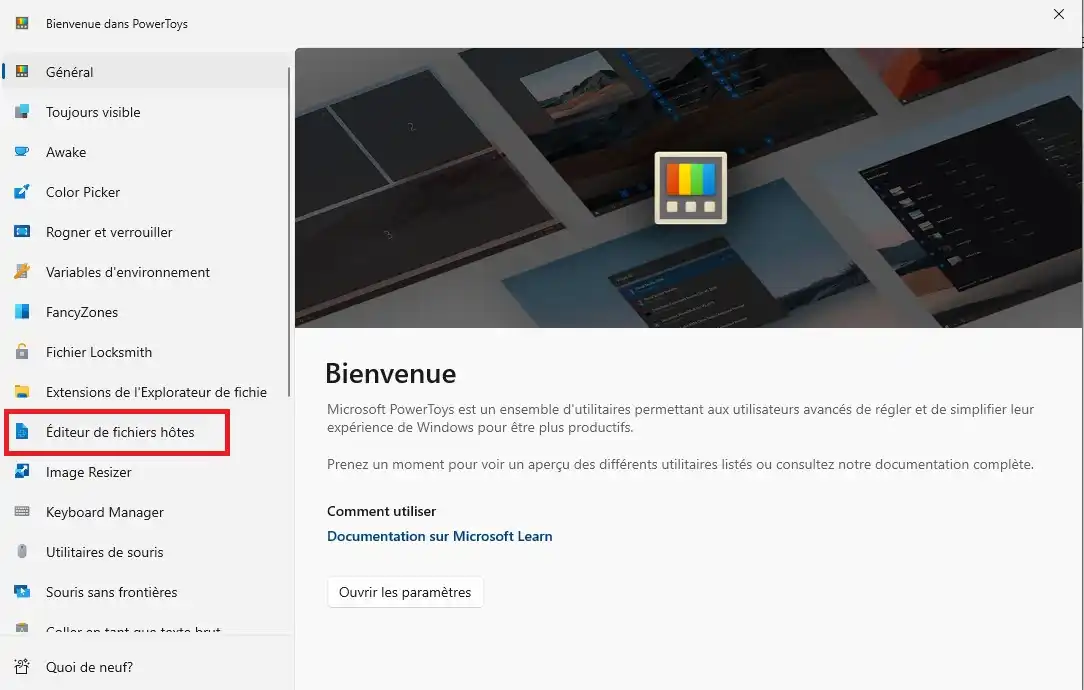
44. Po zainstalowaniu aplikacji otwórz ją i wybierz "Edytor plików hosts" w menu po lewej stronie.
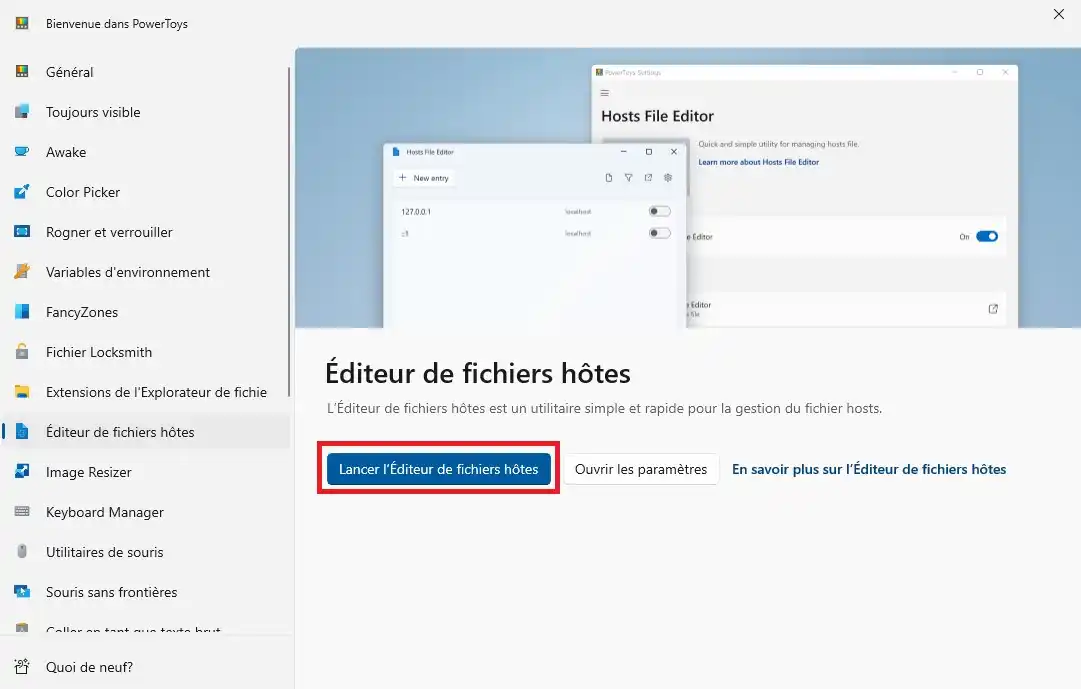
55. Następnie kliknij przycisk "Uruchom Edytor plików hosts"
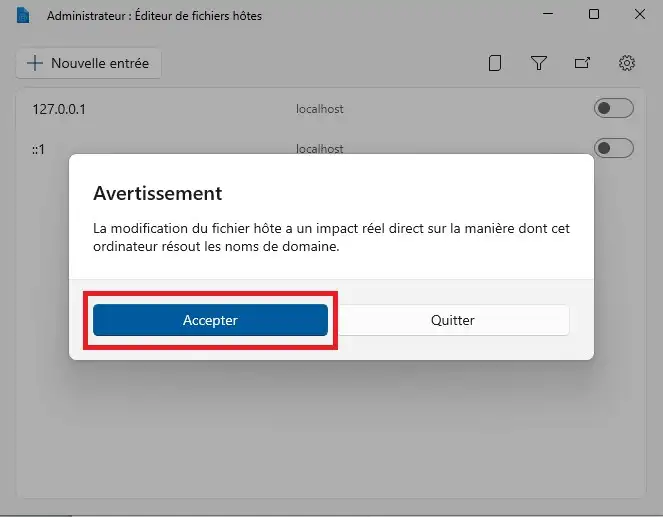
66. Pojawi się komunikat ostrzegawczy. Musisz zaakceptować ten komunikat, aby przejść dalej.
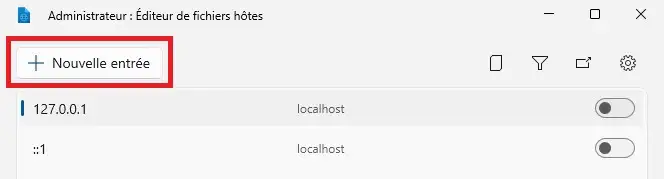
77. Następnie kliknij "+ Nowy wpis" ...
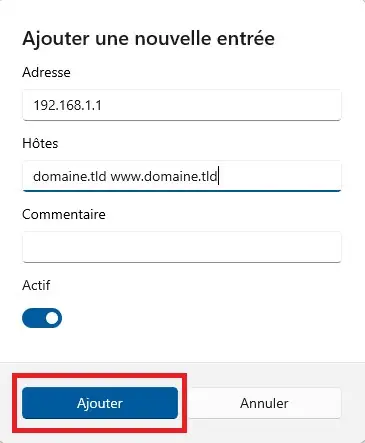
... i wprowadź żądane parametry, zanim klikniesz "Dodaj".
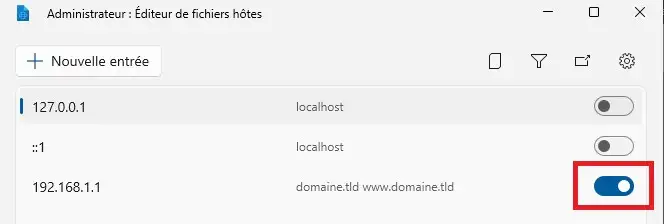
Następnie wystarczy pozostawić włączoną opcję, aby wyświetlić swoją stronę w LWS, lub wyłączyć ją, aby wyświetlić ją u obecnego hostingu.
IV. Jak zmodyfikować hosts na Macu?
11. Otwórz Terminal
Otwórz narzędzie wyszukiwania MAC „Spotlight” za pomocą skrótu:
Kod
CMD + ESPACE
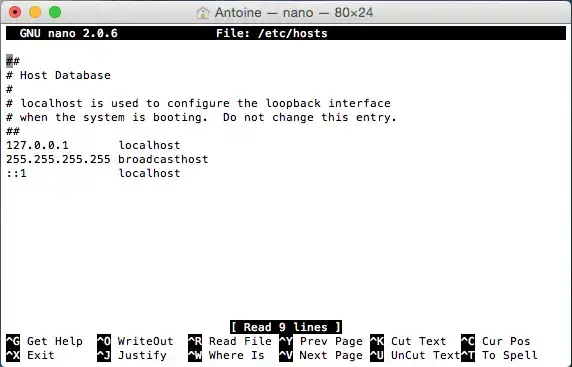
22. Otwórz plik Hosts Mac przez terminal
Po otwarciu terminala wpisz następującą linię poleceń:
Kod
sudo pico /etc/hosts
następnie naciśnij ENTER
Wprowadź hasło do swojej sesji Mac. /!\ Nie będzie ono widoczne w terminalu, wpisz hasło w całości i naciśnij ENTER
33. Zmodyfikuj swój plik Hosts
Wprowadź niezbędne zmiany w swoim pliku hosts za pomocą strzałek na klawiaturze.
44. Zapisz swoje zmiany
Aby zapisać zmiany i wyjść z aplikacji, wykonaj następujące polecenia:
CTRL+O (^O) aby zapisać zmiany, a następnie kliknij „ENTER”. CTRL+X (^X) aby zamknąć plik hosts. Możesz zamknąć aplikację „terminal”.
Pozostaje już tylko zamknąć terminal. Plik hosts został poprawnie zmodyfikowany na Twoim Macu.
Podsumowanie
Jesteś teraz w stanie zmodyfikować Hosts w systemie Windows lub Mac z LWS. Możesz w dowolnym momencie modyfikować i/lub usuwać wpis Hosts w swoim pliku.
Nie wahaj się podzielić swoimi uwagami i pytaniami!
Je suis désolé que vous ne soyez pas en mesure de modifier votre fichier hosts correctement. Si vous souhaitez tenter une alternative, je vous invite à essayer ce site internet qui devrait répondre à vos besoins.
Suivez ces quelques étapes une fois sur le site internet :
Dans Preview, laisser par défaut (the regular website)
Ajouter l'adresse IP de votre serveur web dans le champ de hosted on, IP que vous pouvez retrouver directement en suivant notre documentation
Dans le champ under saisissez votre nom de domaine
Laisser par défaut le champ over
Valider avec Go
Je vous remercie pour votre attention et reste à votre disposition pour toute autre question ou complément d'information.
Cordialement, L'équipe LWS
Czy ta odpowiedź była pomocna?
Masz pytanie dotyczące tego artykułu?
Zadaj je zespołowi LWS i społeczności. Odpowiedź zostanie opublikowana po moderacji.
Zadaj pytanie zespołowi LWS i jego społeczności
!
Aby aktywować ten formularz, zaznacz poniżej dwa pola zgody.




 Tak
Tak Nie
Nie O
O 