Skontaktuj się z nami
 Obszar klienta


 Odwiedź LWS
Oceń ten artykuł :
5/5 | 1 opinia
Ten artykuł był dla Ciebie przydatny ?
 Tak
Tak
 Nie
Nie
 Artykuł czytany
15934 raz
Artykuł czytany
15934 raz Merci ! N'hésitez pas à
poser des questions sur nos documentations si vous souhaitez plus d'informations et nous aider à les
améliorer.
Merci ! N'hésitez pas à
poser des questions sur nos documentations si vous souhaitez plus d'informations et nous aider à les
améliorer.Vous avez noté 0 étoile(s)



Sommaire
Procédure
W tej dokumentacji przyjrzymy się szczegółowo różnym metodom i narzędziom dostępnym do importowania danych do programu Outlook, a także eksportowania danych z programu Outlook do innych miejsc docelowych lub w celu utworzenia kopii zapasowej. Niezależnie od tego, czy chcesz przeprowadzić migrację do nowej instancji programu Outlook, czy też chcesz utworzyć kopię zapasową krytycznych informacji, niniejsza dokumentacja przeprowadzi Cię przez ten proces krok po kroku, z jasnymi wyjaśnieniami i praktycznymi poradami, aby zoptymalizować komfort użytkowania.
1. Uruchom aplikację Outlook
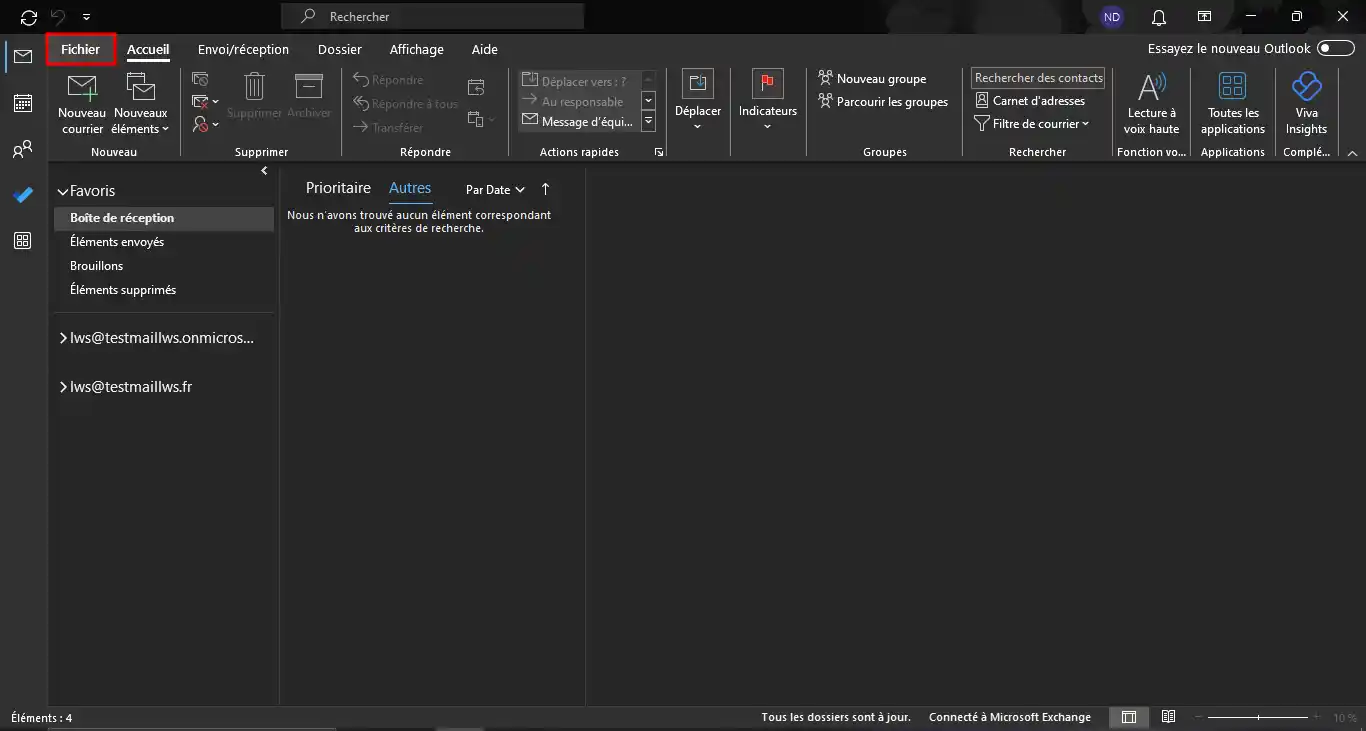
2. Przejdź do "Plik".
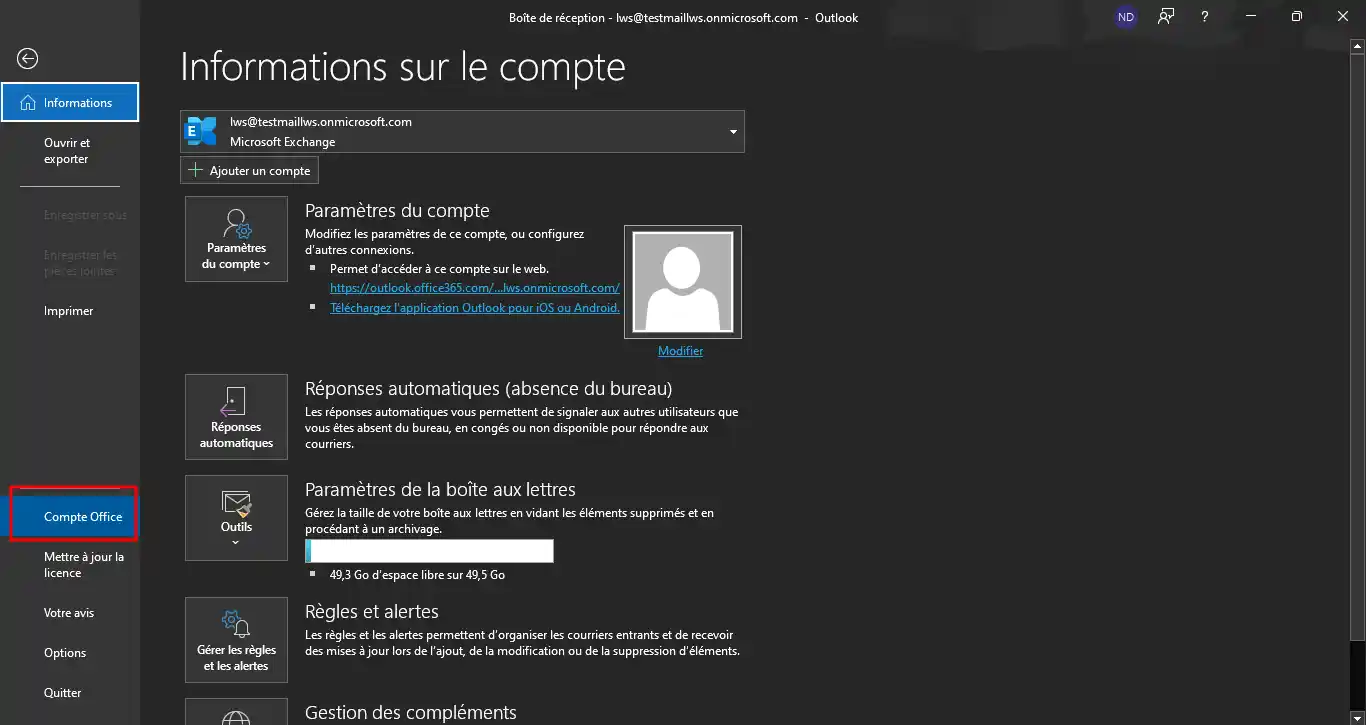
3. W nowym oknie kliknij "Konto Office".
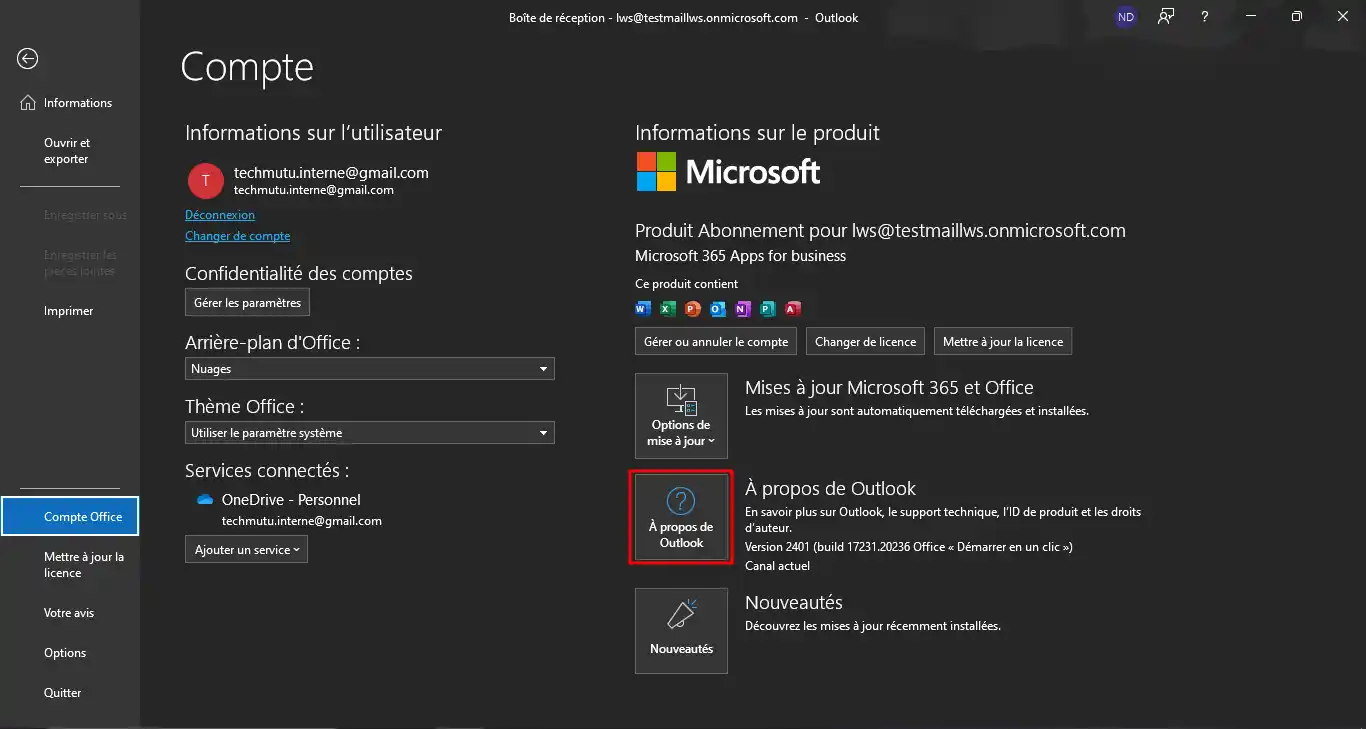
4. Kliknij "O programie Outlook".
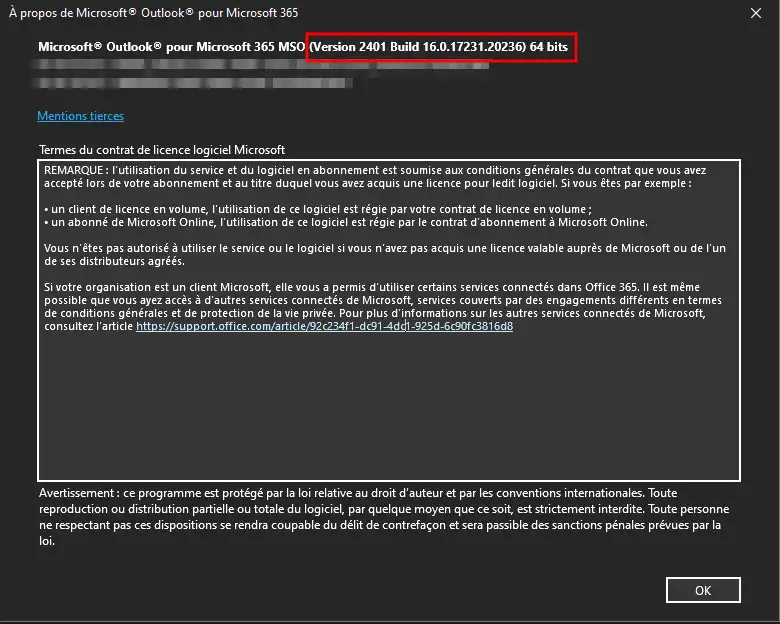
5. W wyświetlonym oknie sprawdź wersję. W tym przykładzie wersja jest wyświetlana w następujący sposób: (Version XXXX Build 16.0.XXXXX.XXXXX) 64 bits. Naszym głównym celem jest potwierdzenie, że numer kompilacji to 16.0.
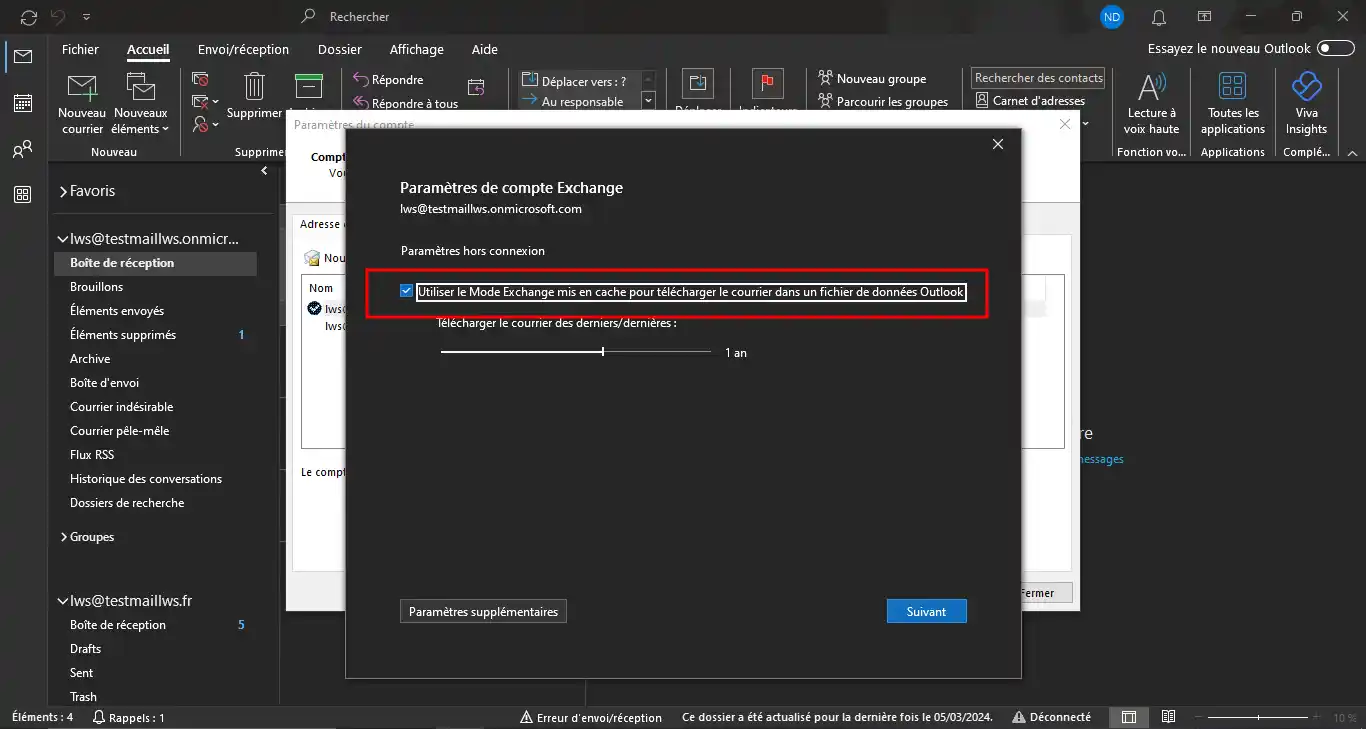
Aby wyeksportować kompletny adres e-mail, należy upewnić się, że dane nie są buforowane. Jeśli ta funkcja jest włączona, Outlook będzie pobierał wiadomości e-mail tylko na żądanie, co może skutkować niekompletnym eksportem ze względu na wiek adresu lub ilość danych. Dlatego ważne jest, aby wyłączyć pamięć podręczną, aby upewnić się, że wszystkie wiadomości e-mail są eksportowane w całości.
Aby sprawdzić, czy ta opcja jest aktywna, wykonaj następujące kroki:
1. Kliknij "Plik".
2. W sekcji "Informacje" kliknij "Ustawienia konta", a następnie "Ustawienia konta...".
.webp "Click to display the original image")
3. W nowym oknie kliknij dwukrotnie odpowiedni adres e-mail, w naszym przykładzie wybierzemy adres lws@testmaillws.onmicrosoft.com.
.webp "Click to display the original image")
4. W takim przypadku możesz już wyeksportować wszystkie wiadomości e-mail ze zdalnego serwera. Po odznaczeniu pola kliknij "Dalej", a następnie "Gotowe".
.webp "Click to display the original image")
5. Zamknij wszystkie okna i uruchom ponownie Outlooka.
Możesz teraz wyeksportować swoje dane e-mail z pełnym zaufaniem. Wyłączając funkcję buforowania w Outlooku, masz pewność, że wszystkie wiadomości e-mail zostaną wyeksportowane w całości ze zdalnego serwera.
Możemy teraz przystąpić do eksportowania naszych danych. Na początek zapraszam do przejścia do aplikacji Outlook, a następnie możemy wyeksportować kontakty i pocztę.
Ważne jest, aby wyłączyć automatyczny system czuwania na komputerze, aby uniknąć przerwania procesu. Należy również pamiętać, że eksport będzie miał wpływ na program Outlook i dlatego nie będzie można go używać podczas tej operacji. W celu usunięcia automatycznego trybu gotowości należy zapoznać się z niniejszą dokumentacją. Ważne jest również, aby usunąć wszelkie automatyczne aktualizacje, które mogą spowodować ponowne uruchomienie systemu.
Trucs et astuces Jeśli chcesz kontynuować pracę bez zakłóceń i masz do dyspozycji drugi komputer, zalecamy korzystanie z niego, również ze współdzielonym połączeniem mobilnym, aby uniknąć przerw w procesie, oczywiście jeśli pakiet mobilny pozwala na znaczną ilość danych. W zależności od ilości danych do wyeksportowania, możesz również zdecydować się na eksport w nocy lub w weekendy, jeśli nie musisz pracować.
Aby rozpocząć eksport, należy wykonać następujące kroki:
1. Kliknij "Plik", a następnie "Otwórz i eksportuj".
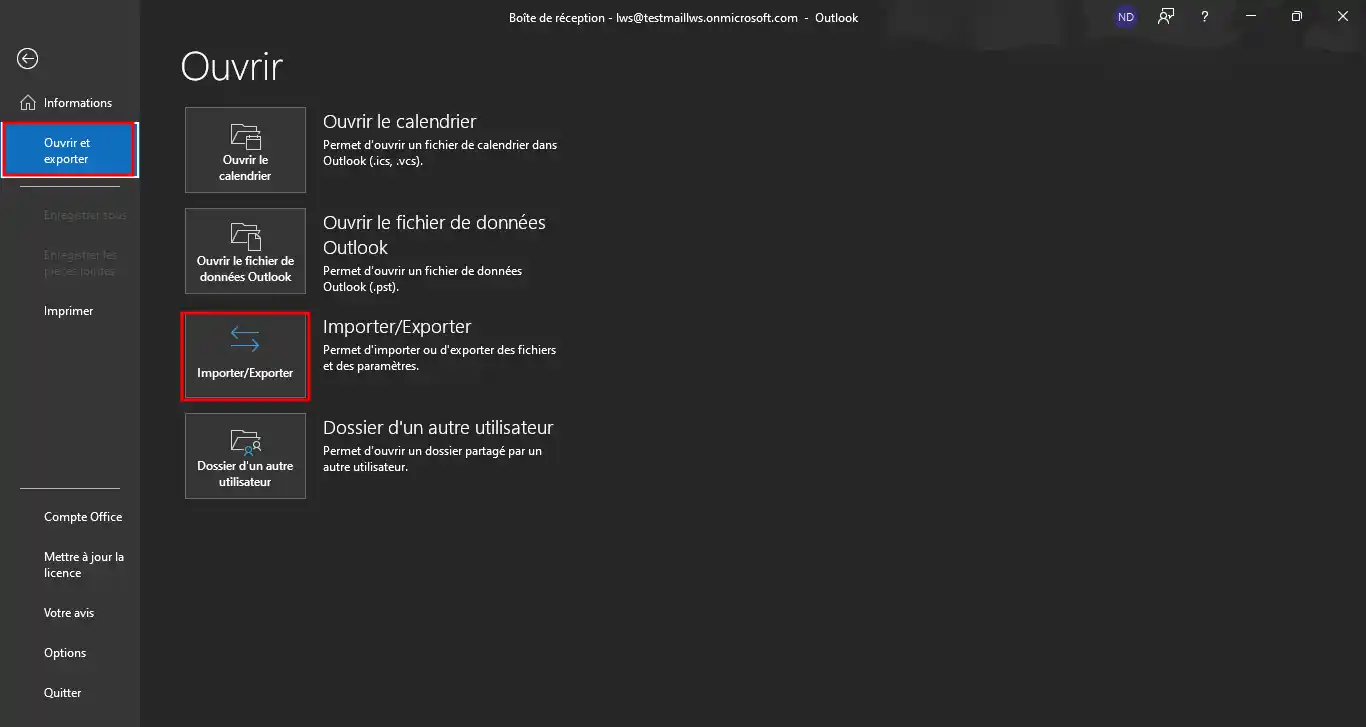
2. Następnie kliknij "Import/Eksport", otworzy się nowe okno, w którym należy wybrać "Eksportuj dane do pliku", a następnie kliknąć "Dalej".
.webp "Click to display the original image")
3. Na następnej stronie wybierz "Outlook data file (.pst)", a następnie kliknij "Next".
.webp "Click to display the original image")
4. Następnie wybierz "Skrzynkę odbiorczą" wybranego adresu e-mail lub wybierz cały adres, a następnie kliknij "Dalej".
.webp "Click to display the original image")
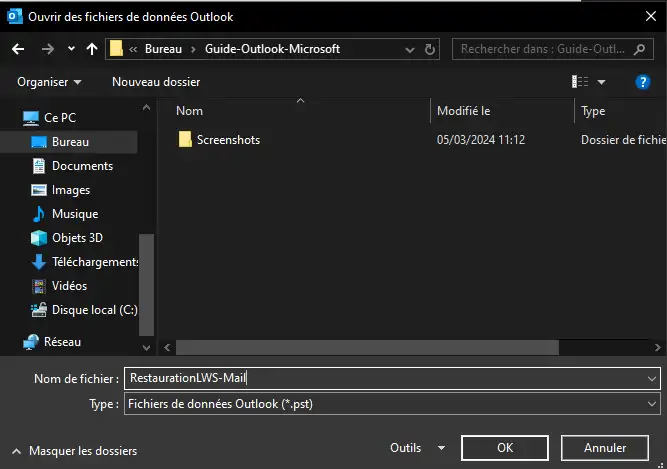
5. W nowym oknie wybierz katalog docelowy za pomocą przycisku "Przeglądaj", wybierz lokalizację, w której chcesz zapisać plik i jego nazwę, a następnie potwierdź i kliknij "Zakończ".
.webp "Click to display the original image")
6. W nowym oknie pojawi się pytanie, czy chcesz wprowadzić hasło w celu ochrony pliku; możesz je wprowadzić lub nie, a następnie potwierdzić przyciskiem "OK".
.webp "Click to display the original image")
W zależności od ilości danych, które chcesz wyeksportować, eksport może potrwać nieco dłużej.
Wykonamy teraz kroki związane z importowaniem do innego Outlooka lub innego adresu w tym samym Outlooku.
Aby rozpocząć, przejdź do aplikacji Outlook i wykonaj następujące kroki:
1. Zachęcam do wykonania kroków wymienionych w sekcji "Eksport" w krokach od 1 do 2, aż dojdziesz do tego okna, a następnie wybierz "Importuj z innego programu lub pliku", a następnie kliknij "Dalej".
.webp "Click to display the original image")
2. Następnie wybierz "Outlook data file (.pst)" i kliknij "Next".
.webp "Click to display the original image")
3. Wybierz plik importu, klikając "Przeglądaj" w taki sam sposób, jak w przypadku eksportu, upewniając się, że pole "Zastąp duplikaty importowanymi elementami" jest zaznaczone, a następnie kliknij "Dalej".
.webp "Click to display the original image")
4. W tym ostatnim oknie zaznacz "Uwzględnij podfoldery", jeśli nie zostało to zrobione, a następnie zaimportuj elementy do tego samego folderu w: adres e-mail, którego dotyczy migracja treści, a następnie kliknij "Zakończ".
.webp "Click to display the original image")
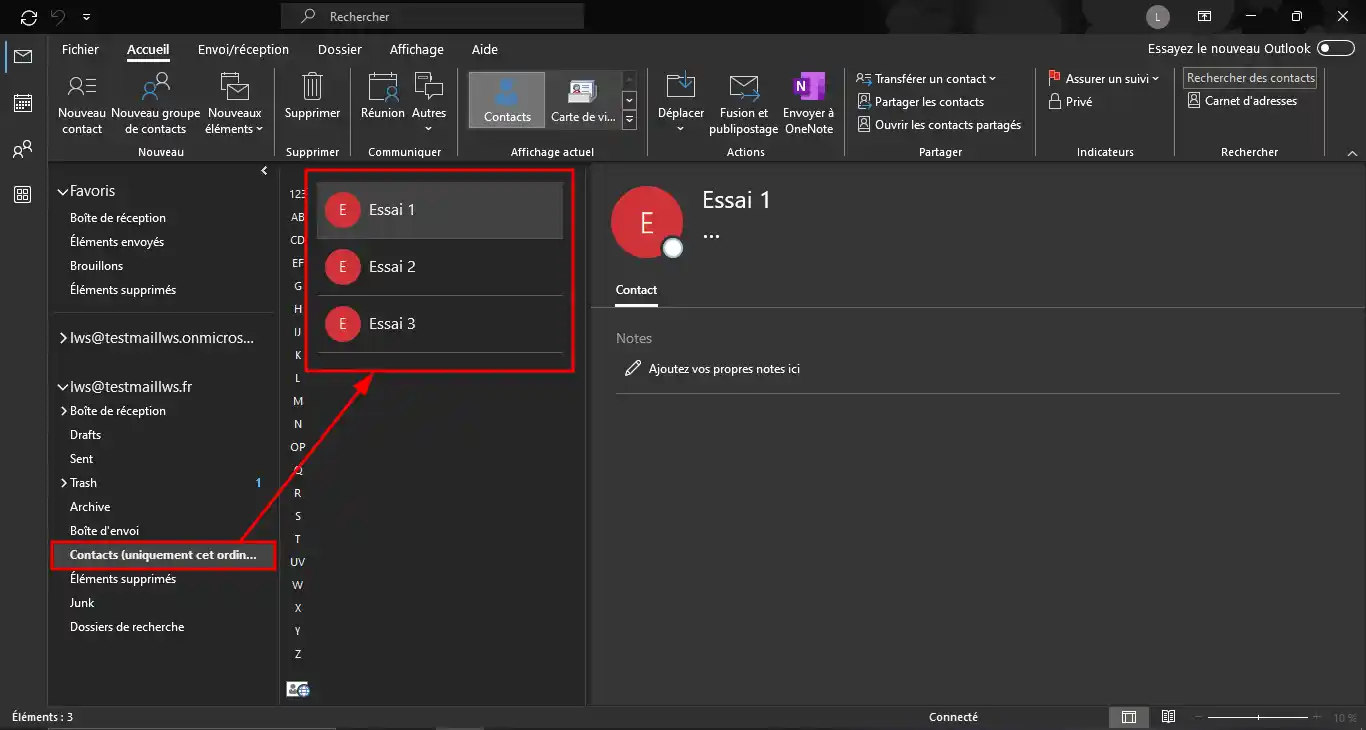
5. Możesz sprawdzić, czy import został przeprowadzony, przechodząc do adresu e-mail, którego dotyczy import.
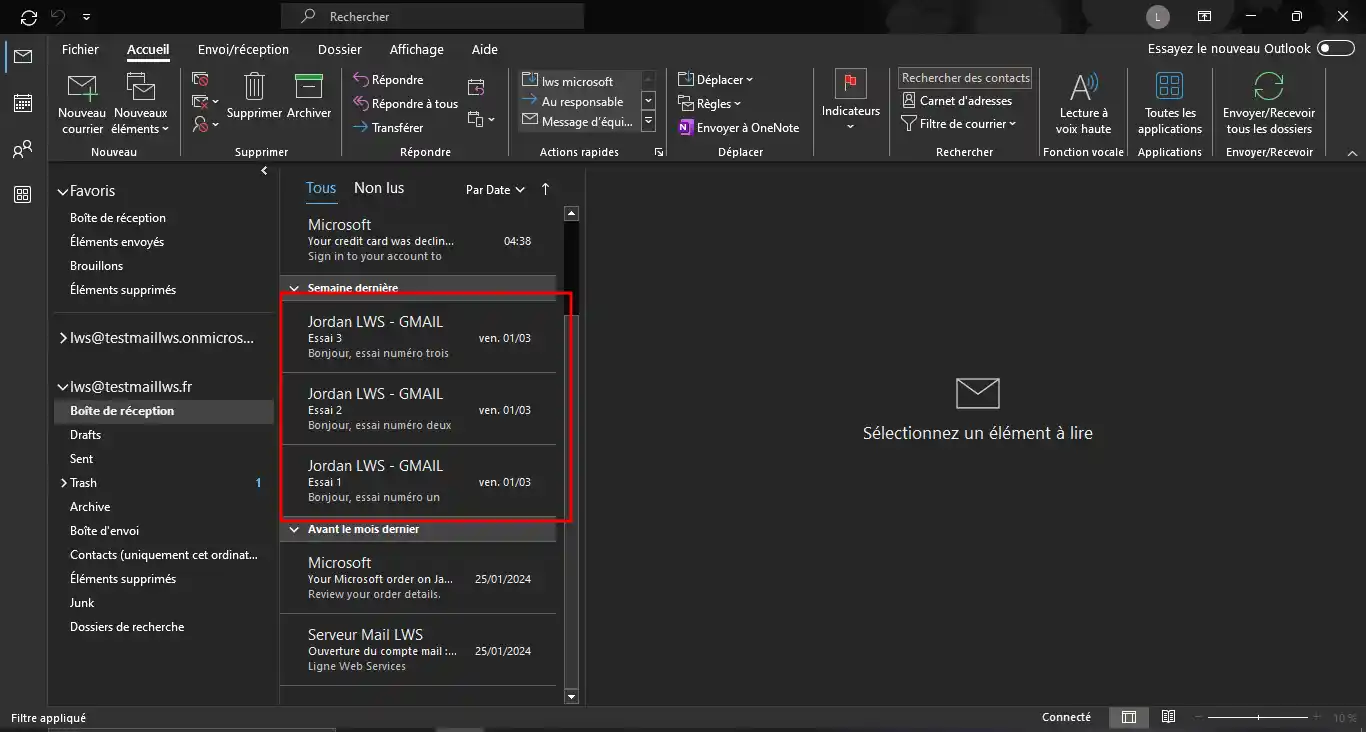
Podsumowując, ten wyczerpujący przewodnik po importowaniu i eksportowaniu danych w programie Outlook dla systemu Windows oferuje jasne i szczegółowe podejście do procesów związanych z efektywną migracją kluczowych informacji lub tworzeniem ich kopii zapasowych. Dzięki instrukcjom krok po kroku i praktycznym poradom, dokument ten obejmuje wszystko, od sprawdzania wersji programu Outlook po obsługę eksportowanych i importowanych plików.
Oceń ten artykuł :
5/5 | 1 opinia
Ten artykuł był dla Ciebie przydatny ?
Tak
Nie
0mn czytanie
Jak skonfigurować Thunderbirda?
48mn czytanie
Jak skonfigurować adres e-mail LWS na iPhonie lub iPadzie?
47mn czytanie
Konfiguracja adresu e-mail LWS na tablecie lub telefonie z systemem Android
1mn czytanie
Jak skonfigurować adres e-mail w aplikacji Mail w systemie macOS?
 O LWS :
LWS to w 100% francuska firma hostingowa, która koncentruje się na jakości i innowacyjności oraz oferuje responsywną i kompetentną obsługę techniczną w przystępnych cenach.
O LWS :
LWS to w 100% francuska firma hostingowa, która koncentruje się na jakości i innowacyjności oraz oferuje responsywną i kompetentną obsługę techniczną w przystępnych cenach.