
Pomoc online
Host dostępny dla wszystkich
Procédure
Prawdopodobnie wszyscy słyszeliście o Gutenbergu na Wordpressie. Od wersji 5 Wordpress nie będzie już konieczne pobieranie i aktywowanie tego modułu, ponieważ zostanie on automatycznie zintegrowany ze wszystkimi nowymi instalacjami tego CMS.
Gutenberg: chociaż ta wtyczka nie jest podobna do Page Buildera, działa w podobny sposób. Działa w ten sam sposób, wykorzystując bloki do dodawania treści. Możesz wstawiać różne rodzaje treści, takie jak tekst, filmy i obrazy. Bloki można przenosić , po prostu przeciągając je i upuszczając.
Dodając nową stronę lub artykuł, możesz wybrać użycieGutenberga lubklasycznego edytora.
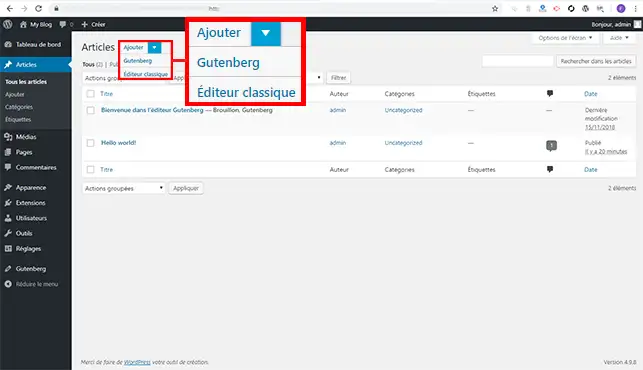
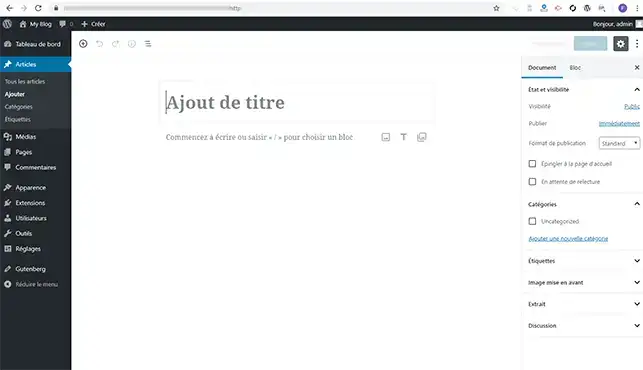
W tym poradniku skupimy się na Gutenberg. Zostanie zatem utworzona nowa strona. Kiedy tworzysz nową stronę, przechodzisz bezpośrednio do nowego interfejsu tworzenia.
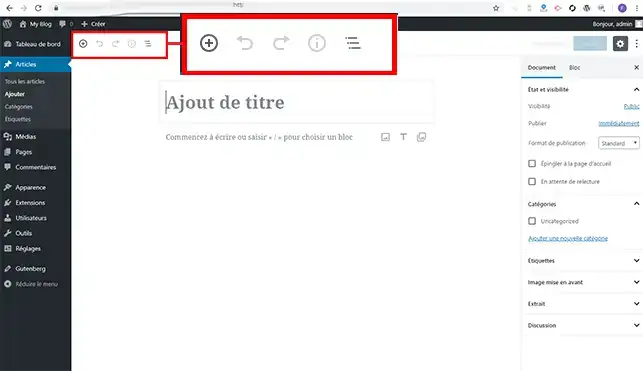
W lewym górnym rogu interfejsu znajdują się następujące przyciski:
W prawym górnym rogu interfejsu znajdują się następujące przyciski:
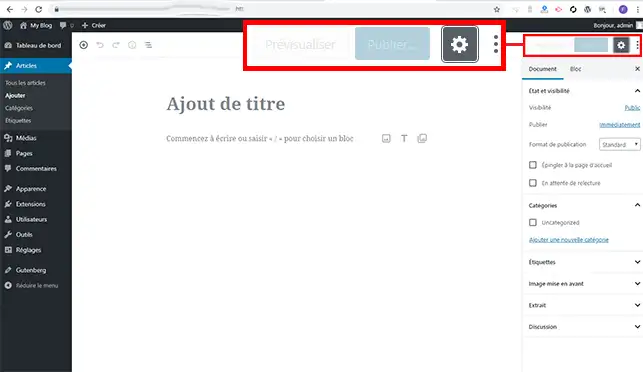
Na pasku bocznym dostępne są dwie opcje: Dokument i Blok.
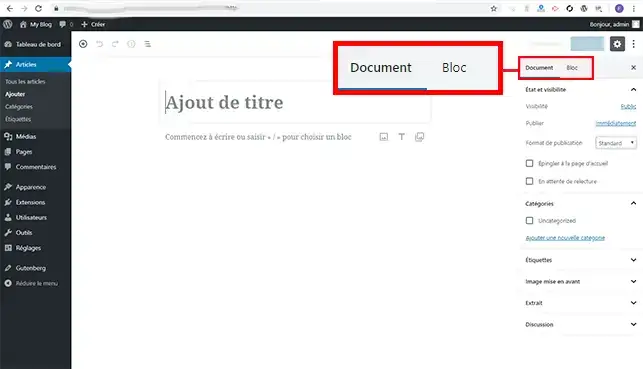
Gutenberg ma różne typy bloków treści. Aby dodać bloki, wystarczy kliknąć mały "+" w lewym górnym rogu strony. Domyślnie każdy nowy blok jest dodawany na dole strony. Istnieje 5 grup bloków, jak poniżej:
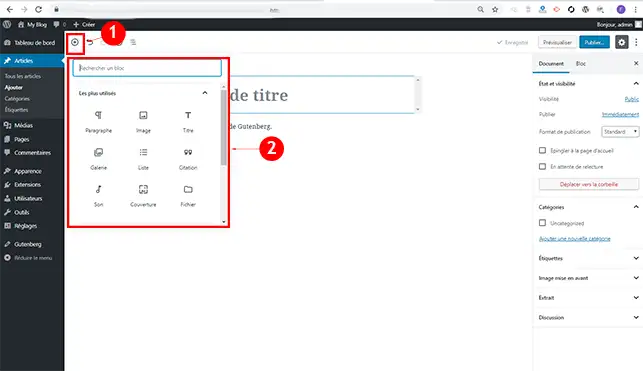
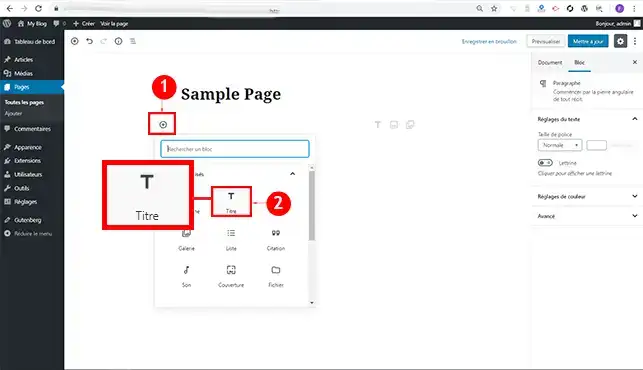
1. Kliknij zakładkę"+" w lewym górnym rogu, a następnie"Tytuł".
2. Po dodaniu bloku tytułu, podobnie jak każdego innego bloku, można uzyskać dostęp do dodatkowych opcji, klikając trzy małe kropki. Możesz powielić tytuł, przenieść go, zmodyfikować kod HTML i/lub usunąć blok.
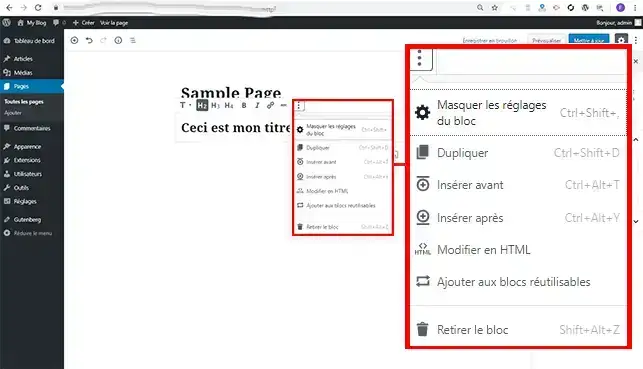
Te same czynności można wykonać dla wszystkich innych bloków. Każdy blok ma swoje własne opcje.
Jesteś teraz gotowy dokorzystania z Gutenberga do tworzenia różnych stron i artykułów dla swojej witryny Wordpress na hostingu LWS. Klasyczny edytor Wordpress się zestarzał. Jest to duży krok naprzód dla tego oprogramowania.
Nie wahaj się podzielić swoimi pytaniami i komentarzami!
Zadaj je zespołowi LWS i społeczności. Odpowiedź zostanie opublikowana po moderacji.
 O LWS :
LWS to w 100% francuska firma hostingowa, która koncentruje się na jakości i innowacyjności oraz oferuje responsywną i kompetentną obsługę techniczną w przystępnych cenach.
O LWS :
LWS to w 100% francuska firma hostingowa, która koncentruje się na jakości i innowacyjności oraz oferuje responsywną i kompetentną obsługę techniczną w przystępnych cenach.



 Tak
Tak Nie
Nie