Skontaktuj się z nami
 Obszar klienta


 Odwiedź LWS
Oceń ten artykuł :
5/5 | 1 opinia
Ten artykuł był dla Ciebie przydatny ?
 Tak
Tak
 Nie
Nie
 Artykuł czytany
24469 raz
Artykuł czytany
24469 raz Merci ! N'hésitez pas à
poser des questions sur nos documentations si vous souhaitez plus d'informations et nous aider à les
améliorer.
Merci ! N'hésitez pas à
poser des questions sur nos documentations si vous souhaitez plus d'informations et nous aider à les
améliorer.Vous avez noté 0 étoile(s)



Sommaire
Procédure
Memcached to system pamięci podręcznej obiektów w pamięci RAM. Służy do tymczasowego przechowywania często używanych danych, takich jak wyniki zapytań SQL, obiekty dynamiczne lub dane binarne, dzięki czemu można je szybko pobrać bez konieczności ich ponownego obliczania przy każdym ładowaniu strony.
Zasada jest prosta: dane są przechowywane bezpośrednio w pamięci, umożliwiając ultraszybki dostęp. Jest to idealne rozwiązanie, aby odciążyć bazę danych i poprawić ogólną wydajność witryny, szczególnie w przypadku stron dynamicznych (koszyki zakupów, wyszukiwania, komentarze itp.).
⚠️ Ograniczenia, których należy być świadomym: Ponieważ dane są przechowywane w pamięci RAM, są one niestabilne. Oznacza to, że zostaną utracone, gdy tylko usługa Memcached zostanie ponownie uruchomiona lub serwer zostanie zrestartowany.
Nawet jeśli twój pakiet cPanel LWS zawiera już wysokowydajny system buforowania stron statycznych (poprzez moduł Fastest Cache, aktywowany domyślnie), niektóre obszary twojej witryny nie mogą być buforowane w tradycyjny sposób.
Dotyczy to w szczególności stron dynamicznych, takich jak koszyki zakupowe, komunikatory, obszary dla członków, wątki komentarzy, moduły wyszukiwania lub filtrowania produktów, listy wiadomości w czasie rzeczywistym itp.
Treści te zmieniają się bardzo często i dlatego nie mogą być w pełni buforowane. Jeśli są one ładowane za każdym razem z bazy danych (MySQL lub PostgreSQL). Może to spowolnić wyświetlanie stron i niepotrzebnie przeciążyć serwer bazy danych.
To właśnie tutaj Memcached wkracza do akcji. Pozwala on na tymczasowe przechowywanie pewnych dynamicznych danych w pamięci, bez zamrażania całej strony. Na przykład nazwy najpopularniejszych produktów, ich ceny, wyniki złożonego zapytania itp.
Zamiast ponownego uruchamiania zapytania SQL przy każdej wizycie, dane te są odczytywane bezpośrednio z pamięci. Rezultat: witryna działa szybciej, odwiedzający mają lepsze wrażenia, a baza danych jest mniej obciążona.
Istnieją dwa różne rozszerzenia PHP, których można użyć, aby umożliwić skryptowi PHP komunikację z serwerem Memcached: memcache i memcached. Ważne jest, aby skontaktować się z autorem skryptu, aby dowiedzieć się, które z nich jest używane przez twoją witrynę. Aby aktywować jedną z nich :
1. Połącz się z interfejsem cPanel i kliknij"Wybierz wersję PHP" w sekcji"Oprogramowanie".
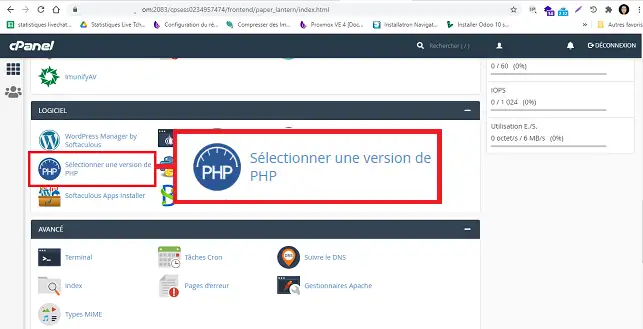
2. Zaznacz"memcache" lub"memcached" w zależności od potrzeb.
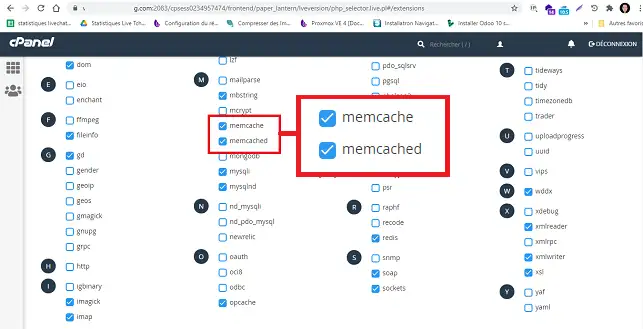
To wszystko. Możesz teraz łączyć się z serwerami memcached z poziomu skryptów PHP. Instancja memcached jest domyślnie dostępna na koncie cPanel. Oto szczegóły połączenia:
Najłatwiejszym i najskuteczniejszym sposobem korzystania z Memcached na WordPress hostowanym przez LWS (pakiet cPanel) jest użycie wtyczki LWS Optimize, opracowanej specjalnie dla naszych klientów.
1. Przejdź do Rozszerzenia > Dodaj z administracji WordPress.
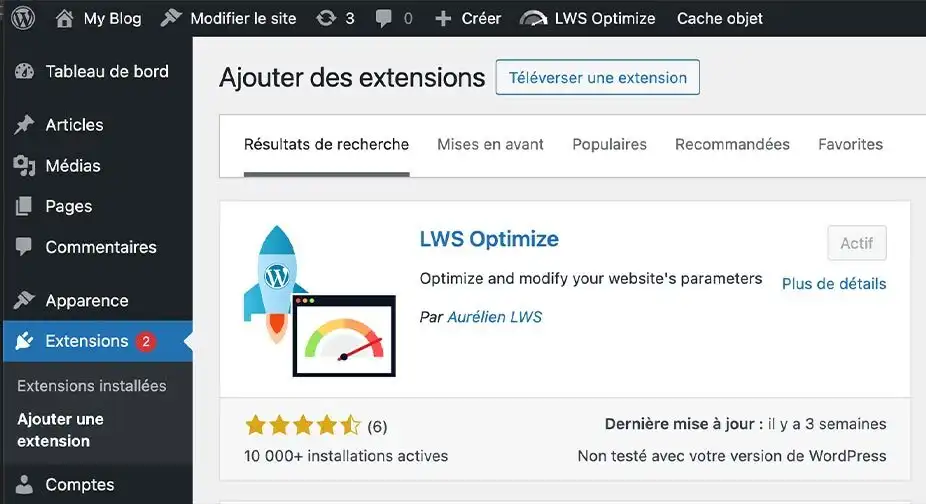
2. Wyszukaj LWS Optimize, a następnie zainstaluj i aktywuj wtyczkę.
3. Przejdź do ustawień rozszerzenia w menu bocznym.
4. W zakładce "Buforowanie" aktywuj opcję Memcached Object Cache.
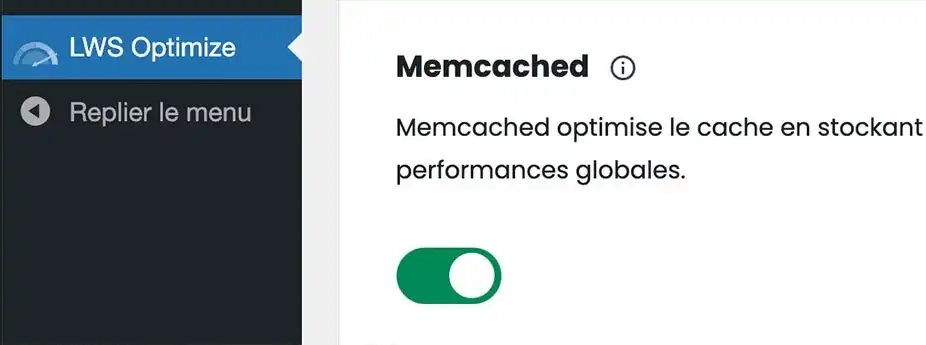
Usługa zostanie skonfigurowana automatycznie.
Zalecane dla wszystkich witryn WordPress hostowanych przez LWS: Jeśli szukasz najlepszej wydajności bez kłopotów, jest to metoda dla Ciebie.
WordPress ma już ekosystem pamięci podręcznej obiektów, który pozwala wtyczkom i motywom poprosić WordPress o przechowywanie wyniku złożonego zapytania MySQL w pamięci. Działa to z klasą WP_Object_Cache. Używanie memcached jako przestrzeni dyskowej dla WP_Object_Cache pozwala WordPressowi czerpać korzyści z wydajności memcached.
Wtyczka WordPress"Memcached Object Cache" pozwala to zrobić za pomocą rozszerzenia PHP memcache, które należy wcześniej aktywować (patrz poprzedni akapit). Aby go zainstalować, pobierz plik object-cache.php wtyczki i umieść go w folderze wp-content swojej witryny (za pomocą FTP lub menedżera plików cPanel):
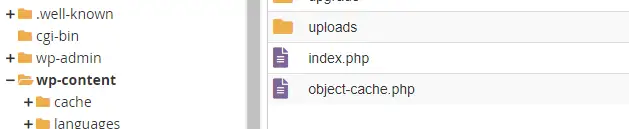
Następnie należy wypełnić klucz pamięci podręcznej, aby witryna wiedziała, które dane w memcached należą do niej. Odbywa się to poprzez dodanie linii"WP_CACHE_KEY_SALT" do wp-config.php:
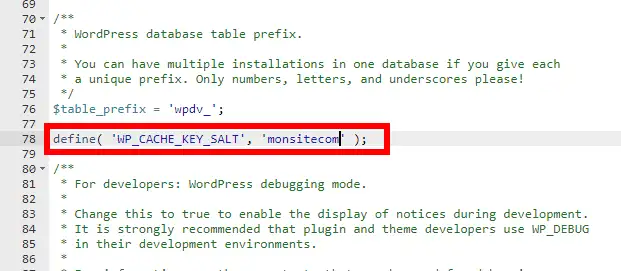
I to wszystko.
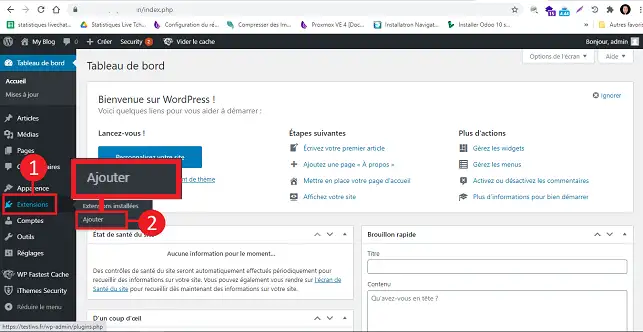
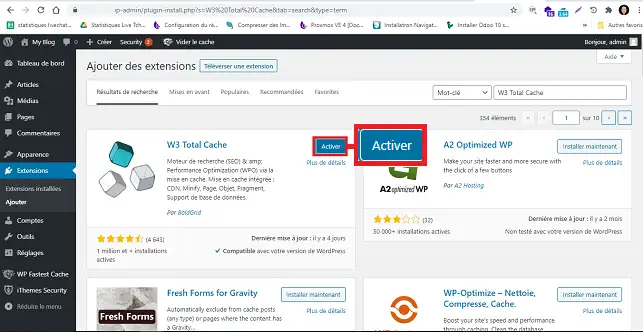
1. Połącz się z interfejsem Wordpress i kliknij"Rozszerzenie/Dodaj", aby zainstalować W3 Total Cache.
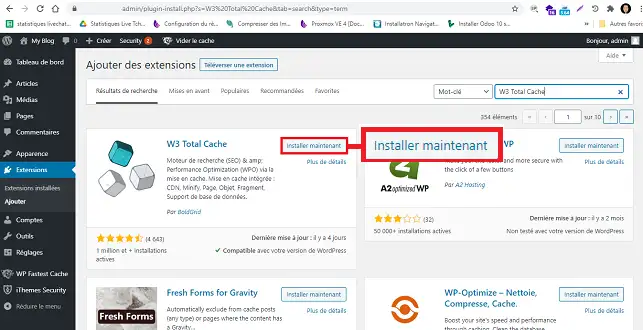
2. Wyszukaj wtyczkę"W3 Total Cache" i kliknij"Zainstaluj konserwację".
3. Kliknij"Aktywuj".
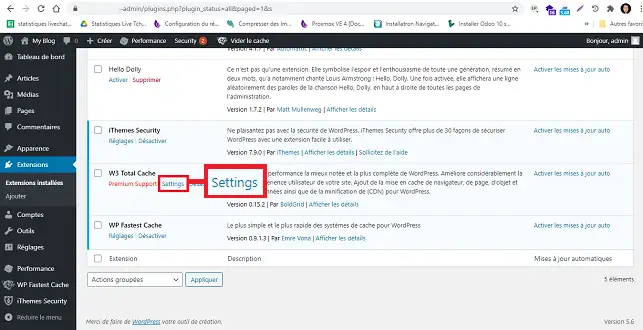
4. Odszukaj wtyczkę na liście wtyczek i kliknij"Ustawienia" pod nią.
5. Przejdź do sekcji"Buforowanie bazy danych", zaznacz pole"Włącz" i wpisz"memcached" w sekcji"Metoda buforowania bazy danych". Na koniec kliknij"Zapisz ustawienia i wyczyść pamięć podręczną", aby zapisać żądanie.
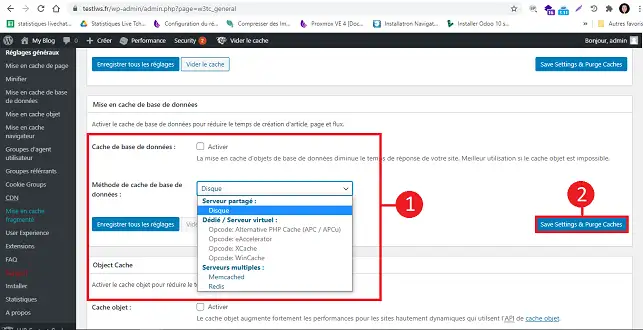
Możesz wykonać tę samą operację dla sekcji"Object cache". Pamięć podręczna obiektów umożliwia buforowanie tylko wyników obiektów bazy danych.
1. Połącz się z pulpitem nawigacyjnym Prestashop, kliknij "Ustawienia zaawansowane", a następnie"Wydajność".
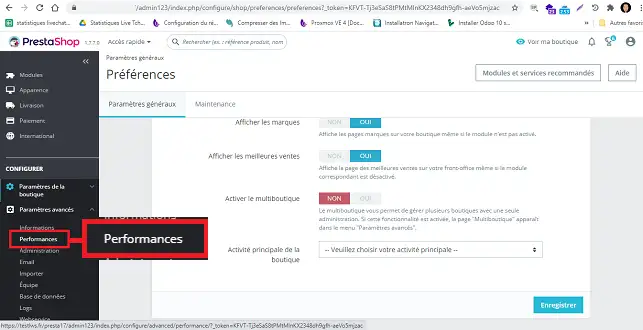
2. Przejdź do"Cache", kliknij "Yes", a następnie wybierz"memcache" lub"Memcached" w zależności od rozszerzenia aktywowanego podczas wybierania wersji PHP. Na koniec kliknij"Zapisz", aby zapisać żądanie.
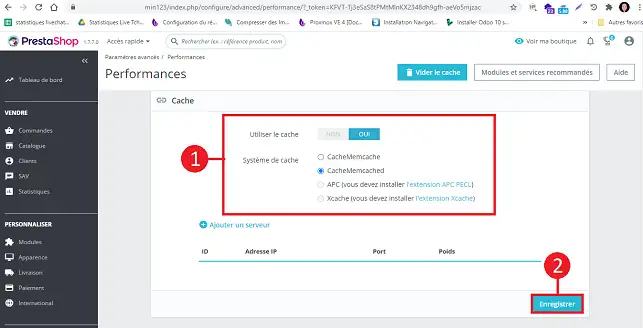
Teraz możesz skonfigurować Memcached na swoim pakiecie hostingowym cPanel dla WordPress lub Prestashop. Należy jednak zauważyć, że wszystkie dane w Memcached są dostępne dla wszystkich użytkowników na tym samym serwerze cPanel co Twój. Z tego powodu konieczne jest, aby nigdy nie przechowywać poufnych informacji w Memcached.
Nie wahaj się podzielić swoimi komentarzami i pytaniami.
Oceń ten artykuł :
5/5 | 1 opinia
Ten artykuł był dla Ciebie przydatny ?
Tak
Nie
1mn czytanie
Jak skonfigurować Cloudflare na stronie hostowanej w cPanel?
4mn czytanie
Używanie Redis jako trwałej pamięci podręcznej obiektów dla WordPress na cPanel
4mn czytanie
Przyspiesz swoją witrynę dzięki Fastest Cache - Cache Varnish
3mn czytanie
Jak mogę użyć IpXchange do dostosowania adresu IP domeny?
 O LWS :
LWS to w 100% francuska firma hostingowa, która koncentruje się na jakości i innowacyjności oraz oferuje responsywną i kompetentną obsługę techniczną w przystępnych cenach.
O LWS :
LWS to w 100% francuska firma hostingowa, która koncentruje się na jakości i innowacyjności oraz oferuje responsywną i kompetentną obsługę techniczną w przystępnych cenach.