
Pomoc online
Host dostępny dla wszystkich
Procédure
cPanel to panel sterowania, który umożliwia zarządzanie współdzielonym hostingiem za pomocą bardzo przyjaznego interfejsu webowego. Dzięki temu interfejsowi możesz wprowadzać zmiany za pomocą interfejsu graficznego, bez żadnej wiedzy technicznej.
Umożliwia ono modyfikowanie i zarządzanie obrazami zapisanymi na koncie. Ta funkcja obejmuje następujące narzędzia:
Narzędzie do tworzenia miniaturek z obrazów w katalogu, które umożliwia ich zapisywanie w podkatalogu.
Użyj tego narzędzia, aby zmieniać rozmiar pojedynczych obrazów.
Możesz zmienić typ pliku, którego potrzebujesz.
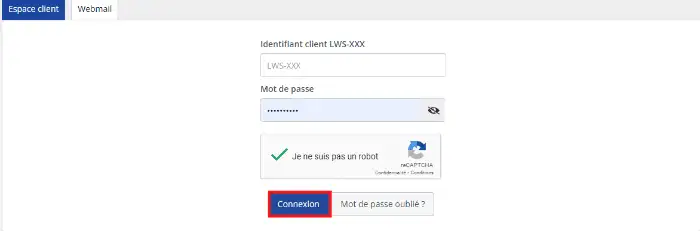
Aby uzyskać dostęp do swojego hostingu współdzielonego, zaloguj się do swojego panelu klienta. Następnie wpisz swoje dane logowania, identyfikator LWS (w formie LWS-XXXX) oraz hasło i kliknij "connexion"
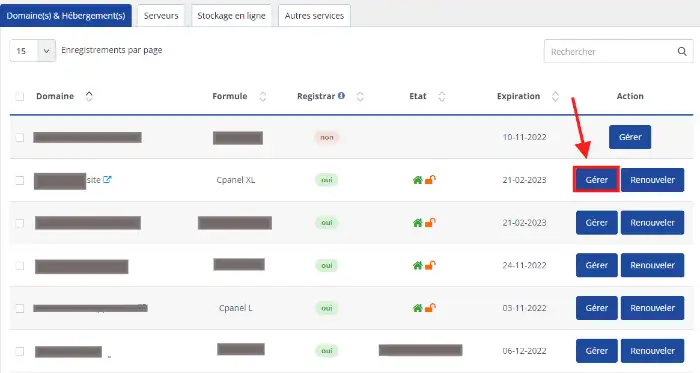
Przechodzisz na stronę, która wyświetla wszystkie hostingi, które masz w LWS. Kliknij przy swojej usłudze "Gérer"
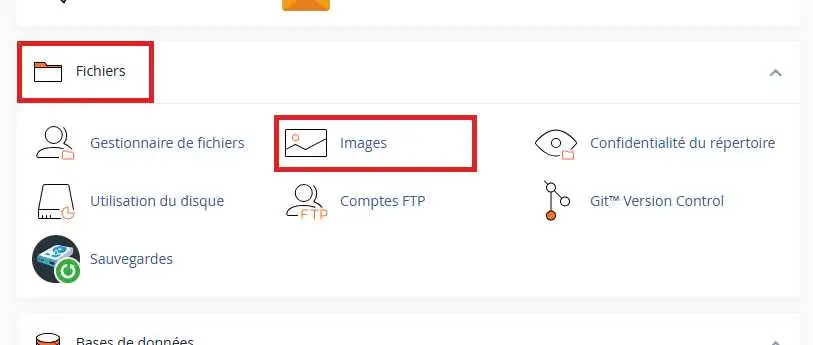
Oto centralna strefa cPanel. Aby uzyskać dostęp do narzędzia Image w cPanel, przejdź do sekcji "Fichiers", a następnie kliknij "Images" :
Oto Twój interfejs "images" :
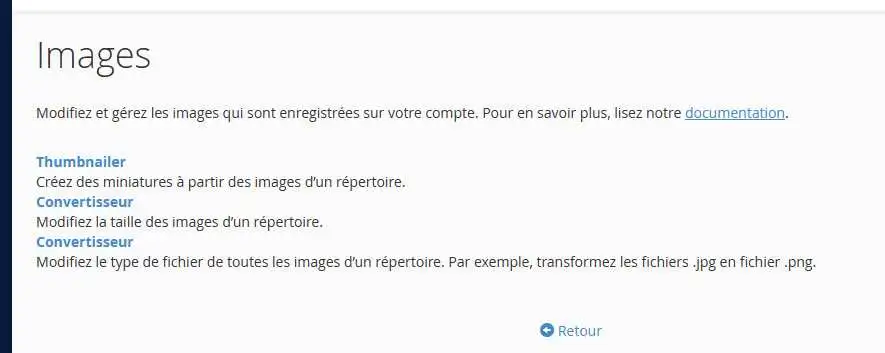
Interfejs "images" umożliwia modyfikowanie i zarządzanie obrazami zapisanymi na Twoim koncie. Ta funkcja obejmuje następujące narzędzia:
Aby zmodyfikować obraz w interfejsie "images", musisz najpierw przesłać go za pośrednictwem jednego z interfejsów zarządzania plikami w swoim cPanelu :
Kliknij "Thumbnailer", aby utworzyć mniejsze wersje swoich obrazów.
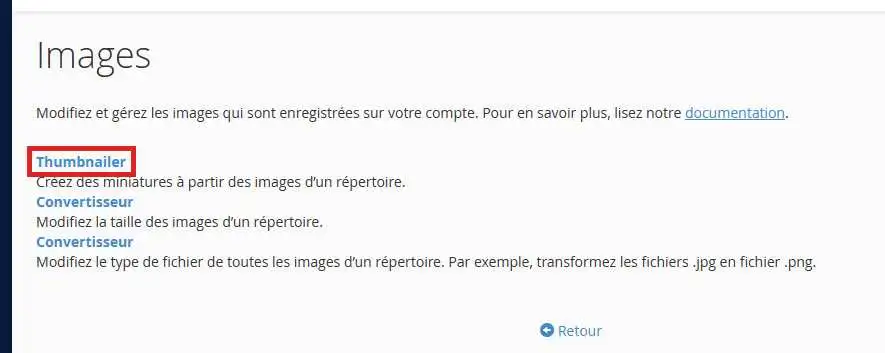
Znajdujesz się w interfejsie do tworzenia mniejszych wersji swoich obrazów:
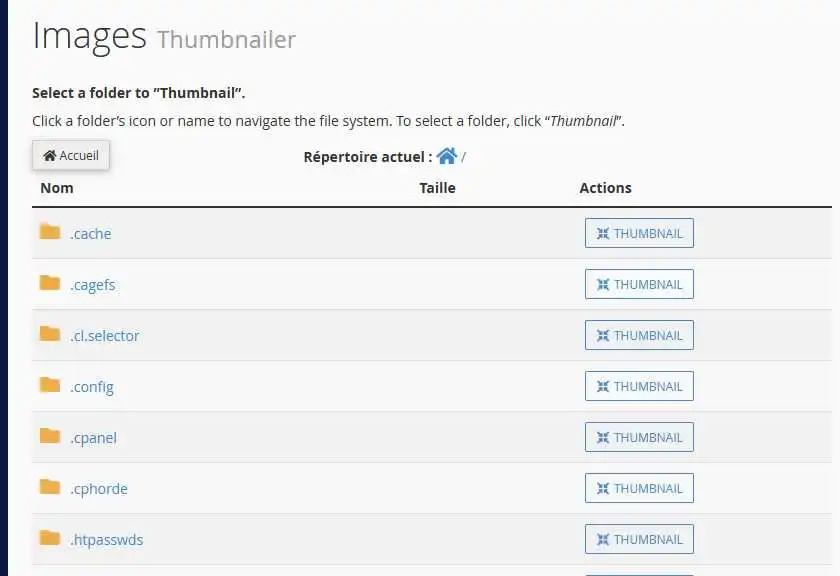
Odszukaj folder zawierający obrazy, które chcesz przekonwertować.
Musisz wybrać cały folder do konwersji na miniatury. Narzędzie Thumbnailer nie może konwertować pojedynczych obrazów.
Kliknij "Convertisseur" w swoim interfejsie:
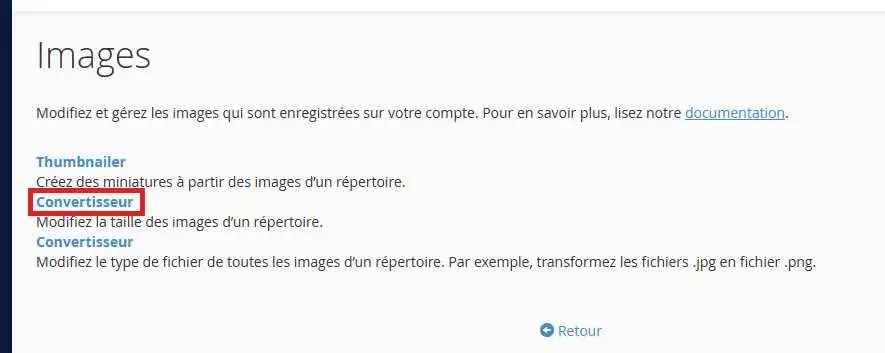
Następnie przejdź do folderu z obrazami i kliknij "Scale", aby zmienić rozmiar obrazu.
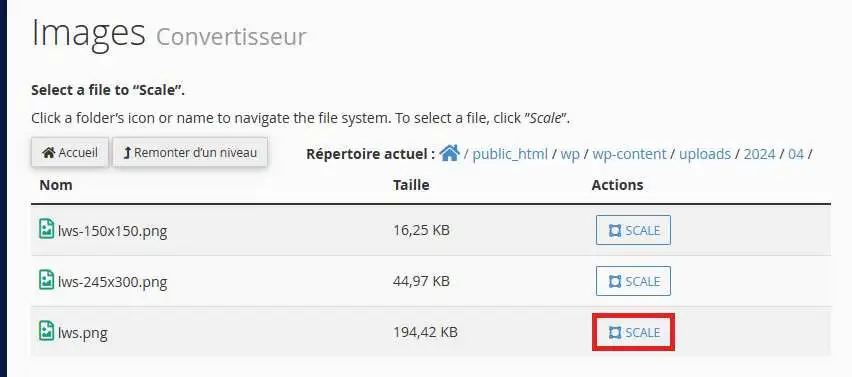
Teraz możesz zmniejszać lub powiększać swoje obrazy do wybranego rozmiaru.
Kliknij "Convertisseur" w swoim interfejsie:
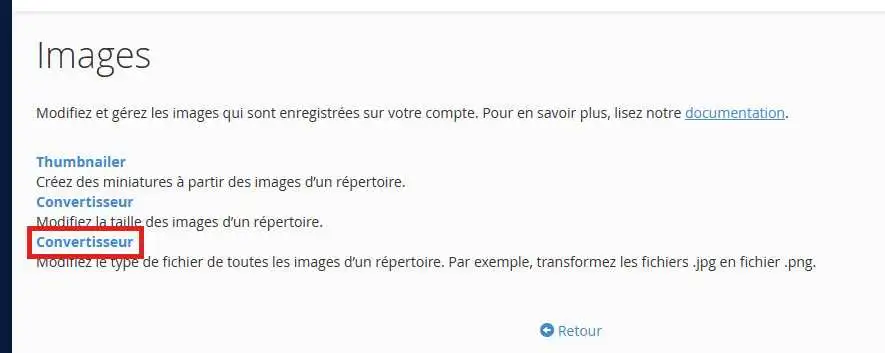
Następnie przejdź do folderu zawierającego obrazy i kliknij "Convert", aby przekonwertować jeden z obsługiwanych typów plików na inny.
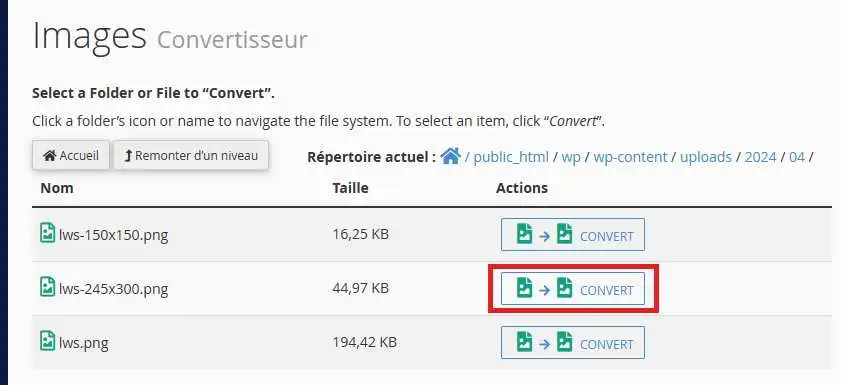
Możesz wybrać format pliku, na który chcesz przekonwertować swoje obrazy. Dostępne formaty plików to:
Po kliknięciu "convert" pojawi się komunikat o powodzeniu. System zapisuje nowy plik w tym samym katalogu co plik źródłowy.
Teraz potrafisz korzystać z narzędzia Image w swoim cPanelu, tworzyć miniatury oraz zmieniać rozmiar i typ pliku.
Nie wahaj się podzielić swoimi uwagami i pytaniami.
Zadaj je zespołowi LWS i społeczności. Odpowiedź zostanie opublikowana po moderacji.
 O LWS :
LWS to w 100% francuska firma hostingowa, która koncentruje się na jakości i innowacyjności oraz oferuje responsywną i kompetentną obsługę techniczną w przystępnych cenach.
O LWS :
LWS to w 100% francuska firma hostingowa, która koncentruje się na jakości i innowacyjności oraz oferuje responsywną i kompetentną obsługę techniczną w przystępnych cenach.



 Tak
Tak Nie
Nie