
Pomoc online
Host dostępny dla wszystkich
Procédure
Celem tej dokumentacji jest wyjaśnienie, jak zainstalować i używać NextCloud na Androidzie do tworzenia kopii zapasowych danych w jego przestrzeni dyskowej.
Następnie można aktywować synchronizację.
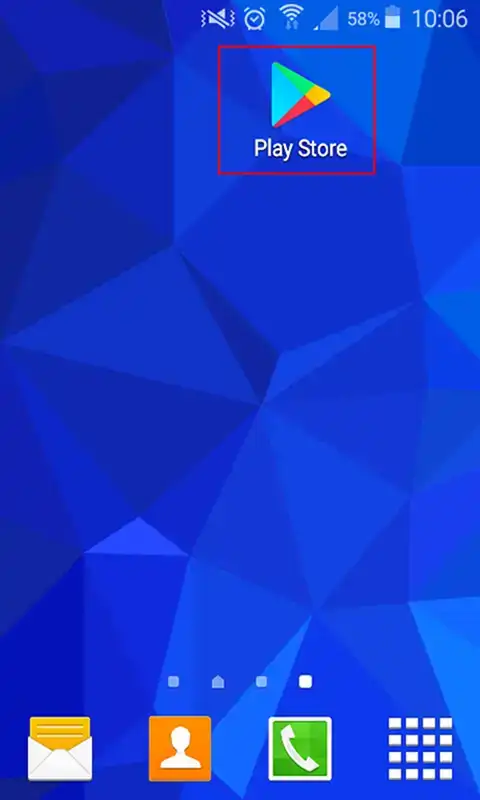
1. Połącz się ze sklepem Play na telefonie z systemem Android
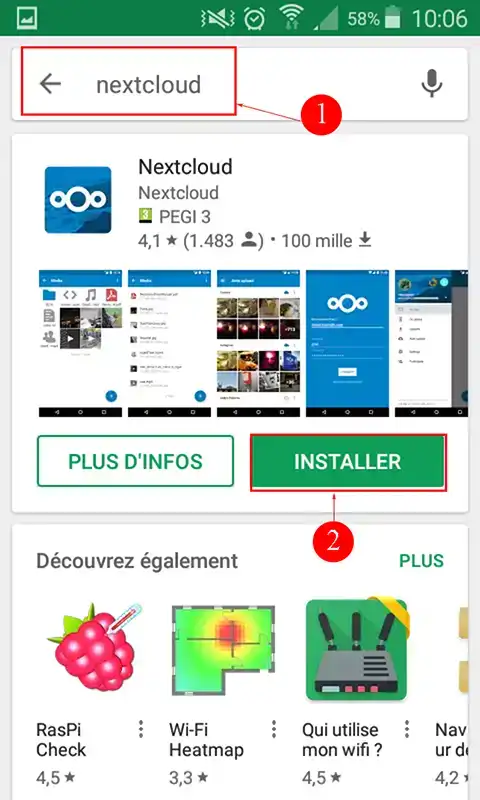
2. W oknie wyszukiwania Google Play wyszukaj aplikację"NextCloud", a następnie kliknij przycisk instalacji.
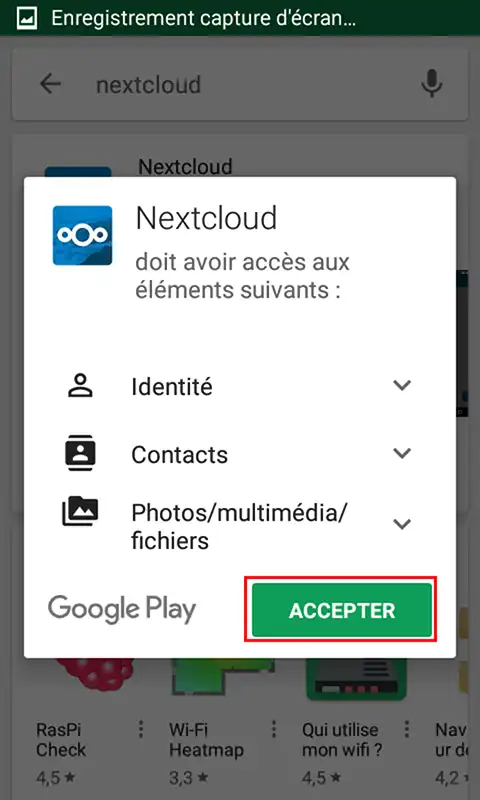
3. Kliknij przycisk"Akceptuj", aby rozpocząć instalację aplikacji NextCloud.
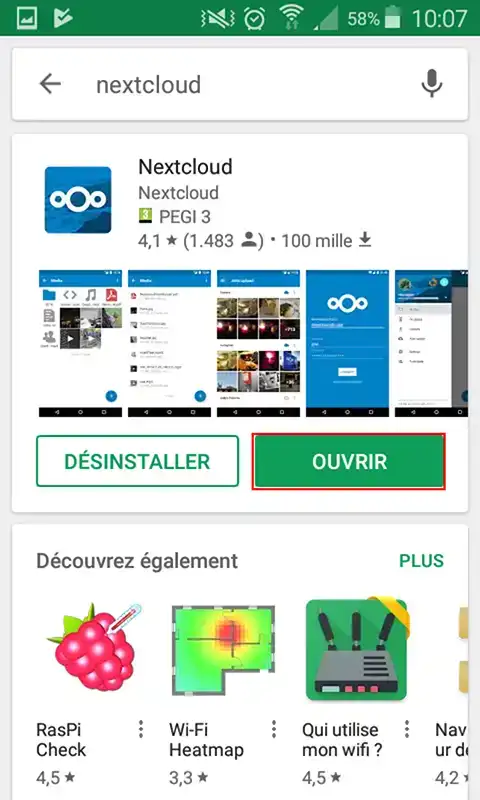
4. Po zainstalowaniu oprogramowania kliknij przycisk"Otwórz", aby je uruchomić.
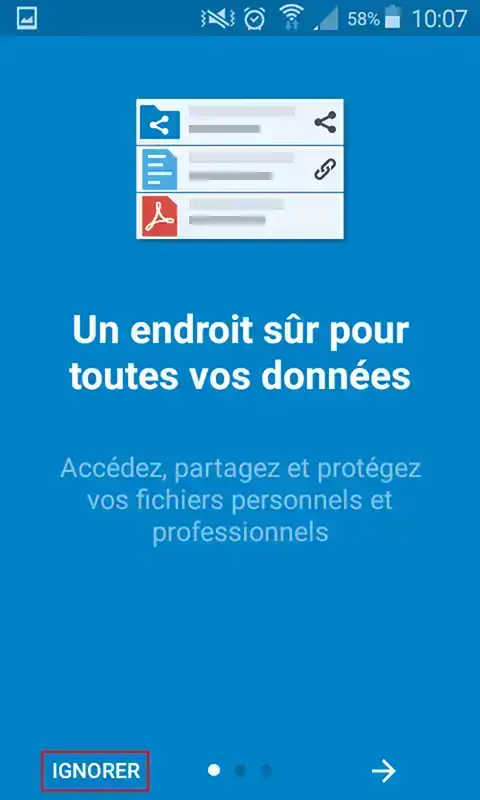
1. Po otwarciu aplikacji kliknij zakładkę"Ignoruj", aby przejść do następnego kroku.
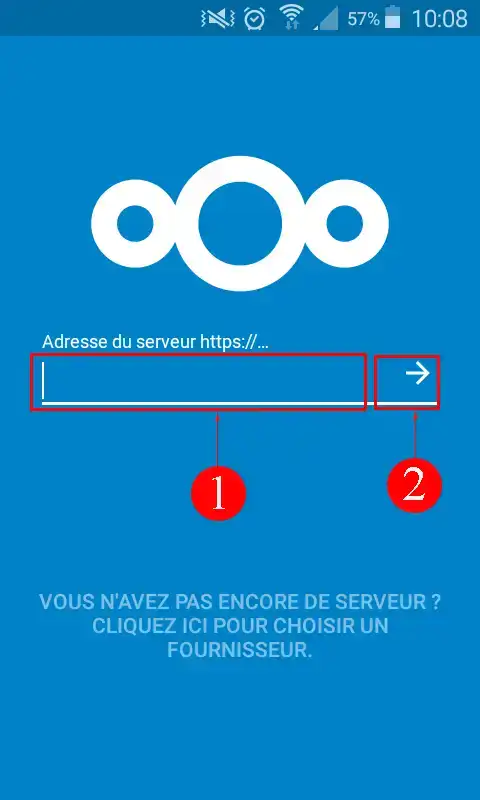
2. Wprowadź adres serwera magazynu NextCloud i kliknij strzałkę.
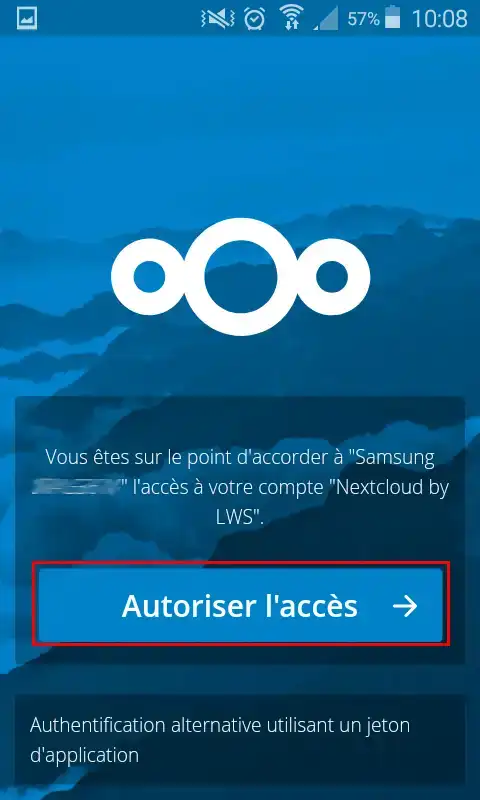
3. Kliknij przycisk"Autoryzuj dostęp". Autoryzacja umożliwia śledzenie smartfona w dziennikach aplikacji internetowej.
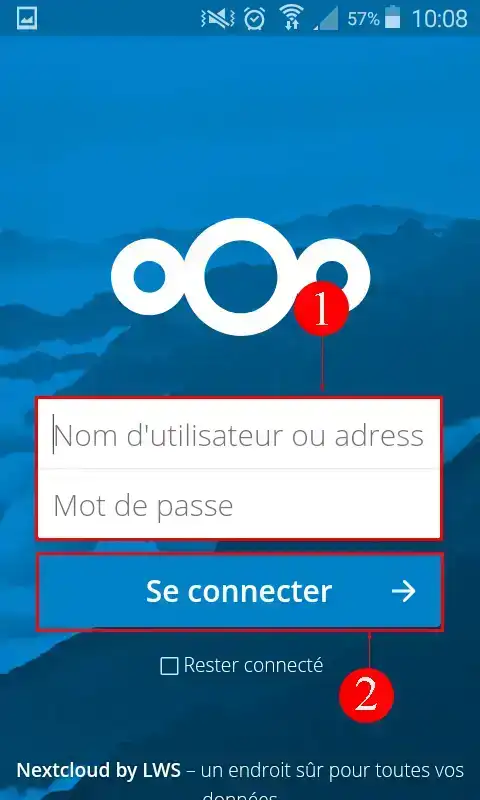
4. Wprowadź nazwę użytkownika i hasło w odpowiednim polu. Nazwa użytkownika i hasło zostały wysłane pocztą e-mail podczas subskrypcji pakietu pamięci masowej.
1. Po zalogowaniu kliknij wybrany folder lub utwórz nowy folder do przechowywania dokumentów i/lub zdjęć. Aby utworzyć nowy folder, wystarczy kliknąć zakładkę"+" w prawym dolnym rogu ekranu. Następnie kliknij ikonę folderu.
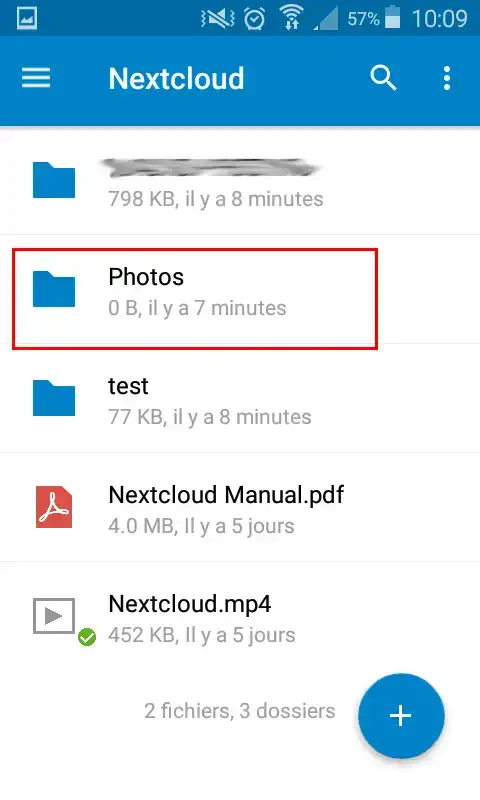
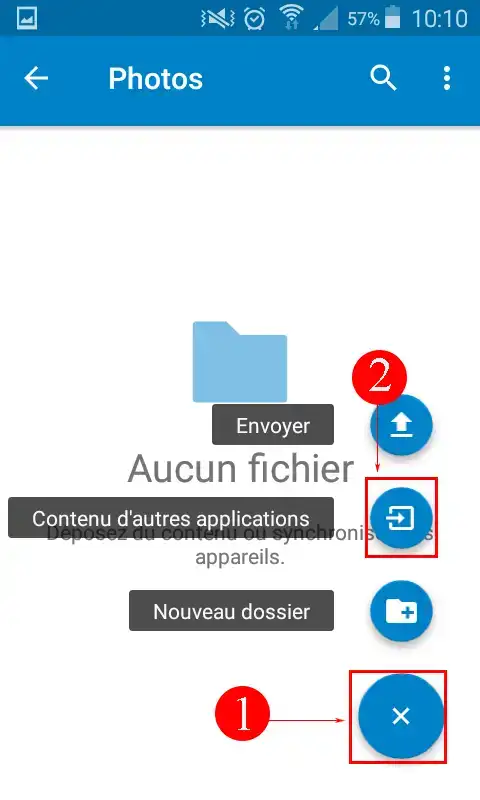
2. Gdy znajdziesz się w wybranym folderze, kliknij zakładkę"+" w prawym dolnym rogu ekranu, a następnie zakładkę"Zawartość z innych aplikacji".
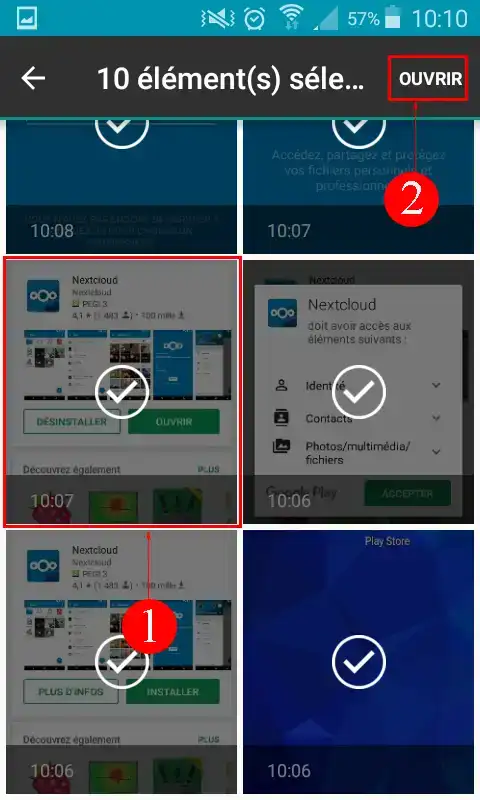
3. Jednym kliknięciem wybierz zdjęcia, które chcesz zaimportować do swojej przestrzeni dyskowej. Następnie kliknij przycisk"Otwórz", aby je przesłać.
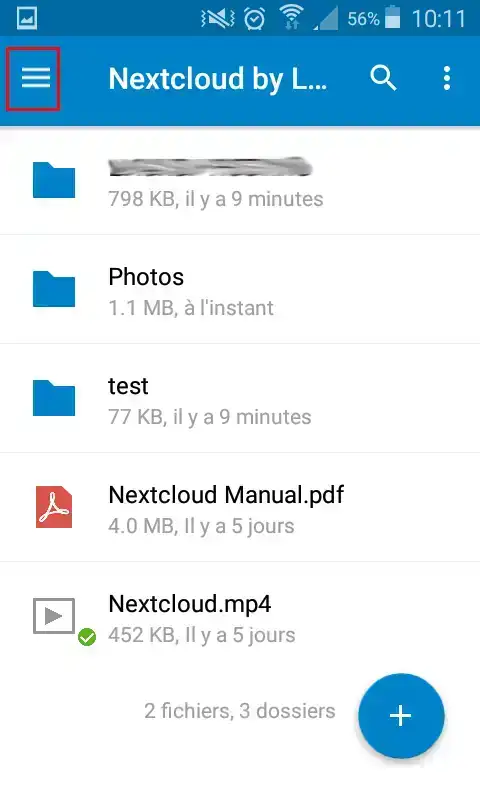
1. Kliknij kartę"Menu" w lewym górnym rogu aplikacji.
2. Kliknij zakładkę"Prześlij".
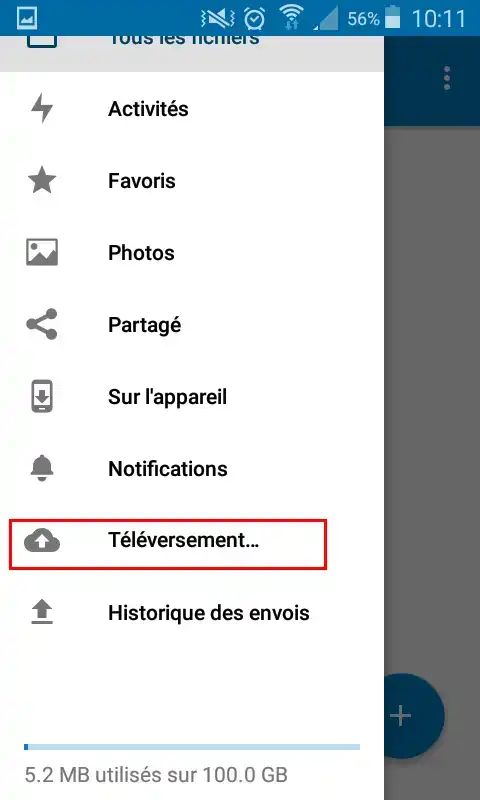
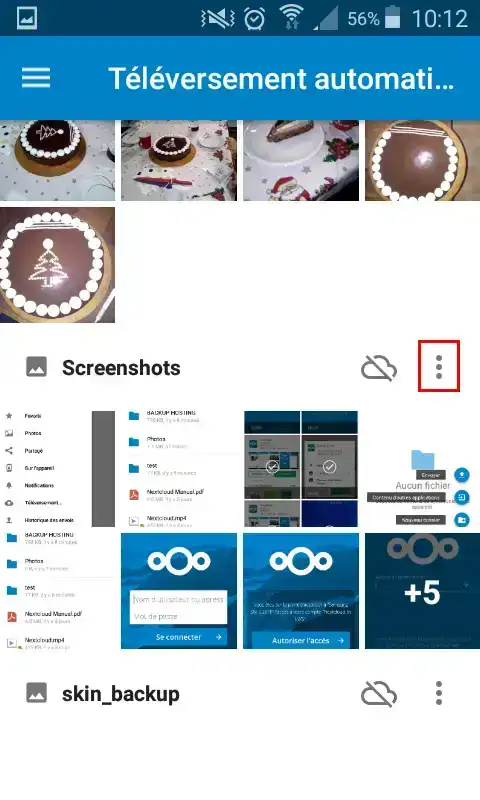
3. Kliknij zakładkę"Menu" obok każdego folderu zdjęć, aby skonfigurować synchronizację danego folderu z przestrzenią dyskową.
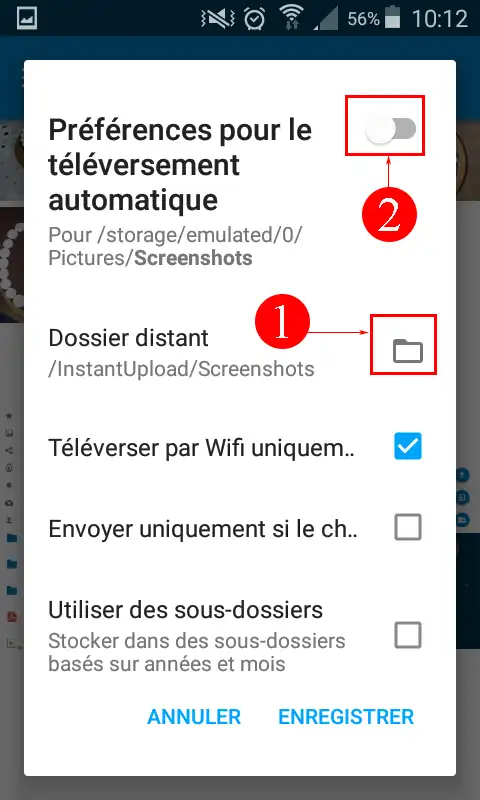
4. Kliknij ikonę obok"folderu zdalnego". Umożliwia to zdefiniowanie folderu w przestrzeni dyskowej, który ma być synchronizowany z folderem zdjęć na urządzeniu. Można również zdefiniować inne opcje, takie jak synchronizacja zdjęć po nawiązaniu połączenia z Internetem za pośrednictwem sieci Wi-Fi oraz tworzenie podfolderów w celu klasyfikowania zdjęć według miesiąca i roku. Na koniec aktywuj synchronizację folderu zdjęć.
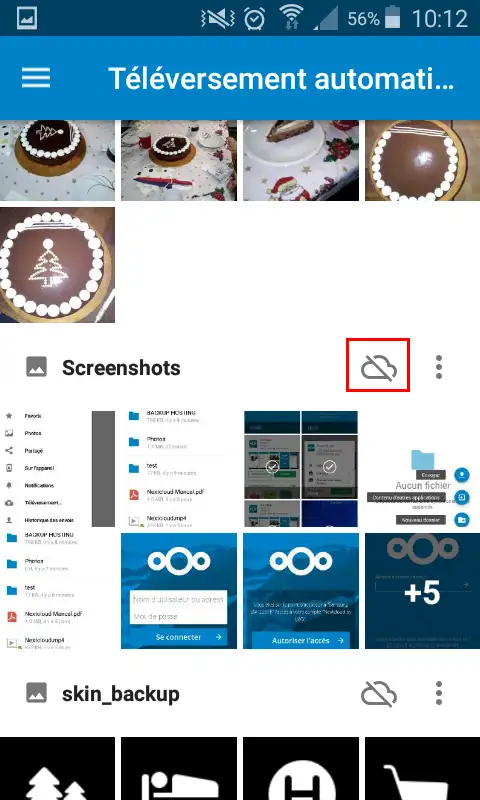
Możesz kliknąć ikonę"Chmura" za każdym folderem, aby aktywować synchronizację.
Wiesz już, jak pobrać i korzystać z Nextcloud na Androida. Jeśli nie masz jeszcze pakietu pamięci masowej online lub chcesz uaktualnić do pakietu pamięci masowej w chmurze z zaawansowanymi funkcjami, zapoznaj się z tą dokumentacją, aby złożyć zamówienie, i znajdź informacje na temat pakietów Nextcloud i Nextcloud Pro tutaj.
Jeśli zrobiłeś dużo zdjęć i chcesz od razu zsynchronizować aplikację Next Cloud z przestrzenią dyskową, możesz wymusić synchronizację, jeśli chcesz.
1. Aby to zrobić, kliknij długo dany folder
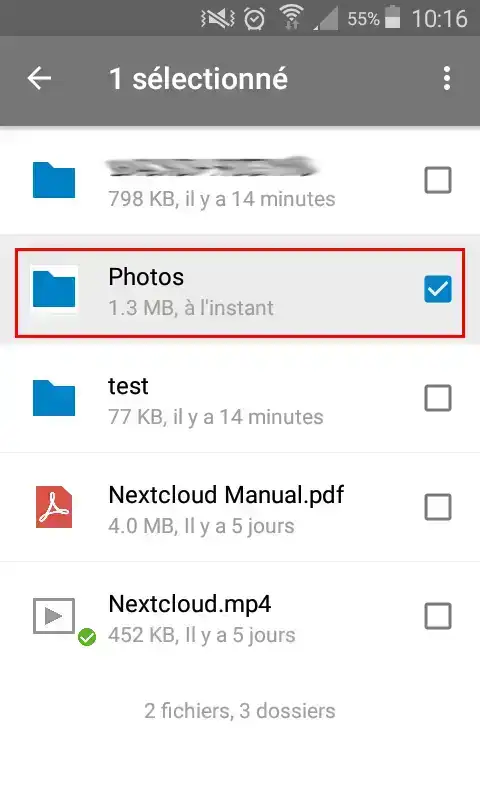
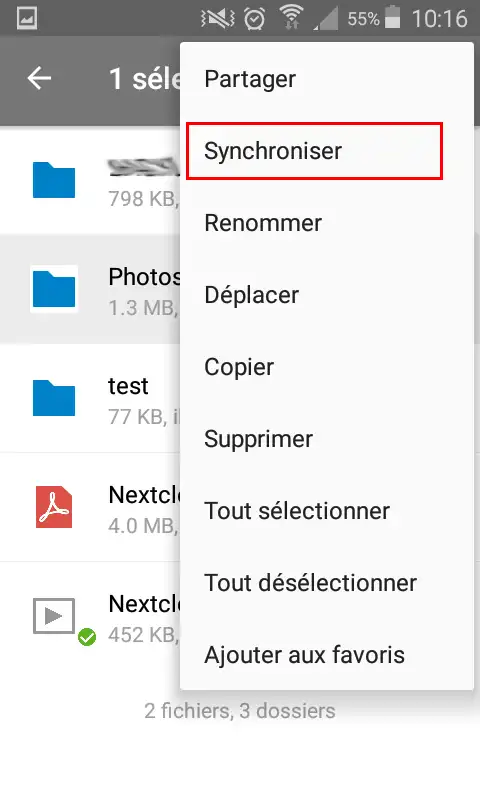
2. Kliknij ikonę"Menu" w prawym górnym rogu aplikacji NextCloud, a następnie przycisk"Synchronizuj". W zależności od typu i jakości połączenia internetowego rozpoczęcie synchronizacji może potrwać kilka sekund.
Możliwe jest również zainstalowanie aplikacji NextCloud na innych urządzeniach, takich jak:
Zadaj je zespołowi LWS i społeczności. Odpowiedź zostanie opublikowana po moderacji.
 O LWS :
LWS to w 100% francuska firma hostingowa, która koncentruje się na jakości i innowacyjności oraz oferuje responsywną i kompetentną obsługę techniczną w przystępnych cenach.
O LWS :
LWS to w 100% francuska firma hostingowa, która koncentruje się na jakości i innowacyjności oraz oferuje responsywną i kompetentną obsługę techniczną w przystępnych cenach.



 Tak
Tak Nie
Nie