
Pomoc online
Host dostępny dla wszystkich
Procédure
Bardzo często można napotkać błąd ERR_TOO_MANY_REDIRECTS podczas odwiedzania witryny Wordpress.
Błąd ten wskazuje, że na Twojej stronie internetowej występuje obecnie pętla przekierowań, która blokuje wyświetlanie witryny.
Rzeczywiście, dzieje się tak głównie wtedy, gdy Twoja witryna przekierowuje z jednego adresu URL na drugi, który z kolei przekierowuje z powrotem na pierwszy. Jednak ten błąd jest stosunkowo prosty do naprawienia.
Gdy otrzymasz ten błąd w Google lub FileZilla, przeglądarka najpierw poprosi Cię o usunięcie plików cookie i ponowne sprawdzenie działania Twojej strony internetowej. Ponieważ pliki cookie pozwalają pozostać zalogowanym do niektórych witryn, zaleca się po prostu usunąć te należące do problematycznej strony.
Zależy to od rodzaju pętli. Bardzo prawdopodobne jest, że pomimo pętli przekierowań nadal masz dostęp do swojego kokpitu Wordpress. W takim przypadku, jeśli korzystasz z wtyczki takiej jak WP Super Cache lub WP Rocket, będziesz mógł wyczyścić pamięć podręczną swojej strony internetowej. Aby to zrobić, zaloguj się do swojego kokpitu Wordpress i kliknij przycisk "Wyczyść pamięć podręczną" znajdujący się u góry Twojej strony internetowej.
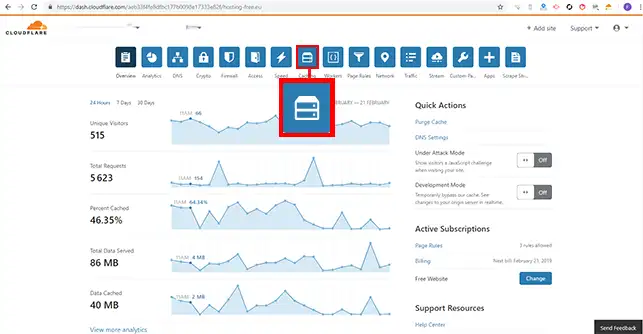
1. Aby wyczyścić pamięć podręczną Cloudflare, zaloguj się do swojego panelu Cloudflare, kliknij nazwę odpowiedniej domeny, a następnie "Caching".
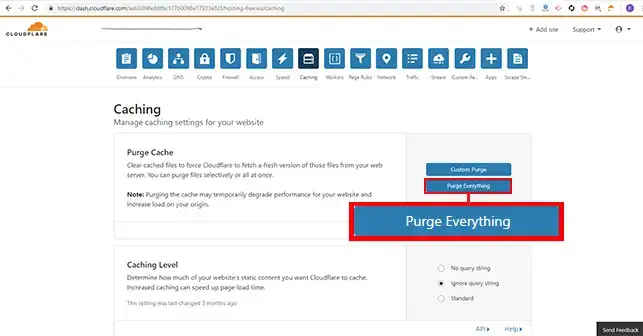
2. Następnie kliknij przycisk "Purge Everything", aby wyczyścić całą pamięć podręczną Cloudflare.
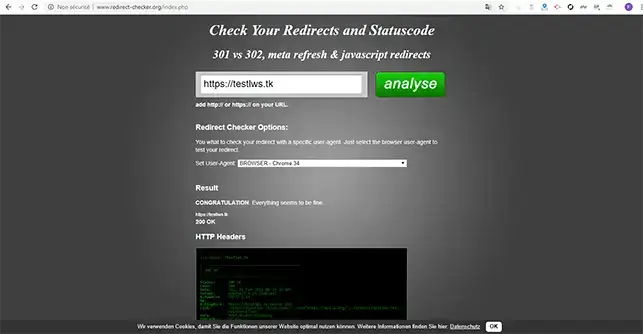
Jeśli mimo to nadal napotykasz problem i ten błąd, zaleca się określenie charakteru pętli przekierowań. Darmowe narzędzie online, takie jak redirect-checker, pozwoli Ci to sprawdzić. W tym celu wpisz adres URL odpowiedniej witryny i kliknij przycisk "Analyse".
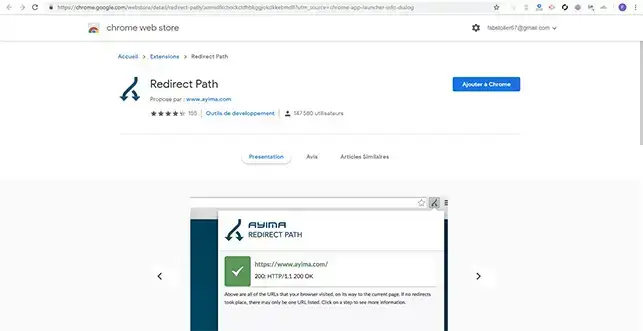
Chrome ma rozszerzenie "Redirect Path", które pozwoli Ci przeprowadzić taką samą analizę jak redirect-checker.
Bardzo prawdopodobne jest, że pętla przekierowań wynika z uszkodzonego pliku .htaccess. W pierwszej kolejności należy sprawdzić, czy plik .htaccess nie jest przyczyną problemu. Aby to zrobić, wystarczy zmienić jego nazwę na htaccess.txt, aby go dezaktywować.
Bardzo często jest to również spowodowane problemem z konfiguracją przekierowania na stronę internetową w HTTPS. Rzeczywiście, jeśli wymuszasz SSL na swojej stronie Wordpress mimo że nie został zainstalowany żaden certyfikat na Twoim hostingu, bardzo prawdopodobne jest, że natychmiast uruchomisz pętlę przekierowań. Jeśli problem wynika z tego, wystarczy zainstalować certyfikat SSL za pośrednictwem swojego panelu klienta i odczekać 15–20 minut, aż zostanie on zainstalowany.
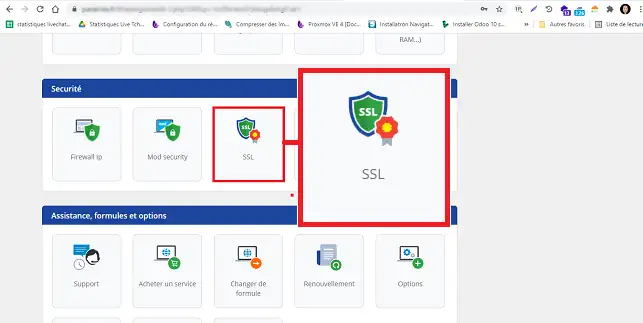
Może się również zdarzyć, że aktywowałeś przekierowanie SSL za pośrednictwem swojego panelu klienta. Aby to sprawdzić, zaloguj się na swoje konto LWS i przejdź do hostingu współdzielonego dla którego chcesz naprawić problem.
Kliknij przycisk "SSL" znajdujący się w sekcji "Zabezpieczenia".
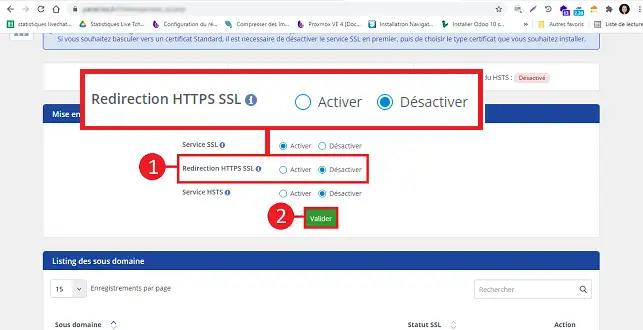
Jeśli "Przekierowanie HTTPS SSL" jest ustawione na "aktywowana", zmień je na "Dezaktywować" i kliknij "Zatwierdź".
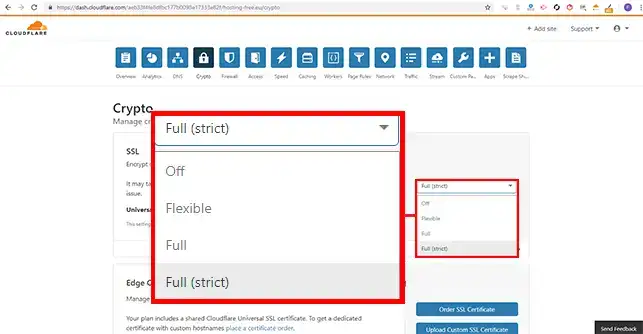
Jednak ten błąd może być również spowodowany przez usługę zewnętrzną, taką jak Cloudflare. Dzieje się tak głównie wtedy, gdy SSL jest aktywny w ich usłudze z opcją "Flexible", podczas gdy masz już zainstalowany pierwszy certyfikat SSL na swoim hostingu. Powód jest prosty. Gdy wybierzesz Flexible w Cloudflare, wszystkie żądania będą wysyłane w HTTP do Twojego serwera hosta, który już ma przekierowanie na HTTPS. W rezultacie nieuchronnie utworzysz pętlę przekierowań.
Aby uniknąć tego typu problemu, musisz zmienić ustawienia w Cloudflare, przełączając na "Full" lub "Full (Strict)".
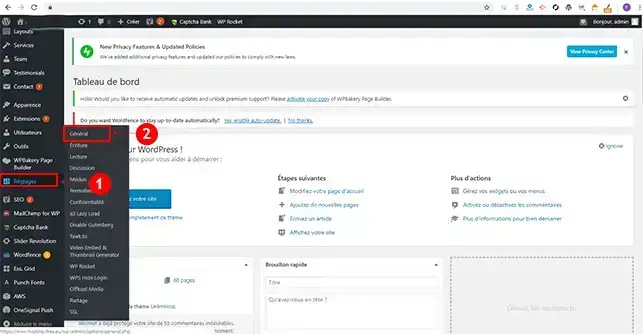
Jedną z ostatnich rzeczy, które należy sprawdzić, jest to, czy adresy URL wskazane w Twoim kokpicie Wordpress są poprawne. Upewnij się, że oba adresy URL są identyczne i prawidłowo wskazują na ważną nazwę domeny. Aby to zrobić, przejdź do swojego kokpitu Wordpress, kliknij "Ustawienia", a następnie "Ogólne".
Rzeczywiście, "Adres WordPressa (URL)" i "Adres witryny (URL)" muszą być takie same.
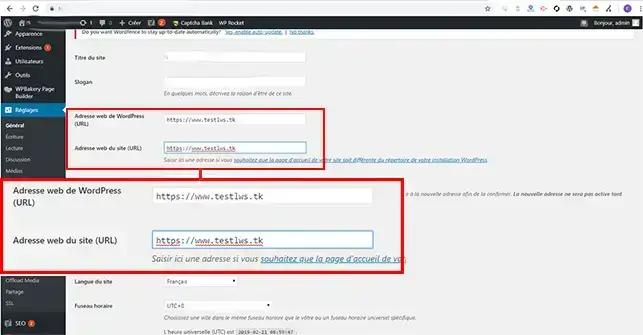
Jeśli nie możesz dostać się do swojego kokpitu, możesz zmodyfikować powyższe ustawienia, wpisując dwie linie kodu w pliku wp-config.php swojej strony Wordpress. Plik ten znajduje się na Twoim koncie FTP, w katalogu głównym Twojej strony internetowej. Aby to zrobić, po prostu wprowadź te linie kodu na górze pliku, pod pierwszym znacznikiem PHP.
define('WP_HOME','https://votredomaine.com');
define('WP_SITEURL','https://votredomaine.com');
Po dodaniu tych dwóch linii możesz sprawdzić działanie swojej strony internetowej.
Teraz wiesz, z czym wiąże się błąd TOO_MANY_REDIRECTS i potrafisz go naprawić na swoim hostingu LWS. Jak mogłeś zauważyć, błąd ten może wynikać z niektórych konfiguracji wprowadzonych na Twojej stronie Wordpress.
Nie wahaj się podzielić swoimi uwagami i pytaniami.
Zadaj je zespołowi LWS i społeczności. Odpowiedź zostanie opublikowana po moderacji.
 O LWS :
LWS to w 100% francuska firma hostingowa, która koncentruje się na jakości i innowacyjności oraz oferuje responsywną i kompetentną obsługę techniczną w przystępnych cenach.
O LWS :
LWS to w 100% francuska firma hostingowa, która koncentruje się na jakości i innowacyjności oraz oferuje responsywną i kompetentną obsługę techniczną w przystępnych cenach.



 Tak
Tak Nie
Nie