Procédure
Usługa objęta pomocą : konto klienta LWS
Panel objęty pomocą : Strefa klienta LWS / LWS Panel
Poziom : początkujący
Ta pomoc wyjaśnia, jak zalogować się do swojej strefy klienta LWS, odzyskać dostęp, jeśli go utraciłeś, oraz zrozumieć kontrole bezpieczeństwa, które mogą pojawić się podczas logowania.
Strefa klienta LWS umożliwia zarządzanie usługami, fakturami, danymi kontaktowymi, zgłoszeniami pomocy technicznej i niektórymi ustawieniami związanymi z kontem. Nie należy jej mylić z panelami technicznymi, takimi jak cPanel, Plesk, ISPConfig, WHM, ani z pocztą Webmail.
Ta pomoc dotyczy logowania do strefy klienta LWS.
Szukasz dostępu do innej usługi?
Przed rozpoczęciem
Aby zalogować się do swojej strefy klienta LWS, możesz użyć:
- swojego identyfikatora klienta LWS w formacie LWS-XXXXXX ;
- lub adresu e-mail kontaktowego podanego w danych konta klienta.
Hasło do wpisania to hasło do konta LWS.
Jeśli adres e-mail kontaktowy konta LWS jest powiązany z kontem Google, zwykle adresem Gmail, możesz także zalogować się przyciskiem logowania Google dostępnym na stronie logowania. W takim przypadku używasz uwierzytelniania konta Google zamiast wpisywania hasła LWS.
Adres Gmail używany jako adres kontaktowy może więc umożliwiać dwa tryby logowania:
- klasyczne logowanie za pomocą adresu e-mail i hasła LWS ;
- logowanie przez powiązane konto Google dla tego adresu.
Logowanie do strefy klienta LWS
Przejdź na stronę logowania do strefy klienta LWS:
https://panel.lws.fr

Możliwe są dwa tryby logowania.
Logowanie za pomocą konta Google
Jeśli adres e-mail kontaktowy Twojego konta LWS jest powiązany z kontem Google, na przykład adresem Gmail, możesz użyć przycisku Zaloguj się przez Google.
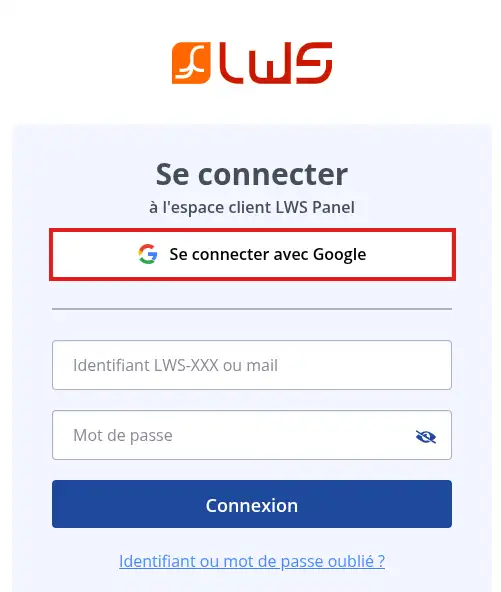
W takim przypadku:
- kliknij Zaloguj się przez Google ;
- wybierz konto Google odpowiadające adresowi e-mail kontaktowemu Twojego konta LWS ;
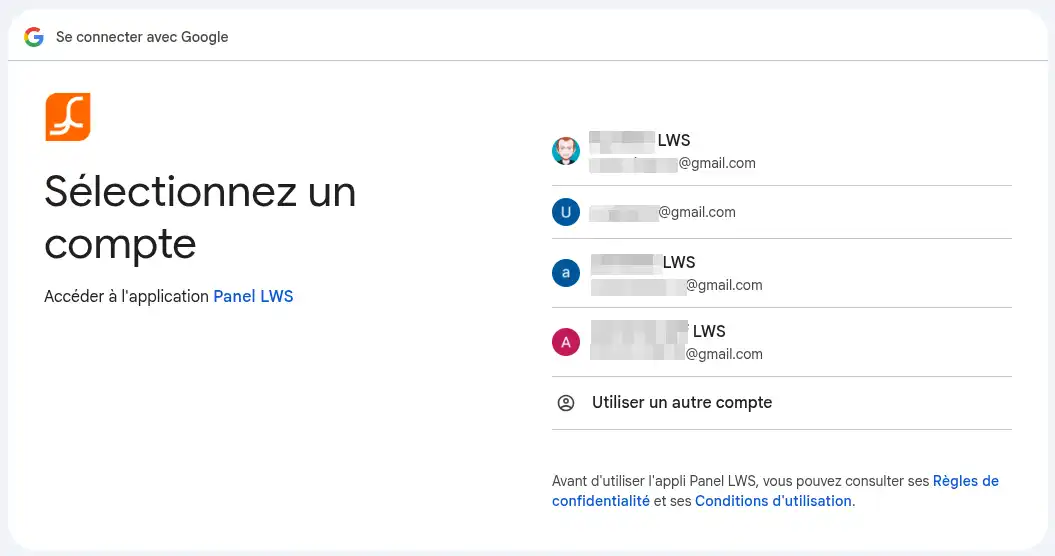
- potwierdź logowanie w Google, jeśli zostanie poproszone o potwierdzenie.
Następnie zostaniesz przekierowany do swojej strefy klienta LWS.
Logowanie Google działa tylko wtedy, gdy używane konto Google odpowiada adresowi e-mail kontaktowemu zapisanym w Twoim koncie klienta LWS.
Logowanie za pomocą identyfikatora LWS lub adresu e-mail
Możesz także skorzystać z klasycznego logowania za pomocą formularza.
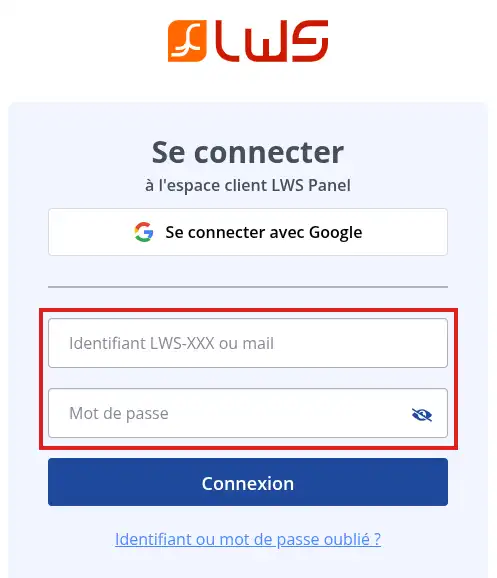
W takim przypadku:
- wpisz swój identyfikator klienta LWS, na przykład LWS-123456, lub adres e-mail kontaktowy swojego konta klienta ;
- wpisz hasło do swojego konta LWS ;
- Kliknij Logowanie.
Jeśli w klasycznym formularzu wpiszesz adres Gmail, wymagane hasło nadal będzie hasłem do konta LWS.
Nie musi to być hasło do konta Google.
Jeśli nie jest wymagane żadne dodatkowe sprawdzenie, zostaniesz przekierowany do pulpitu swojej strefy klienta.
Logowanie jest udane, gdy wyświetla się pulpit LWS i możesz uzyskać dostęp do swoich usług, faktur lub zgłoszeń pomocy technicznej.
Możliwe zabezpieczenia podczas logowania
Podczas logowania do swojej strefy klienta LWS niektóre kontrole bezpieczeństwa mogą być stosowane automatycznie. Służą one ochronie konta przed nietypowymi lub nieautoryzowanymi logowaniami.
W zależności od konfiguracji możesz napotkać:
- automatyczną weryfikację reCAPTCHA ;
- kod weryfikacyjny, jeśli logujesz się z nieznanego adresu IP ;
- kod podwójnego uwierzytelniania, jeśli 2FA jest aktywne.
Weryfikacja reCAPTCHA
LWS używa weryfikacji reCAPTCHA, aby ograniczyć automatyczne logowania i chronić dostęp do kont klientów.
Weryfikacja ta działa teraz w tle z reCAPTCHA v3. Zwykle nie musisz zaznaczać pola Nie jestem robotem.
Jeśli logowanie zostanie odrzucone lub wydaje się zablokowane na tym etapie, spróbuj ponownie po chwili. Możesz też przetestować dostęp w oknie prywatnym lub tymczasowo wyłączyć rozszerzenia przeglądarki blokujące skrypty, takie jak niektóre blokery reklam lub narzędzia prywatności.
Kod weryfikacyjny w przypadku nieznanego adresu IP
Jeśli na Twoim koncie nie jest aktywne podwójne uwierzytelnianie 2FA, LWS może poprosić o kod weryfikacyjny, gdy logujesz się z nieznanego adresu IP.
Może się to zdarzyć, jeśli zmienisz połączenie internetowe, urządzenie, sieć Wi-Fi, kraj albo jeśli Twój dostawca internetu regularnie zmienia Twój adres IP.
Przy pierwszym żądaniu kod zostanie wysłany na adres e-mail kontaktowy podany w Twoim profilu klienta LWS.
Aby potwierdzić logowanie:
- zaloguj się, używając identyfikatora LWS lub adresu e-mail kontaktowego ;
- wpisz hasło do konta LWS ;
- jeśli wymagany jest kod weryfikacyjny, sprawdź adres e-mail kontaktowy swojego konta ;
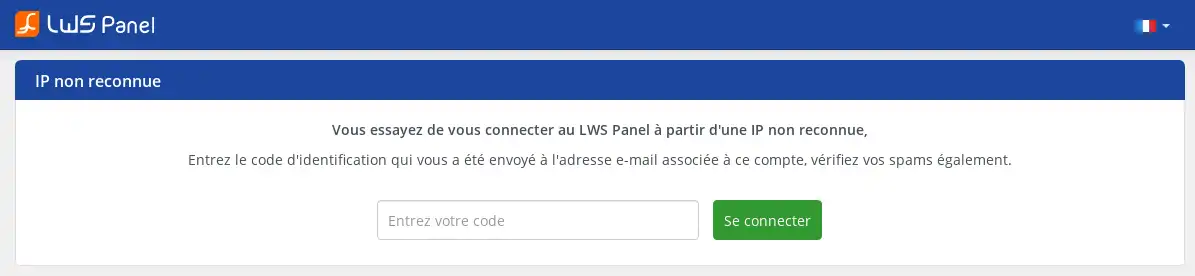
- skopiuj otrzymany kod ;
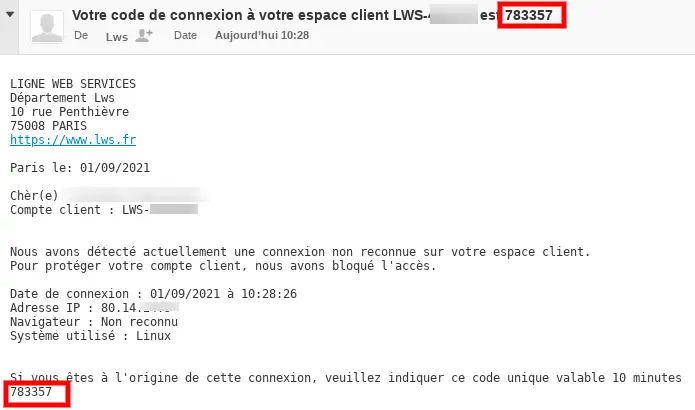
- wpisz go w formularzu weryfikacyjnym ;
- potwierdź logowanie.
Kod weryfikacyjny jest wysyłany na adres e-mail kontaktowy Twojego konta LWS.
Jeśli ten adres nie jest już dostępny, będziesz musiał poprosić o jego zmianę, zanim w pełni odzyskasz dostęp do konta.
Jeśli nie otrzymałeś kodu e-mailem, kliknij Wyślij kod ponownie. W nowym oknie będzie można wybrać sposób otrzymania kodu:
- e-mailem ;
- lub SMS-em, jeśli w danych klienta podany jest numer telefonu komórkowego.
Wysyłka kodu SMS działa wyłącznie z numerem telefonu komórkowego.
Numer stacjonarny nie umożliwia otrzymania tego kodu.
Po zatwierdzeniu adresu IP kod nie będzie już wymagany dla tego samego IP. Jeśli później zalogujesz się z innego połączenia lub zmieni się Twój adres IP, może zostać ponownie wymagana nowa weryfikacja.
Jeśli często masz trudności z kodami wysyłanymi e-mailem lub SMS-em, aktywacja podwójnego uwierzytelniania 2FA może być dobrą alternatywą.
Po aktywacji 2FA logowanie opiera się na kodzie generowanym przez aplikację uwierzytelniającą zamiast kodu weryfikacyjnego wysyłanego dla nieznanego IP.
Podwójne uwierzytelnianie 2FA
Podwójne uwierzytelnianie, zwane także 2FA, dodaje dodatkową ochronę do Twojego konta. Oprócz identyfikatora i hasła musisz wpisać kod generowany przez aplikację uwierzytelniającą.
Kod ten zwykle składa się z 6 cyfr i regularnie się zmienia. Należy go wpisać szybko, bez spacji.
Aby zalogować się z podwójnym uwierzytelnianiem:
- zaloguj się, używając identyfikatora LWS lub adresu e-mail kontaktowego ;
- wpisz hasło do swojego konta LWS ;
- jeśli 2FA jest aktywne, otwórz aplikację uwierzytelniającą ;
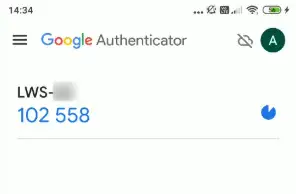
- skopiuj kod wyświetlany dla Twojego konta LWS i wpisz go w formularzu ;
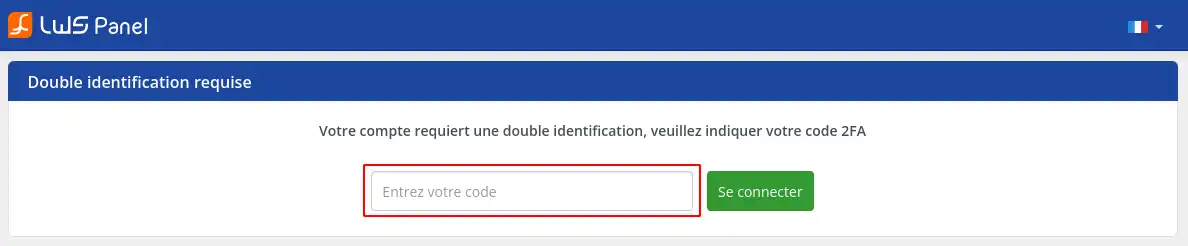
- kliknij Zaloguj się.
Jeśli kod jest poprawny, uzyskasz dostęp do swojej strefy klienta.
Odzyskiwanie identyfikatora lub hasła
Jeśli zapomniałeś hasła, hasło nie działa lub nie możesz znaleźć identyfikatora LWS, skorzystaj z procedury odzyskiwania.
11. Na stronie logowania https://panel.lws.fr kliknij Nie pamiętasz hasła?
22. Następnie podaj adres e-mail kontaktowy powiązany z Twoim kontem LWS, zaznacz Nie jestem robotem, a potem kliknij Potwierdź.
33. LWS wyśle Ci e-mail z instrukcjami odzyskiwania. Otwórz tę wiadomość i kliknij podany link.
Link odzyskiwania wysłany e-mailem jest ważny przez 15 minut.
Jeśli ten czas minie, rozpocznij procedurę ponownie ze strony Nie pamiętasz hasła?
44. Na stronie resetowania wpisz nowe hasło, potwierdź je, zaznacz Nie jestem robotem, a następnie zatwierdź.
Hasło musi spełniać wymagania formularza. Podczas odzyskiwania obowiązują zazwyczaj następujące zasady:
- co najmniej 1 mała litera ;
- co najmniej 1 wielka litera ;
- co najmniej 1 cyfra ;
- co najmniej 1 znak specjalny z tej listy :
- ! $ @ % _ ;
- od 10 do 15 znaków.
55. Po zmianie hasła wróć na stronę https://panel.lws.fr i zaloguj się za pomocą identyfikatora LWS oraz nowego hasła.
Po zresetowaniu powinieneś móc uzyskać dostęp do swojej strefy klienta przy użyciu nowego hasła. Jeśli zostanie poproszony kod IP lub kod 2FA, po prostu wykonaj wyświetlony krok bezpieczeństwa.
Zmiana hasła ze strefy klienta
Jeśli jesteś już zalogowany do swojej strefy klienta i chcesz zmienić hasło:
- kliknij swój identyfikator LWS w prawym górnym rogu ekranu ;
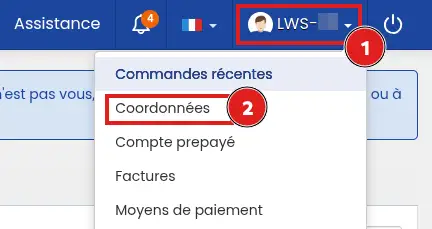
- kliknij Edytuj dane kontaktowe ;
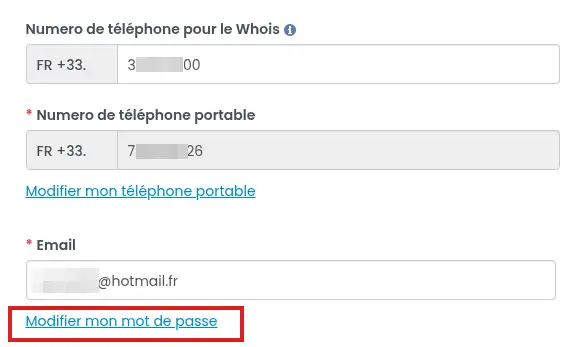
- kliknij Zmień moje hasło ;
- wpisz swoje aktualne hasło ;
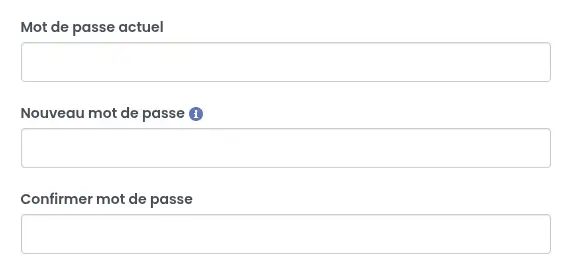
- wpisz dwukrotnie nowe hasło ;
- kliknij Wyślij.
Wybierz unikalne hasło, którego nie używasz na innej stronie. Unikaj swojego nazwiska, imienia, nazwy firmy, nazw bliskich osób lub zbyt podobnej wariacji identyfikatora LWS.
Nie mam już dostępu do adresu e-mail kontaktowego
Kontaktowy adres e-mail konta klienta służy do otrzymywania ważnych wiadomości związanych z kontem LWS, linków odzyskiwania, kodów weryfikacyjnych i potwierdzeń bezpieczeństwa.
Ten adres nie musi być skrzynką e-mail utworzoną na Twoim hostingu. Poniższa procedura dotyczy wyłącznie kontaktowego adresu e-mail konta klienta LWS. Nie zmienia ona adresu e-mail Twojej domeny, skrzynki pocztowej ani adresu wyświetlanego na Twojej stronie.
Kontaktowy adres e-mail musi być natychmiast dostępny i niezależny od usług LWS, na przykład adres Gmail, Outlook, Yahoo, Orange, Free lub równoważny.
Nie używaj adresu powiązanego z nazwą domeny znajdującą się na Twoim koncie LWS. Jeśli ta domena będzie miała problem, możesz przestać otrzymywać ważne wiadomości dotyczące konta.
Aby poprosić o zmianę kontaktowego adresu e-mail bez dostępu do starego adresu, przygotuj:
- swój numer konta LWS ;
- nowy, ważny i dostępny adres e-mail ;
- telefon powiązany z kontem LWS, jeśli wybierzesz weryfikację SMS ;
- czytelny dokument tożsamości, jeśli nie możesz potwierdzić SMS-em.
Przejdź na stronę odzyskiwania:
https://panel.lws.fr/frperte.php
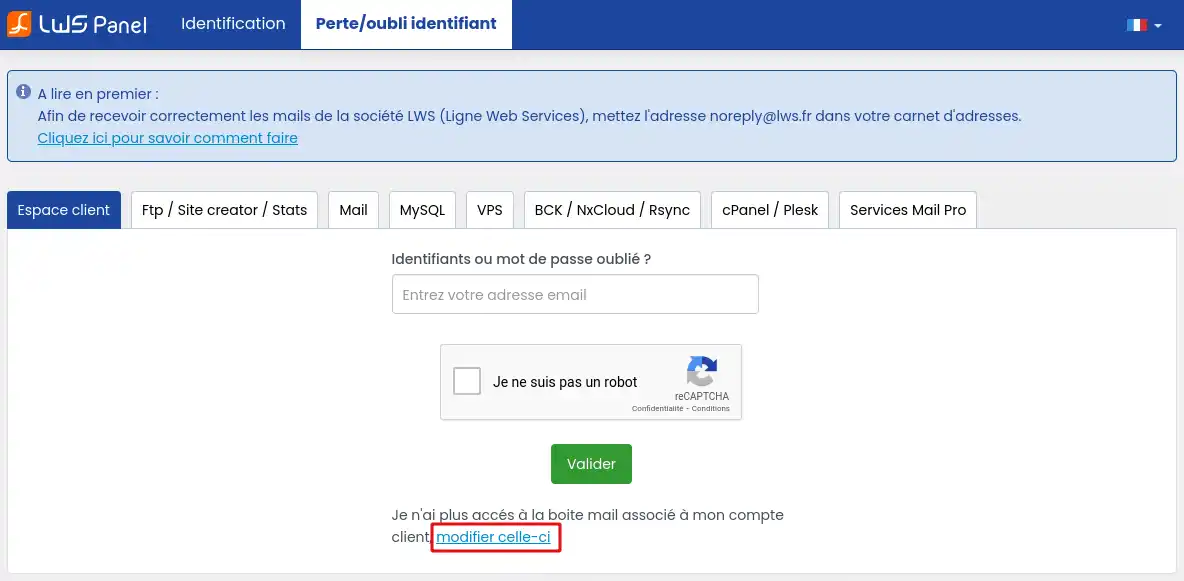
Kliknij Nie mam już dostępu do skrzynki e-mail powiązanej z moim kontem klienta, zmień ją.
Podaj swój numer konta LWS oraz nowy adres e-mail, którego chcesz używać.
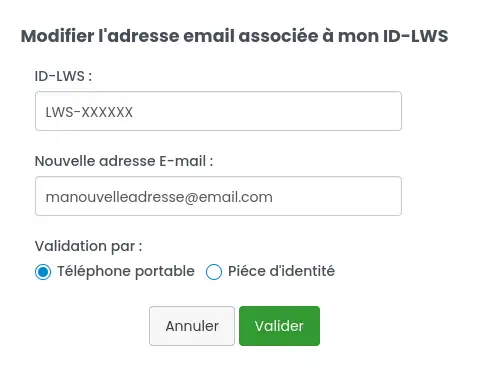
Następnie mogą zostać zaproponowane dwie metody:
- potwierdzenie SMS-em : kod zostanie wysłany na numer telefonu komórkowego powiązany z kontem klienta ;
- potwierdzenie przez weryfikację tożsamości : wiadomość e-mail zostanie wysłana na nowy adres e-mail, aby przeprowadzić weryfikację tożsamości za pomocą dokumentu tożsamości.
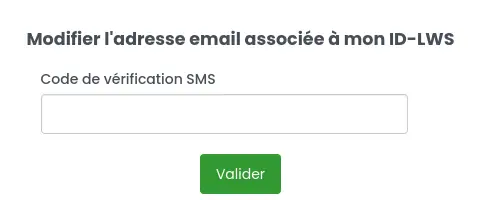
Jeśli wybierzesz potwierdzenie SMS-em, wpisz otrzymany kod i zatwierdź. Zmiana może zostać uwzględniona kilka minut po potwierdzeniu.
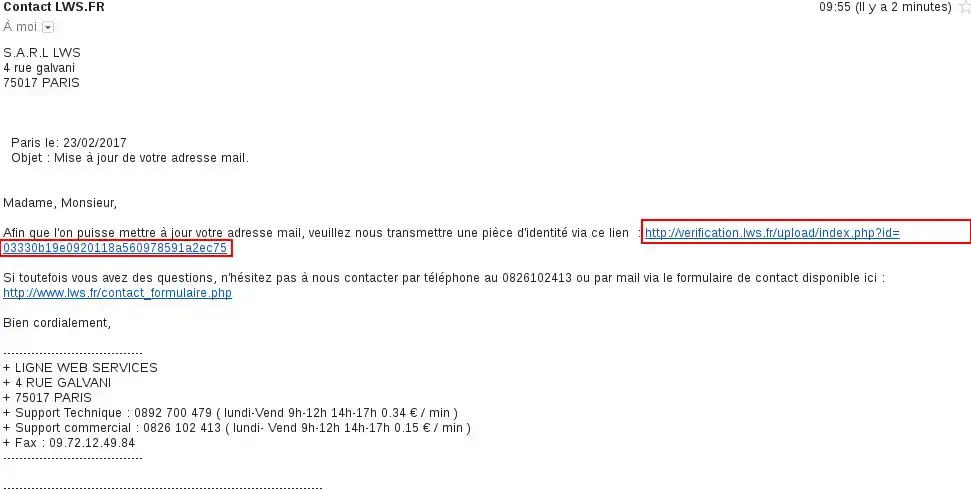
Jeśli wybierzesz weryfikację tożsamości, otwórz wiadomość e-mail otrzymaną na nowym adresie i kliknij podany link.
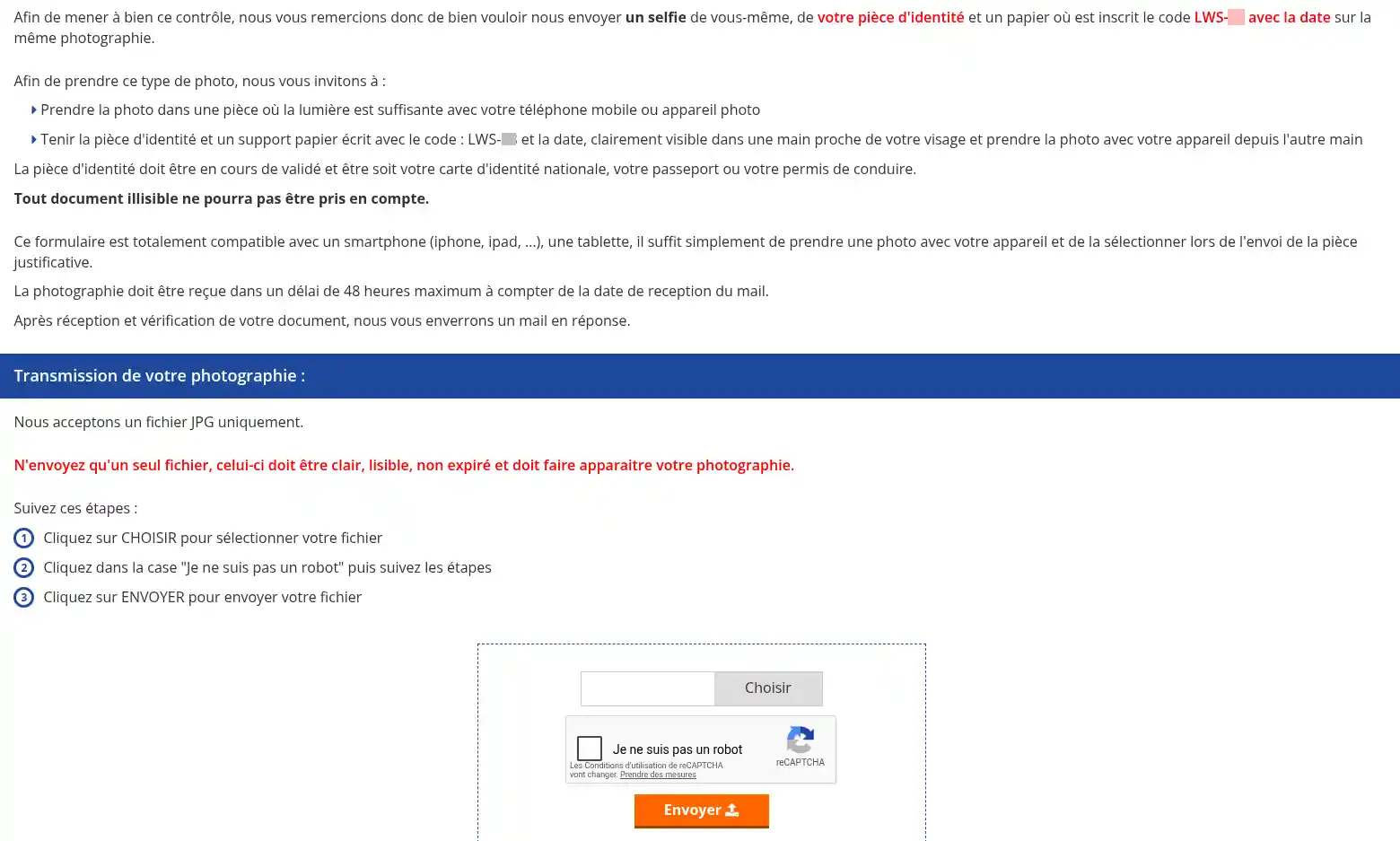
Postępuj zgodnie z procedurą weryfikacji tożsamości.
Po pomyślnym zakończeniu procedury i zmianie kontaktowego adresu e-mail ponownie rozpocznij odzyskiwanie hasła ze strony Nie pamiętasz hasła?
Aktywacja podwójnego uwierzytelniania 2FA
Podwójne uwierzytelnianie jest zalecane, aby zwiększyć bezpieczeństwo konta. Ogranicza ryzyko nieautoryzowanego dostępu, nawet jeśli hasło jest znane innej osobie.
Aby je aktywować:
- zaloguj się do swojej strefy klienta LWS ;
- kliknij swój identyfikator LWS w prawym górnym rogu ;
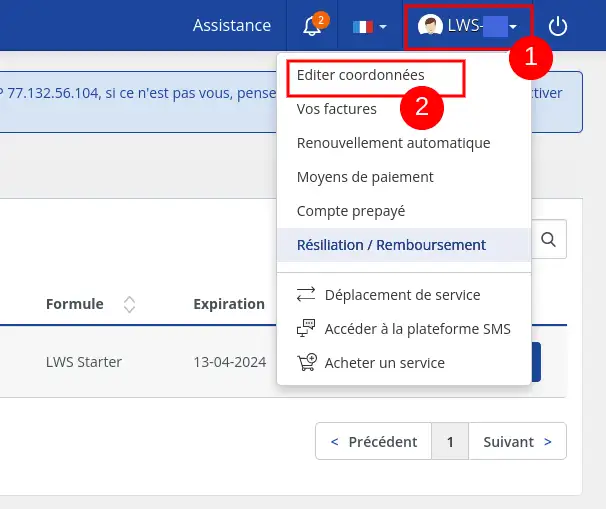
- kliknij Edytuj dane kontaktowe ;
- w ustawieniach konta znajdź wiersz Podwójne uwierzytelnianie 2FA ;

- wybierz Tak ;
- kliknij Zapisz.
LWS wyśle wtedy wiadomość e-mail z instrukcjami konfiguracji, zawierającą sekretne hasło i/lub kod QR.
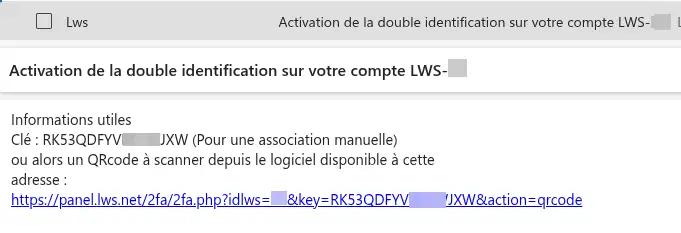
Następnie skonfiguruj ten klucz w kompatybilnej aplikacji, na przykład Google Authenticator, Authy lub innej aplikacji uwierzytelniającej. W zależności od używanej aplikacji możesz:
- zeskanować kod QR otrzymany e-mailem ;
- wprowadzić ręcznie sekretne hasło ;
- nazwać wpis swoim identyfikatorem LWS, aby łatwo go odnaleźć.
Konfiguracja 2FA krok po kroku na telefonie Android z Google Authenticator
Krok 1 : Zainstaluj Google Authenticator
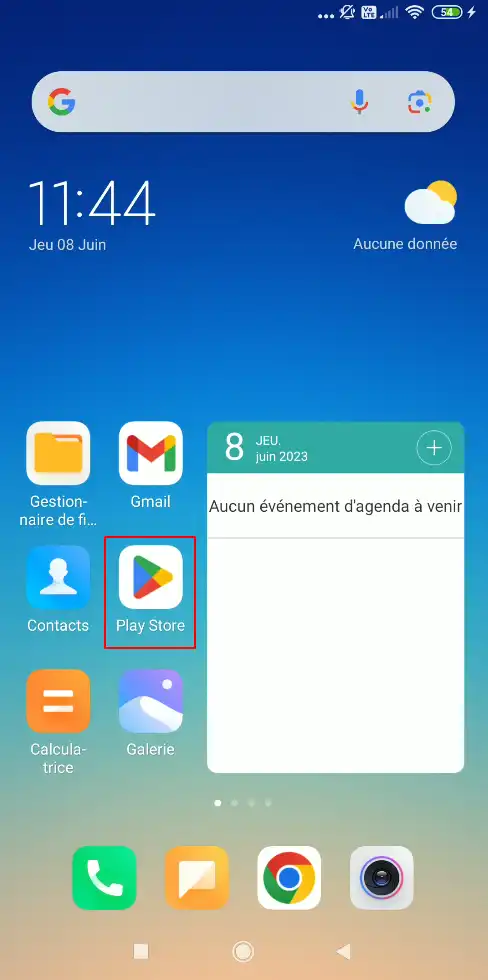
Na swoim telefonie musisz przejść do aplikacji Play Store na telefonie
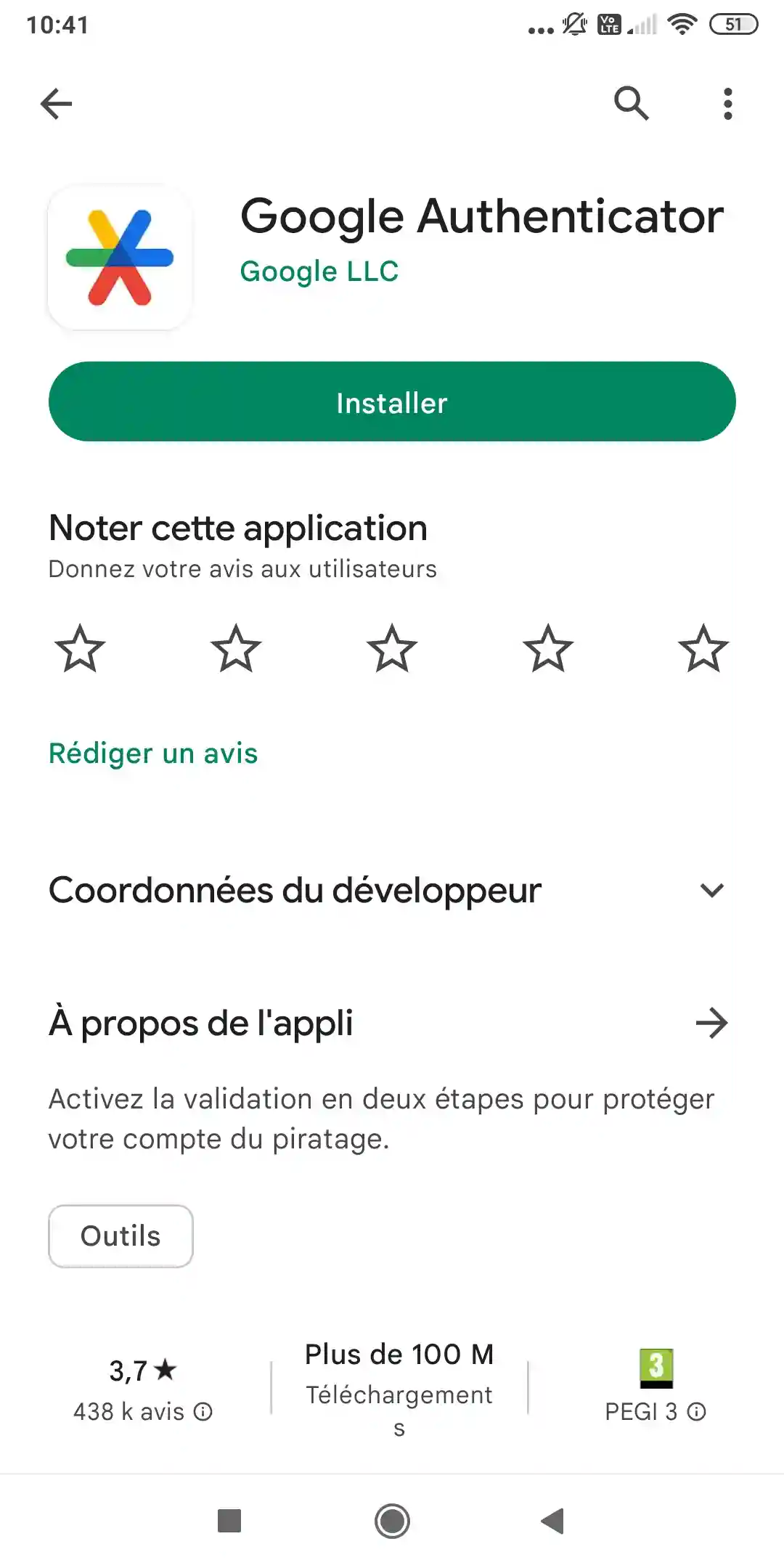
Wyszukaj, wpisując "Google Authenticator", a następnie kliknij "Zainstaluj"
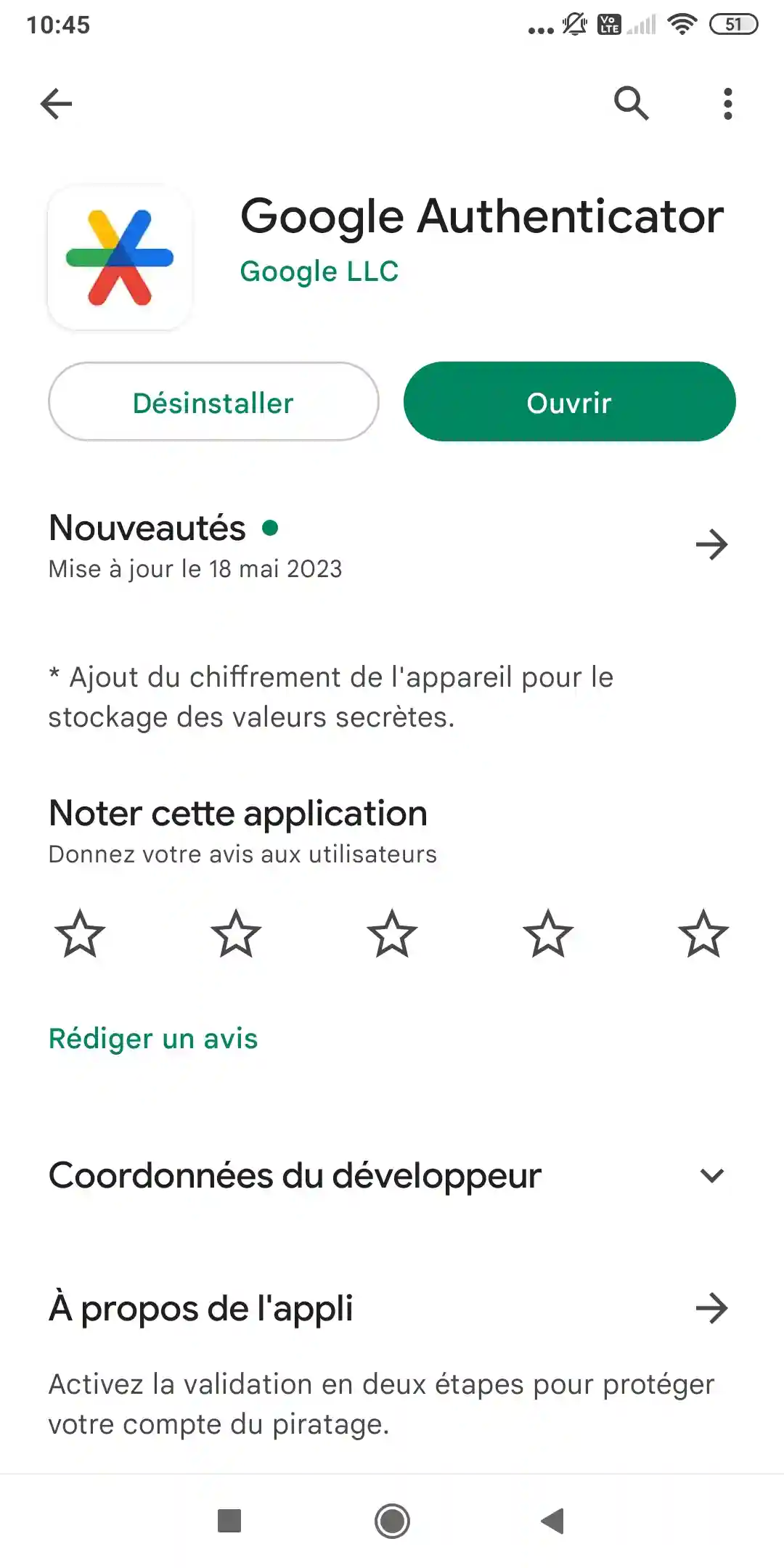
Następnie kliknij "Otwórz"
Krok 2 : Konfiguracja klucza
Na tym etapie musisz dodać kod do aplikacji, w tym celu kliknij "Dodaj kod"
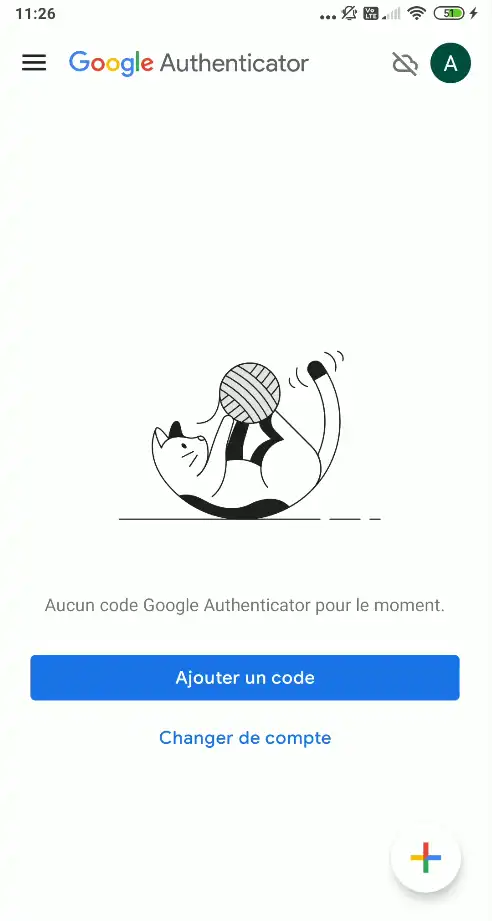
Masz do wyboru dwa sposoby dodania kodu: zeskanować kod QR wysłany e-mailem albo dodać kod ręcznie. Metoda skanowania kodu QR pozwala uniknąć błędów przy wpisywaniu.
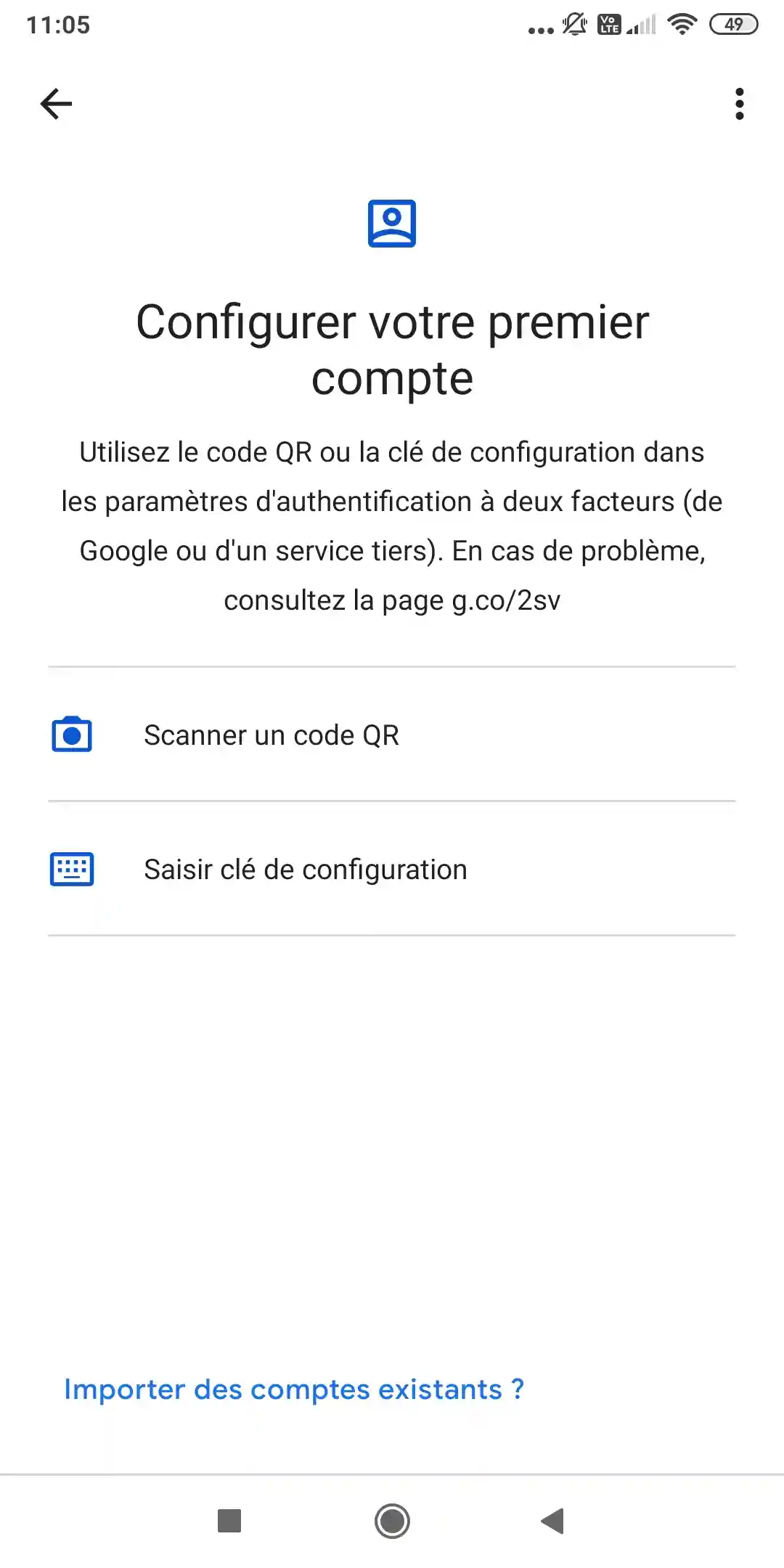
Jeśli wybierzesz użycie kodu QR, kliknij "Skanuj kod QR"
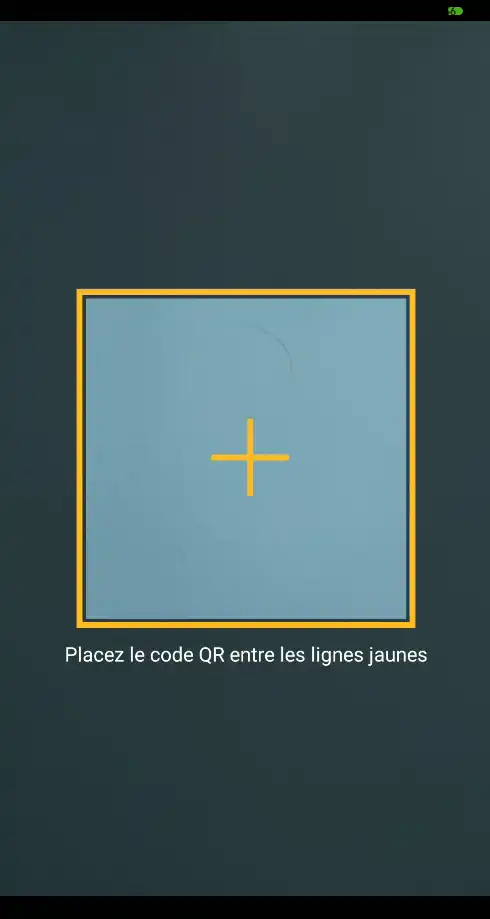
Aby zeskanować kod QR, wystarczy kliknąć link w wiadomości e-mail, aby wyświetlić go na ekranie komputera, a następnie telefonem musisz umieścić obraz w żółtej ramce.
Natychmiast aplikacja zeskanuje kod QR i zainstaluje kod, pokazując kod weryfikacyjny, jak na poniższym zrzucie ekranu :
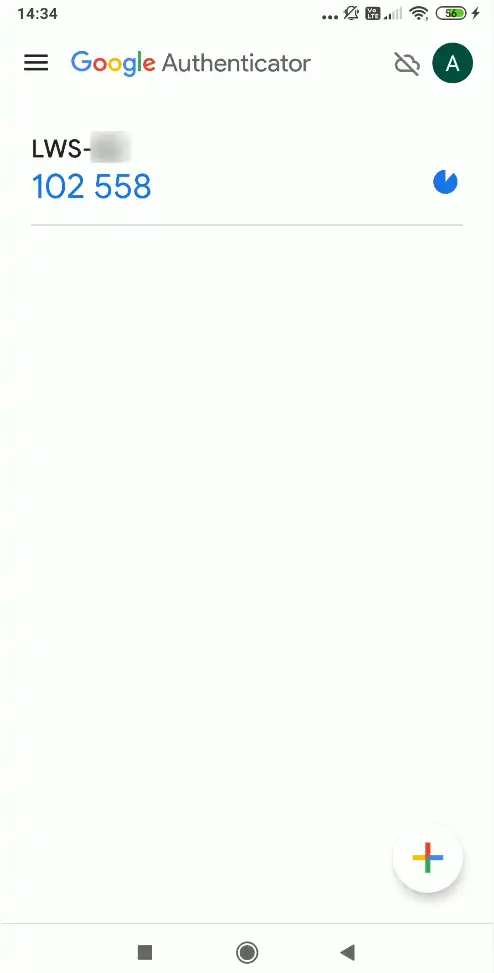
Jeśli wybierzesz metodę ręczną, kliknij "Wprowadź klucz konfiguracji" i pojawi się następny ekran.
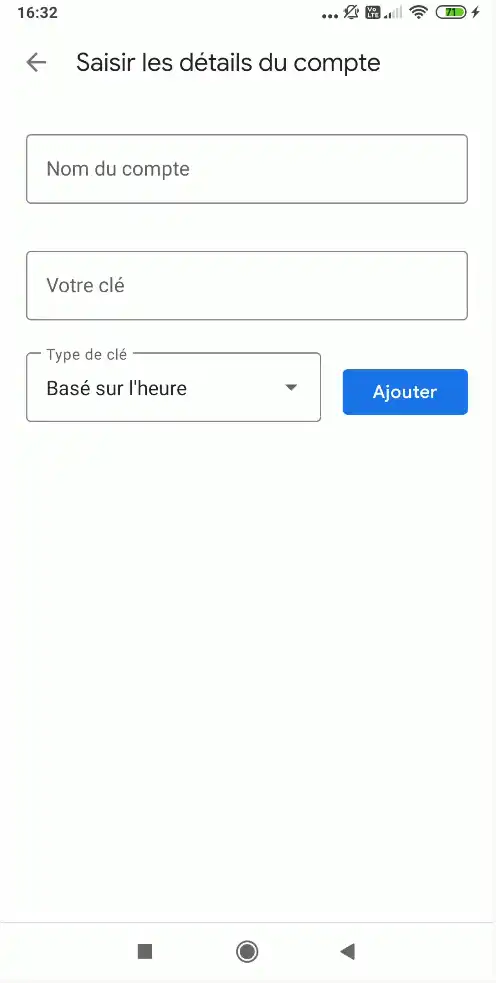
Następnie musisz wpisać swój identyfikator LWS (w formacie LWS-XXXXXX) w polu "Nazwa konta", klucz otrzymany e-mailem w polu "Twój klucz" i pozostawić typ klucza jako "Oparty na czasie", a następnie kliknąć "Dodaj". Powinieneś uzyskać taki sam rezultat, jak po bezpośrednim zeskanowaniu kodu QR.
Po aktywacji podwójne uwierzytelnianie jest tymczasowe, dopóki nie zostanie wykonane żadne udane logowanie 2FA.
Musisz wykonać pierwsze poprawne logowanie w ciągu 10 minut od aktywacji. Jeśli ten czas minie, 2FA zostanie automatycznie wyłączone i będziesz musiał aktywować je ponownie.
Aby zakończyć aktywację, wróć na stronę https://panel.lws.fr, zaloguj się za pomocą identyfikatora i hasła, a następnie wpisz kod wygenerowany przez swoją aplikację.
Podczas tego pierwszego logowania, jeśli wpiszesz błędny kod, podwójne uwierzytelnianie może zostać automatycznie wyłączone, aby uniknąć natychmiastowego zablokowania konta. Po pierwszym pomyślnym logowaniu 2FA wyłączenie będzie trzeba przeprowadzić ze swojej strefy klienta lub z pomocą wsparcia, jeśli nie masz już dostępu do kodu.
Wyłączanie podwójnego uwierzytelniania 2FA
Możesz wyłączyć podwójne uwierzytelnianie, jeśli zmieniasz aplikację, wymieniasz telefon lub nie chcesz już korzystać z tej ochrony.
Wyłączenie podwójnego uwierzytelniania obniża bezpieczeństwo konta.
Wyłączaj je tylko wtedy, gdy jest to konieczne, i upewnij się, że używasz silnego, unikalnego hasła.
Jeśli nadal możesz zalogować się z 2FA:
- zaloguj się do swojej strefy klienta LWS ;
- kliknij swój identyfikator LWS w prawym górnym rogu ;
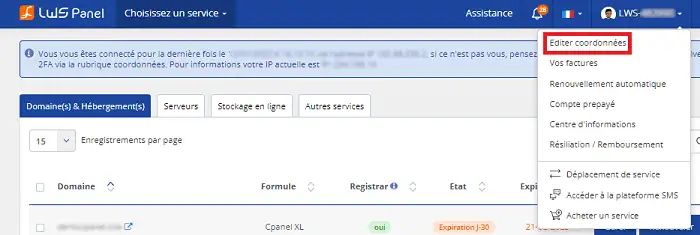
- kliknij Edytuj dane kontaktowe ;
- w ustawieniach przełącz Podwójne uwierzytelnianie 2FA na Nie ;
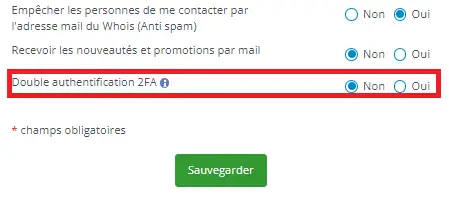
- kliknij Zapisz.
Ta czynność nie wyłącza natychmiast 2FA. LWS wysyła e-mail potwierdzający na adres kontaktowy konta.
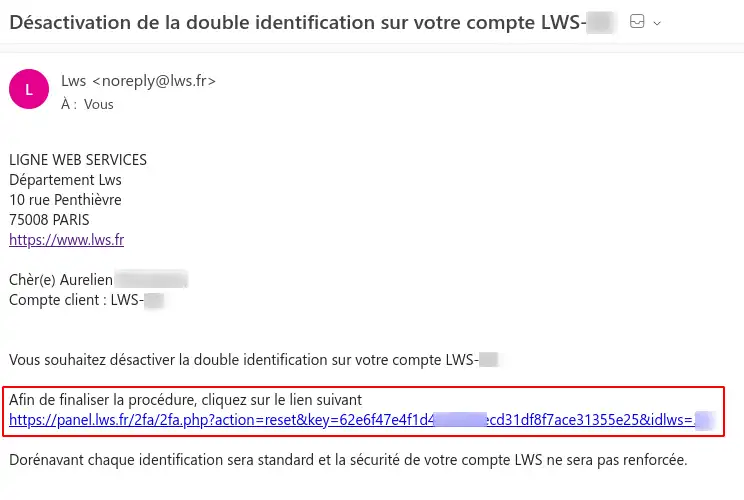
Otwórz tę wiadomość, kliknij link potwierdzający, a następnie kliknij Potwierdź moje żądanie.

Następnie pojawi się komunikat potwierdzający wyłączenie podwójnego uwierzytelniania.
Jeśli nie masz już dostępu do swojej aplikacji uwierzytelniającej, nie będziesz mógł samodzielnie wyłączyć 2FA ze strefy klienta. Skontaktuj się z pomocą LWS telefonicznie lub przez formularz kontaktowy. Zostaniesz poproszony o weryfikację tożsamości , aby potwierdzić, że jesteś właścicielem konta.
Moje hasło zostało wyłączone lub podejrzewam, że moje konto zostało naruszone
LWS może tymczasowo wyłączyć hasło konta, gdy wykryje podejrzenie nieuprawnionego dostępu lub naruszenia. Środek ten ma zapobiec korzystaniu z konta przez nieautoryzowaną osobę podczas zabezpieczania go.
Jeśli podejrzewasz, że nieuprawniona osoba mogła uzyskać dostęp do Twojego konta, najpierw zabezpiecz swoje urządzenia i adres e-mail kontaktowy, zanim zresetujesz hasło LWS.
W takim przypadku wykonaj następujące kroki:
- przeprowadź skan antywirusowy za pomocą wiarygodnego i aktualnego oprogramowania na wszystkich urządzeniach używanych do dostępu do strefy klienta ;
- sprawdź, czy adres e-mail kontaktowy powiązany z Twoim kontem LWS nie został naruszony ;
- jeśli masz wątpliwości, zmień hasło do tego adresu e-mail ;
- następnie zresetuj hasło swojego konta LWS przez Nie pamiętasz hasła? ;
- zaloguj się do swojej strefy klienta przy użyciu nowego hasła ;
- otwórz Centrum informacji z menu swojego identyfikatora LWS ;
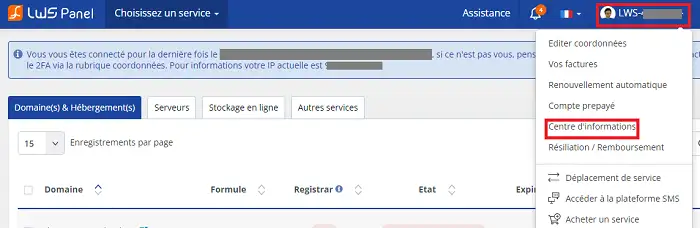
- sprawdź, czy żadne powiadomienie nie dotyczy czynności, której nie wykonałeś ;
.webp "Click to display the original image")
- sprawdź swoje dane kontaktowe : adres pocztowy, numer telefonu i adres e-mail ;
- sprawdź, czy nie złożono żadnego zamówienia ani nie wprowadzono zmian w usłudze bez Twojej zgody.
Jeśli zauważysz nieznaną czynność, podejrzaną zmianę lub masz wątpliwości, otwórz zgłoszenie do pomocy LWS, aby pracownik przeprowadził dodatkowe sprawdzenia.
Czy można nadać dodatkowy dostęp innej osobie?
LWS Panel nie jest wieloużytkownikowy. Nie ma więc możliwości utworzenia drugiego, oddzielnego konta, aby dać ograniczony dostęp innej osobie.
Jeśli udostępnisz swoje dane logowania LWS, ta osoba będzie miała dostęp do wszystkich usług powiązanych z kontem, a także do fakturowania i informacji konta klienta.
Jeśli chcesz zaangażować webmastera, programistę lub inną osobę, dostępnych jest kilka rozwiązań w zależności od potrzeb:
- jeśli chcesz udostępnić wyłącznie techniczne zarządzanie hostingiem, lepiej może pasować plan z panelem wieloużytkownikowym, takim jak cPanel, Plesk lub ISPConfig, w zależności od potrzeb ;
- jeśli chcesz całkowicie przekazać zarządzanie techniczne usługą, możesz poprosić o zmianę kontaktu technicznego. Jeśli przeniesiesz zarządzanie techniczne na inny identyfikator LWS, nie będziesz już zarządzać tą usługą ze swojego konta. Fakturowanie techniczne związane z usługą również zostanie przeniesione. Nadal jednak pozostaniesz właścicielem powiązanej domeny, jeśli LWS jest jej rejestratorem.
Udostępniaj swoje dane logowania tylko wtedy, gdy dobrze rozumiesz, do jakich dostępów one uprawniają.
Wylogowanie ze strefy klienta
Gdy zakończysz swoje działania, zaleca się wylogowanie, zwłaszcza jeśli korzystasz ze współdzielonego komputera lub komputera, który nie należy do Ciebie.
Aby się wylogować, po prostu kliknij przycisk obok swojego identyfikatora LWS w prawym górnym rogu strony.
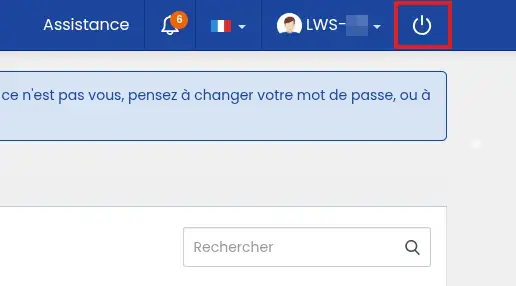
Następnie zostaniesz przekierowany do strony logowania.
Sprawdzenie, czy wszystko działa
Po logowaniu, odzyskaniu dostępu lub zmianie ustawień bezpieczeństwa poświęć chwilę na sprawdzenie następujących punktów:
- pulpit Twojej strefy klienta LWS wyświetla się prawidłowo ;
- Twój identyfikator LWS jest widoczny w prawym górnym rogu ;
- Twój adres e-mail kontaktowy jest poprawny i dostępny ;
- Twój numer telefonu jest aktualny ;
- masz dostęp do swoich usług i faktur ;
- jeśli 2FA jest aktywne, kod generowany przez aplikację działa ;
- w Twoim koncie nie pojawia się żadne powiadomienie ani nieznane zamówienie.
Twoje konto jest prawidłowo dostępne, gdy możesz się zalogować, otrzymywać wiadomości bezpieczeństwa LWS i korzystać z usług bez komunikatów o błędzie.
Najczęstsze problemy
Nie pamiętam już swojego identyfikatora LWS
Skorzystaj z procedury Nie pamiętasz hasła? na stronie logowania. Podaj adres e-mail kontaktowy konta LWS, aby otrzymać informacje potrzebne do odzyskania dostępu.
Sprawdź też swoje stare e-maile od LWS: identyfikator klienta często znajduje się w wiadomościach związanych z utworzeniem konta, zamówieniami lub fakturami.
Hasło jest odrzucane
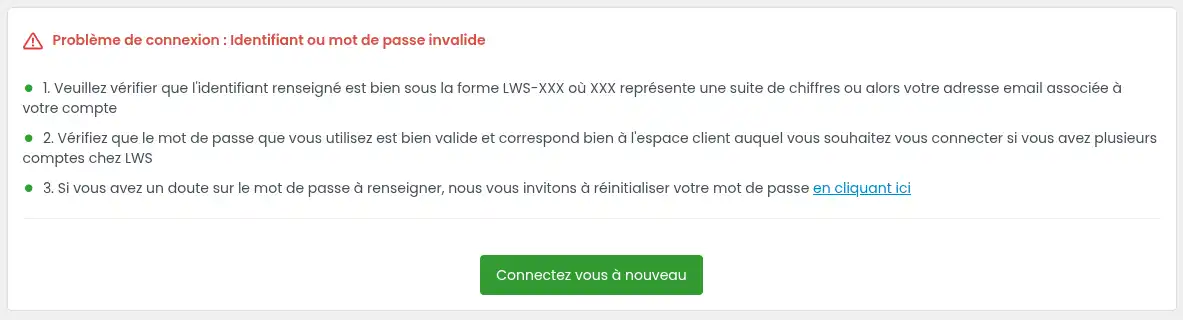
Najpierw sprawdź, czy używasz identyfikatora LWS w formacie LWS-XXXXXX lub adresu e-mail kontaktowego powiązanego z Twoim kontem klienta.
Jeśli korzystasz z klasycznego logowania, wymagane hasło to hasło do konta LWS, nawet jeśli jako identyfikator wpisujesz adres Gmail.
Jeśli Twój adres kontaktowy jest powiązany z kontem Google, możesz też spróbować logowania przyciskiem Google dostępnym na stronie logowania.
Jeśli masz kilka kont LWS, sprawdź, czy używane hasło odpowiada właściwemu kontu klienta.
Jeśli przeglądarka automatycznie wypełnia hasło, może używać starego zapisanego hasła. W takim przypadku usuń zapisane hasło dla panel.lws.fr lub zaktualizuj je w menedżerze haseł przeglądarki.
Jeśli wątpliwości pozostają, użyj Nie pamiętasz hasła?, aby ustawić nowe hasło.
Adres e-mail jest wskazywany jako nieznany podczas odzyskiwania
Upewnij się, że wpisujesz rzeczywisty kontaktowy adres e-mail powiązany z kontem klienta LWS.
Jeśli nie pamiętasz już, jaki adres jest powiązany z kontem, lub jeśli obecny adres nie jest już dostępny, skorzystaj z procedury zmiany kontaktowego adresu e-mail bez dostępu do starego adresu.
Nie otrzymuję kodu weryfikacyjnego
Pierwszy kod jest wysyłany na adres e-mail kontaktowy podany w Twoich danych klienta LWS.
Na początek sprawdź:
- skrzynkę odbiorczą tego adresu ;
- folder spam lub wiadomości niechciane ;
- zakładki automatycznego sortowania, takie jak „Promocje” lub „Powiadomienia”, w zależności od poczty.
Jeśli nic nie otrzymałeś, kliknij Wyślij kod ponownie. Będziesz wtedy mógł poprosić o nową wysyłkę e-mailem lub SMS-em, jeśli w koncie klienta podano numer telefonu komórkowego.
Jeśli nie masz już dostępu do kontaktowego adresu e-mail i nie podano ważnego numeru telefonu komórkowego, będziesz musiał poprosić o zmianę kontaktowego adresu e-mail swojego konta LWS.
Kod weryfikacyjny IP nie działa
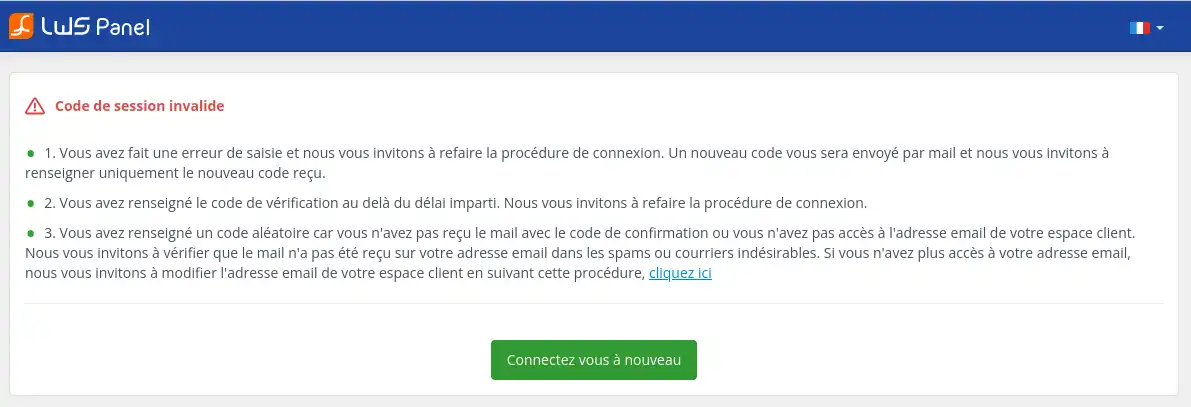
Użyj wyłącznie ostatnio otrzymanego kodu. Jeśli poprosiłeś o kilka kodów, starsze mogą już nie być ważne.
Sprawdź też, czy wpisujesz kod bez spacji i bez dodatkowych znaków.
Jeśli kod otrzymany e-mailem nie działa lub go nie otrzymujesz, kliknij Wyślij kod ponownie, aby poprosić o nową wysyłkę e-mailem lub SMS-em.
Jeśli problem często się powtarza, ponieważ Twój adres IP regularnie się zmienia, możesz aktywować podwójne uwierzytelnianie 2FA. Po aktywacji 2FA kod logowania będzie generowany przez Twoją aplikację uwierzytelniającą.
Kod podwójnego uwierzytelniania 2FA jest odrzucany
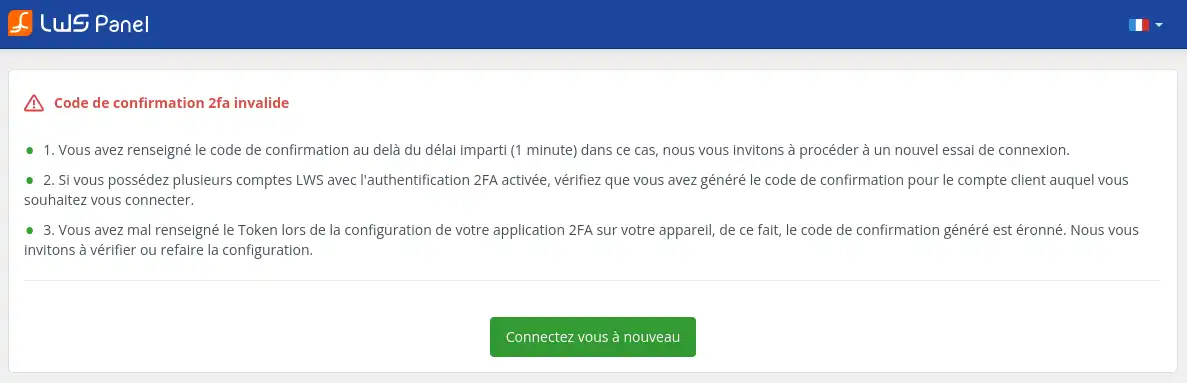
Wpisz kod bez spacji, nawet jeśli aplikacja wyświetla go w grupach cyfr dla łatwiejszego odczytu.
Sprawdź, czy używasz kodu odpowiadającego właściwemu kontu LWS, zwłaszcza jeśli zarządzasz kilkoma identyfikatorami.
Jeśli kod zmienia się podczas wpisywania, poczekaj na następny kod i spróbuj ponownie.
Jeśli problem nadal występuje, sprawdź, czy czas w telefonie jest ustawiony automatycznie. Aplikacje uwierzytelniające mogą generować nieprawidłowe kody, jeśli czas urządzenia jest rozjechany.
Nie mam już dostępu do mojej aplikacji 2FA
Jeśli nadal jesteś zalogowany do swojej strefy klienta na którymś urządzeniu, wyłącz 2FA w Edytuj dane kontaktowe, a następnie potwierdź wyłączenie e-mailem.
Jeśli nie jesteś już zalogowany i nie możesz wygenerować kodu, skontaktuj się z pomocą LWS telefonicznie lub przez formularz kontaktowy na stronie sprzedaży. Przed wyłączeniem może zostać wymagana weryfikacja tożsamości.
CAPTCHA blokuje logowanie
Weryfikacja reCAPTCHA działa automatycznie w tle. Zwykle nie musisz zaznaczać żadnego pola.
Jeśli logowanie wydaje się zablokowane, spróbuj ponownie po chwili. Jeśli problem trwa, przetestuj dostęp w oknie prywatnym lub tymczasowo wyłącz rozszerzenia, które mogą blokować skrypty bezpieczeństwa przeglądarki.
Moja sesja wygasa lub zostaję wylogowany podczas przeglądania
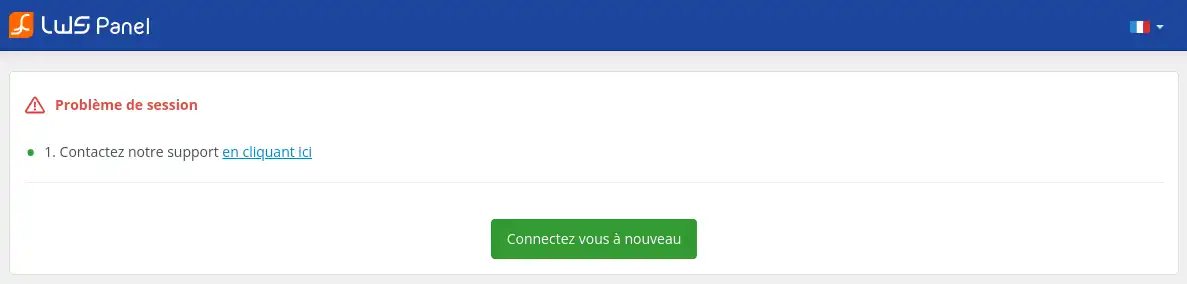
Ten problem może wystąpić, jeśli przeglądarka blokuje pliki cookie, jeśli wyczyściłeś dane przeglądania podczas sesji lub jeśli Twój adres IP zmienia się w trakcie korzystania.
Sprawdź, czy pliki cookie są dozwolone dla panel.lws.fr, a następnie zaloguj się ponownie.
Unikaj zmiany sieci podczas korzystania ze strefy klienta, na przykład przechodzenia z Wi-Fi na 4G lub odwrotnie.
Mój adres IP jest tymczasowo zablokowany
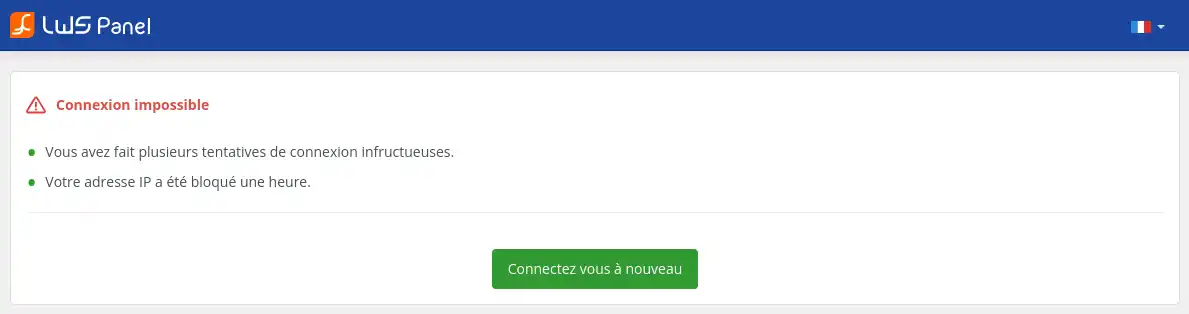
Ta blokada zwykle pojawia się po kilku nieudanych próbach logowania lub wpisania kodu.
Odczekaj 1 godzinę przed ponowną próbą. Przed kolejną próbą sprawdź identyfikator, hasło i otrzymany kod, aby uniknąć kolejnej blokady.
Chcę dać dostęp do mojego konta webmasterowi
LWS Panel nie pozwala utworzyć drugiego ograniczonego dostępu. Unikaj udostępniania danych logowania, jeśli dana osoba potrzebuje tylko dostępu technicznego.
W zależności od potrzeb lepiej może być użyć panelu wieloużytkownikowego, takiego jak cPanel, Plesk lub ISPConfig, albo zmienić kontakt techniczny dla danej usługi.



 Tak
Tak Nie
Nie O
O 