Przeniesienie bazy danych SQL Server między Plesk a serwerem SQL Server za pomocą SSMS

Procédure


Service concerné : hosting współdzielony Windows ASP Plesk
Panel concerné : Plesk
Niveau : średnio zaawansowany

Ta pomoc wyjaśnia, jak przenieść bazę Microsoft SQL Server w obie strony: z hostingu Plesk na inny serwer SQL Server lub z serwera SQL Server do Plesk.

SQL Server Management Studio, zwane również SSMS, służy do tworzenia lub przywracania pliku kopii zapasowej używanego do transferu. Ta procedura opiera się na interfejsie SSMS 22 i pozostaje aktualna dla jego aktualizacji 22.x. Microsoft zaleca korzystanie z najnowszej dostępnej aktualizacji.

Przed rozpoczęciem

Aby wykonać tę procedurę, musisz mieć:

  • bazę Microsoft SQL Server na swoim hostingu Plesk;
  • SSMS 22 zainstalowany na komputerze z systemem Windows;
  • lokalną lub zdalną instancję SQL Server, na której masz prawo wykonać kopię zapasową lub przywrócić bazę;
  • wystarczającą ilość miejsca w swojej ofercie Plesk, aby pomieścić importowaną bazę.

SSMS jest narzędziem administracyjnym. Jego instalacja nie tworzy automatycznie serwera SQL Server. Musisz również mieć instancję SQL Server, z którą można się połączyć.

Hosting Windows LWS korzysta obecnie z Microsoft SQL Server 2019.

Kopia zapasowa utworzona w SQL Server 2022, SQL Server 2025 lub innej nowszej wersji nie może zostać przywrócona bezpośrednio na serwerze SQL Server 2019 firmy LWS. Wersja używanego SSMS nie zmienia tego ograniczenia.

Przed zastąpieniem istniejącej bazy utwórz aktualną kopię jej zawartości. W Plesk opcja Odtwórz bazę danych usuwa bieżącą bazę przed przywróceniem kopii zapasowej.
Przeniesienie bazy z Plesk na serwer SQL Server

Pobranie bazy z Plesk

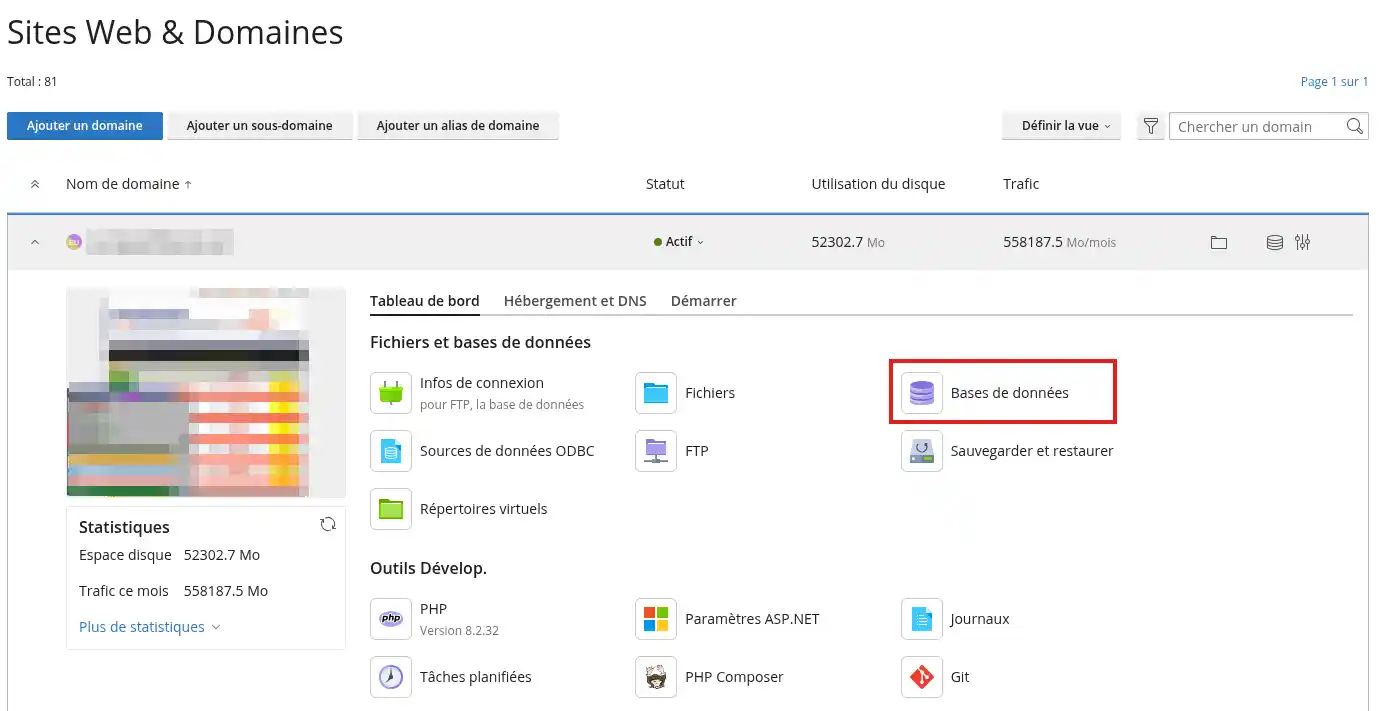
  1. Zaloguj się do swojego panelu Plesk.
  2. Otwórz sekcję Bazy danych.
    Przeniesienie bazy danych SQL Server między Plesk a serwerem SQL Server za pomocą SSMS
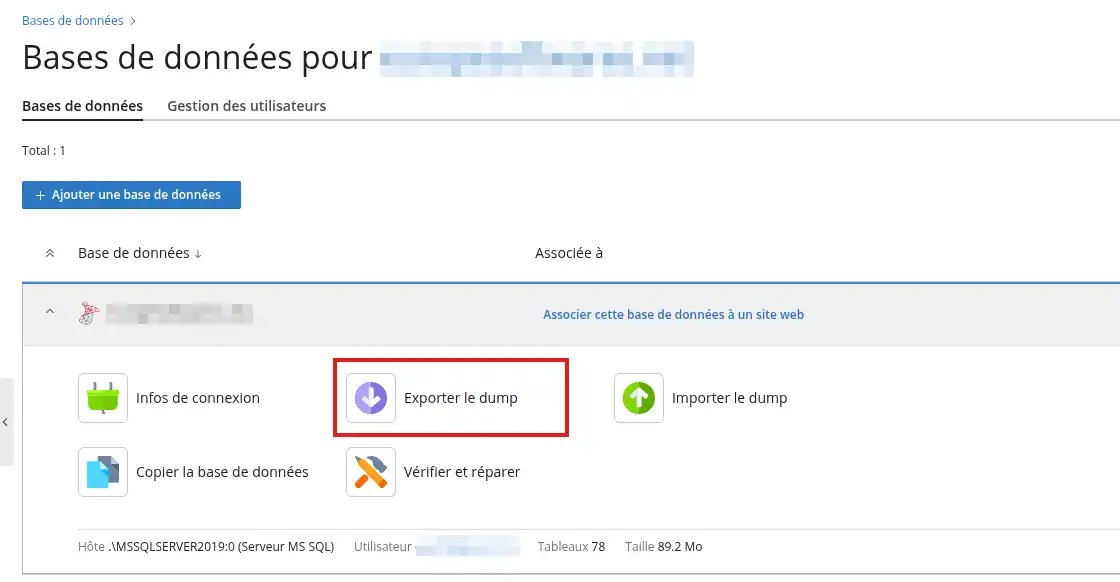
  3. Znajdź bazę Microsoft SQL Server, którą chcesz przenieść, a następnie kliknij Eksportuj dump.
    Przeniesienie bazy danych SQL Server między Plesk a serwerem SQL Server za pomocą SSMS
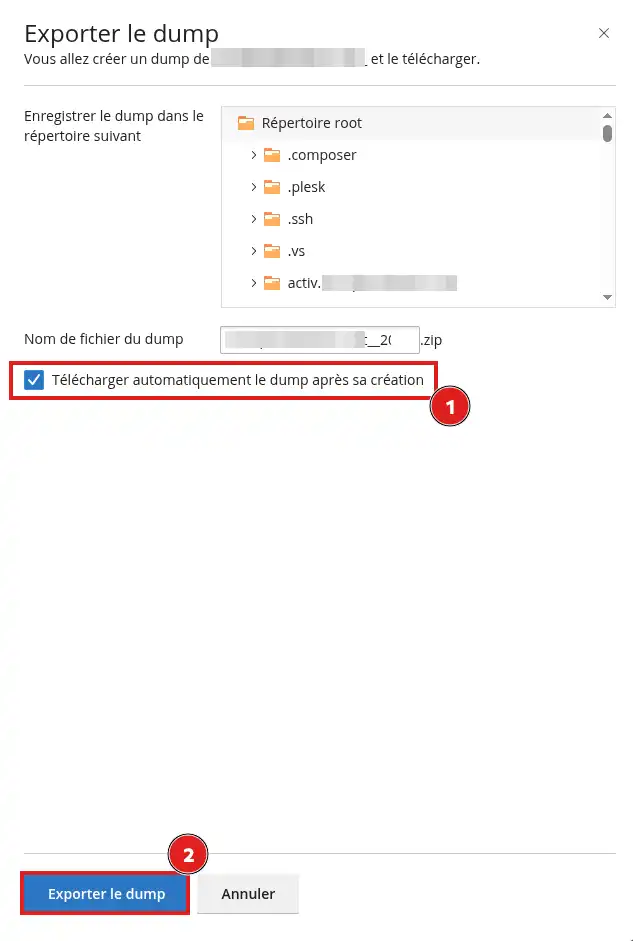
  4. Zaznacz opcję Automatycznie pobierz dump po jego utworzeniu.
    Przeniesienie bazy danych SQL Server między Plesk a serwerem SQL Server za pomocą SSMS
  5. Rozpocznij eksport.

Plesk tworzy archiwum ZIP zawierające kopię zapasową bazy, a następnie pobiera je na Twój komputer.

  1. Rozpakuj archiwum ZIP.
  2. Sprawdź nazwę otrzymanego pliku. Jeśli plik nie ma żadnego rozszerzenia, dodaj na końcu jego nazwy .bak.

Na przykład:

ma-base-sauvegarde staje się ma-base-sauvegarde.bak

Nie zmieniaj bezpośrednio nazwy archiwum ZIP na .bak. Najpierw musisz rozpakować archiwum, a następnie zmienić nazwę tylko pliku, który zawiera, jeśli nie ma on żadnego rozszerzenia.

Przywracanie bazy w SSMS 22

  1. Otwórz SQL Server Management Studio 22.
  2. Połącz się z instancją SQL Server, na której chcesz przywrócić bazę.
  3. W Eksploratorze obiektów kliknij prawym przyciskiem myszy Bazy danych.
  4. Kliknij Przywróć bazę danych.
  5. W sekcji Źródło wybierz Urządzenie.
  6. Kliknij przycisk .
  7. Sprawdź, czy wybrany typ nośnika to Plik, a następnie kliknij Dodaj.
  8. Wybierz plik .bak wyodrębniony z archiwum Plesk.
  9. Kliknij OK, aby wrócić do okna przywracania.
  10. Sprawdź, czy zestaw kopii zapasowej jest widoczny i zaznaczony.
  11. W sekcji Cel sprawdź nazwę bazy, która zostanie utworzona.

Jeśli baza o tej nazwie już istnieje, użyj innej nazwy, aby nie zastąpić jej zawartości.

  1. Kliknij OK, aby rozpocząć przywracanie.
  2. Poczekaj, aż SSMS wyświetli komunikat potwierdzający, że baza została poprawnie przywrócona.

Te menu odpowiadają procedurze przywracania udokumentowanej dla bieżącego interfejsu SSMS.

Gdy SSMS jest połączony z instancją SQL Server zainstalowaną na innym komputerze, okno wyboru wyświetla pliki dostępne dla tego serwera SQL. Plik .bak musi więc zostać umieszczony w folderze dostępnym dla zdalnej instancji.

Przeniesienie bazy z serwera SQL Server do Plesk

Tworzenie kopii zapasowej w SSMS 22

  1. Otwórz SQL Server Management Studio 22.
  2. Połącz się z instancją zawierającą bazę do przeniesienia.
  3. W Eksploratorze obiektów rozwiń sekcję Bazy danych.
  4. Kliknij prawym przyciskiem myszy odpowiednią bazę.
  5. Kliknij Zadania, a następnie Utwórz kopię zapasową.
  6. W polu Typ kopii zapasowej wybierz Pełna.
  7. W sekcji Cel sprawdź, czy wybrany jest typ Dysk.
  8. Kliknij Dodaj.
  9. Wskaż nazwę i lokalizację pliku kopii zapasowej.

Użyj nazwy kończącej się na .bak, na przykład:

ma-base.bak

  1. Potwierdź lokalizację, a następnie kliknij OK, aby rozpocząć tworzenie kopii zapasowej.
  2. Poczekaj, aż SSMS potwierdzi powodzenie operacji.

Plik jest tworzony na komputerze, na którym działa instancja SQL Server. Jeśli łączysz się ze zdalnym serwerem SQL, plik nie musi zostać zapisany na komputerze, z którego korzystasz z SSMS.

Import kopii zapasowej do Plesk

Przed importem sprawdź, czy kopia zapasowa została utworzona w SQL Server 2019 lub wcześniejszej zgodnej wersji.

  1. Pobierz plik .bak utworzony w SSMS.
  2. Umieść wyłącznie ten plik w nowym archiwum ZIP.

Na przykład:

ma-base.bak musi znajdować się w ma-base.zip

  1. Zaloguj się do swojego panelu Plesk.
  2. Otwórz sekcję Bazy danych.
  3. Znajdź bazę SQL Server, do której chcesz zaimportować kopię zapasową.

Baza docelowa musi już istnieć. W razie potrzeby utwórz nową bazę SQL Server przed kontynuowaniem.

  1. Kliknij Importuj dump.
  2. Wybierz opcję Wyślij lub Upload, zależnie od języka interfejsu.
  3. Kliknij Przeglądaj, a następnie wybierz archiwum ZIP zawierające plik .bak.
  4. Pozostaw opcję Odtwórz bazę danych wyłączoną, jeśli nie chcesz usuwać istniejącej bazy.
  5. Rozpocznij import.
  6. Poczekaj, aż Plesk potwierdzi zakończenie operacji.

Plesk akceptuje przesłanie archiwum ZIP zawierającego plik kopii zapasowej. Baza źródłowa i baza docelowa muszą używać tego samego silnika bazy danych.

Sprawdzenie, czy transfer się powiódł

Po przywróceniu w SSMS

W Eksploratorze obiektów:

  1. Kliknij prawym przyciskiem myszy Bazy danych, a następnie kliknij Odśwież.
  2. Sprawdź, czy nowa baza się pojawiła.
  3. Rozwiń ją, a następnie otwórz sekcję Tabele.
  4. Sprawdź, czy znajdują się tam oczekiwane tabele.
  5. Przejrzyj kilka danych, aby potwierdzić, że przywracanie zostało zakończone.

Po imporcie w Plesk

  1. Sprawdź, czy Plesk nie wyświetla żadnego błędu.
  2. Otwórz bazę za pomocą narzędzia do zarządzania SQL Server dostępnego w Plesk.
  3. Sprawdź, czy znajdują się tam oczekiwane tabele i dane.
  4. Sprawdź parametry połączenia używane przez Twoją witrynę.
  5. Przetestuj stronę lub funkcję korzystającą z bazy.

Transfer jest zakończony, gdy baza pojawia się w środowisku docelowym, jej tabele są dostępne, a Twoja witryna lub aplikacja może się z nią połączyć.

Częste problemy

Plik kopii zapasowej nie pojawia się w SSMS

Sprawdź, czy na pewno:

  • rozpakowałeś archiwum ZIP pobrane z Plesk;
  • dodałeś rozszerzenie .bak do wyodrębnionego pliku, jeśli nie miał żadnego;
  • umieściłeś plik w folderze dostępnym dla instancji SQL Server.

Jeśli Twoja instancja SQL Server jest zdalna, plik musi zostać umieszczony na zdalnym serwerze lub w dostępnej dla niego lokalizacji sieciowej.

SSMS wskazuje, że wersja kopii zapasowej jest niezgodna

Kopia zapasowa została prawdopodobnie utworzona w nowszej wersji SQL Server niż wersja serwera docelowego.

Kopia zapasowa SQL Server 2022 lub 2025 nie może zostać przywrócona bezpośrednio na SQL Server 2019. Musisz wtedy przenieść strukturę i dane za pomocą zgodnych skryptów zamiast bezpośrednio używać pliku .bak.

Import jest odrzucany przez Plesk

Sprawdź:

  • czy wysyłasz archiwum ZIP;
  • czy archiwum zawiera plik kopii zapasowej .bak;
  • czy baza docelowa jest bazą Microsoft SQL Server;
  • czy rozmiar bazy mieści się w limicie Twojej oferty;
  • czy nie został osiągnięty maksymalny dozwolony limit baz.

Aktualne limity różnią się w zależności od oferty Plesk: maksymalny rozmiar bazy wynosi od 50 MB do 750 MB.

Baza jest zaimportowana, ale witryna nie może się z nią połączyć

Po transferze sprawdź parametry połączenia zapisane w Twojej witrynie:

  • nazwę serwera SQL;
  • nazwę bazy;
  • nazwę użytkownika;
  • hasło;
  • port, jeśli został wprowadzony ręcznie.

Dane logowania używane na serwerze źródłowym nie są automatycznie zastępowane danymi bazy utworzonej w Plesk.

Oceń ten artykuł :

5/5 | 1 opinia

Ten artykuł był dla Ciebie przydatny ?

Article utileTak

Article non utileNie

MerciMerci ! N'hésitez pas à poser des questions sur nos documentations si vous souhaitez plus d'informations et nous aider à les améliorer.


Vous avez noté 0 étoile(s)

Podobne artykuły

1mn czytanie

Jak utworzyć bazę danych w Plesk?

0mn czytanie

Jak utworzyć łącze ODBC w Plesk?

3mn czytanie

Jak wyeksportować bazę danych do Plesk?

6mn czytanie

Jak zainstalować [PERSON_NAME] ?


Questions sur cet article

Zadaj pytanie zespołowi LWS i jego społeczności

RGPD : Responsable LWS-Ligne Web Services. Finalité : modération et publication publique de votre question, notification éventuelle d'une réponse. Base légale : consentement (art. 6.1.a RGPD). Conservation des emails : 90 jours après notification, 12 mois maximum sans réponse. Vous pouvez exercer vos droits via notre nos CGV - section RGPD.