Procédure
Co oznacza błąd "Err_Connection_timed_out"?
Błąd"Err_Connection_Timed_Out", który można napotkać regularnie, jest zazwyczaj spowodowany zbyt długim czasem odpowiedzi, gdy żądanie jest wysyłane do serwera docelowego (serwera, na którym znajduje się Twoja witryna). Gdy żądanie zostanie wysłane, a serwer docelowy nie odpowie w ciągu 30 sekund, przeglądarka zakończy połączenie.
1. Sprawdzanie połączenia internetowego
Pierwszą rzeczą, którą należy sprawdzić, gdy pojawi się błąd "Err_Connection_Time_Out", jest to, czy połączenie internetowe działa prawidłowo i czy przeglądarka internetowa jest aktualna. Często przydatne jest przetestowanie dostępu do witryny za pomocą innej przeglądarki internetowej. Jeśli dostęp działa w przeglądarce Firefox lub Edge, ale nie w przeglądarce Chrome, oznacza to, że przeglądarka Google jest odpowiedzialna za występujący problem;
2. Usuń dane przeglądania w swoich przeglądarkach
Dane przeglądarki, takie jak pliki cookie, historia przeglądania i/lub pamięć podręczna, mogą czasami powodować problemy i uniemożliwiać płynne przeglądanie. Dlatego zaleca się regularne opróżnianie pamięci podręcznej, ponieważ zapobiegnie to błędowi"Err_Connection_Timed_Out". Błąd ten występuje głównie w przeglądarce Chrome.
Możesz wyczyścić pamięć podręczną, postępując zgodnie z procedurą"Jak wyczyścić pamięć podręczną przeglądarki internetowej". W tym celu można również jednocześnie nacisnąć klawisze [CTRL] + F5.
3. Sprawdzanie ustawień sieciowych
Błąd połączenia można czasami rozwiązać i poprawić, wyłączając niektóre automatyczne procesy w ustawieniach sieciowych.
11. Aby to zrobić, przejdź do"Opcji internetowych" w panelu sterowania.
22. W zakładce"Połączenie" kliknij przycisk"Ustawienia sieciowe".
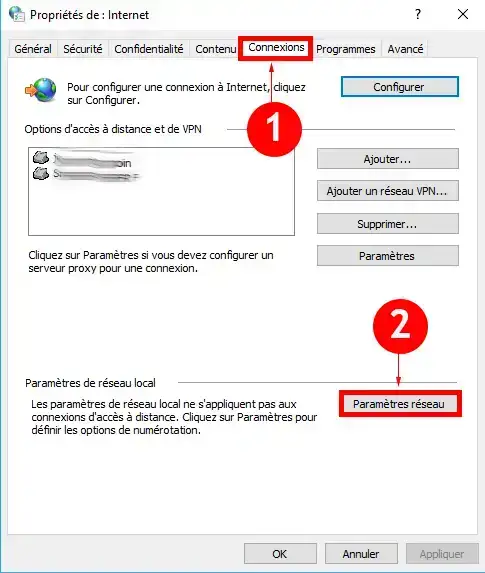
33. Otworzy się nowe okno. Odznacz wszystkie opcje i kliknij przycisk"Ok", aby zapisać.
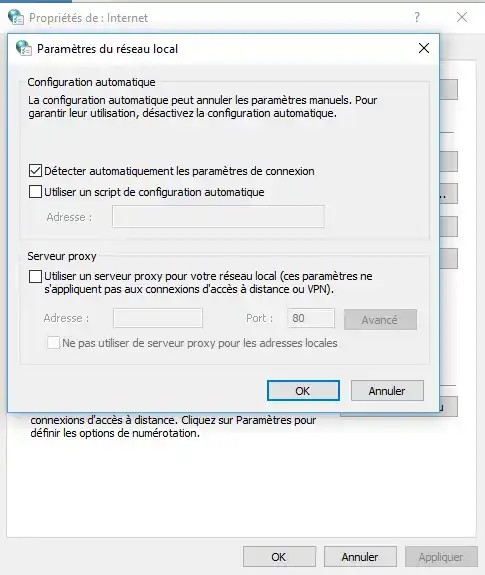
44. Sprawdź, czy nie występuje błąd"Err_Connection_Timed_out".
4. Czyszczenie i odnawianie DNS i adresu IP
Błąd może być również spowodowany przeciążeniem pamięci podręcznej DNS. W takim przypadku przydatne może być odnowienie adresu IP.
11. Otwórz oprogramowanie"Wiersz polecenia".
22. Wprowadź następujące polecenie"/ipconfig/flushdns" i naciśnij"Enter".
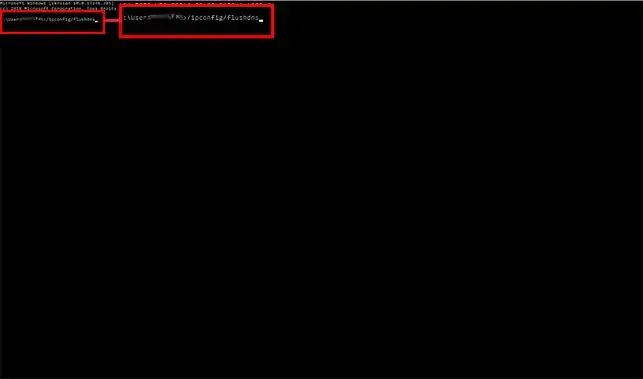
33. Następnie wprowadź polecenie"ipconfig/registerdns", a następnie polecenia"ipconfig /release","ipconfig /renew" i"netsh winsock reset".
44. Uruchom ponownie komputer i sprawdź, czy podczas przeglądania nie pojawia się już błąd "Err_Connection_Timed_out".
5. Sprawdź zaporę sieciową
W niektórych przypadkach zapora sieciowa może powodować zawieszanie się przeglądarki. Powinieneś przetestować przeglądarkę po wyłączeniu zapory, aby sprawdzić, czy działa poprawnie. Jeśli błąd zniknie po wyłączeniu zapory, jest bardzo prawdopodobne, że wystąpił problem z konfiguracją zapory.
Wnioski
Znasz już prawdopodobne przyczyny błędu"Err_Connection_Timed_out" w przeglądarce Chrome. Powinieneś również być w stanie rozwiązać problem z przeglądarką, aby móc ponownie wyświetlić swoją witrynę hostowaną przez LWS.
Nie wahaj się podzielić swoimi pytaniami i komentarzami!



 Tak
Tak Nie
Nie O
O 