
Pomoc online
Host dostępny dla wszystkich
Procédure
Usługa objęta : strona internetowa hostowana w LWS
Panel objęty : brak konkretnego panelu
Poziom : początkujący
Gdy Google uzna, że witryna może stanowić zagrożenie dla odwiedzających, przeglądarka może wyświetlić ostrzeżenie takie jak „Strona internetowa, którą zamierzasz otworzyć, jest oszukańcza” lub „Niebezpieczna witryna”.
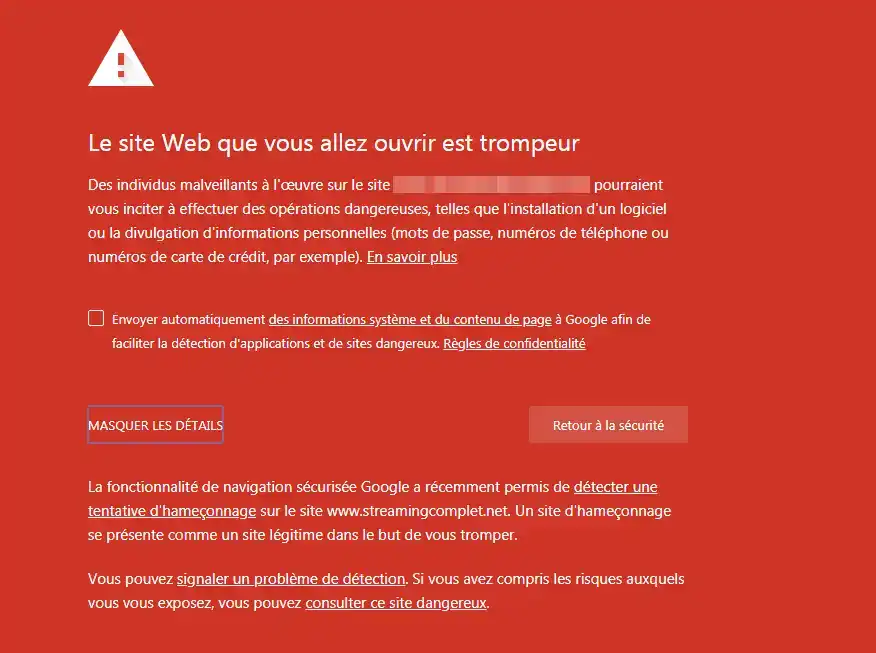
Takie ostrzeżenie może pojawić się, jeśli witryna została zhakowana, zawiera złośliwe oprogramowanie, wyświetla zwodnicze strony lub oferuje linki bądź pliki do pobrania uznane za niebezpieczne. Pierwszym krokiem jest więc dokładne zidentyfikowanie problemu przed wprowadzeniem zmian na stronie.
To ostrzeżenie nie oznacza koniecznie, że w plikach witryny znajduje się wirus. Google może również wykryć zhakowaną treść, próbę wyłudzenia informacji, zwodniczą stronę lub link do niebezpiecznej treści.
Jeśli musisz usunąć, zastąpić lub przywrócić pliki, upewnij się, że posiadasz kopię zapasową swojej witryny i bazy danych.
Aby następnie poprosić Google o ponowne sprawdzenie witryny, musi ona być również dodana i zweryfikowana w Google Search Console.
Nie usuwaj pliku tylko dlatego, że wydaje się nietypowy albo został niedawno zmodyfikowany. Usunięcie pliku niezbędnego do działania witryny może spowodować jej niedostępność.
Jeśli nie masz pewności co do pochodzenia pliku, skorzystaj raczej z narzędzi antywirusowych Twojego hostingu lub przywróć kopię zapasową, o której wiesz, że jest czysta.
Najbardziej przydatnym źródłem do zrozumienia ostrzeżenia jest Google Search Console.
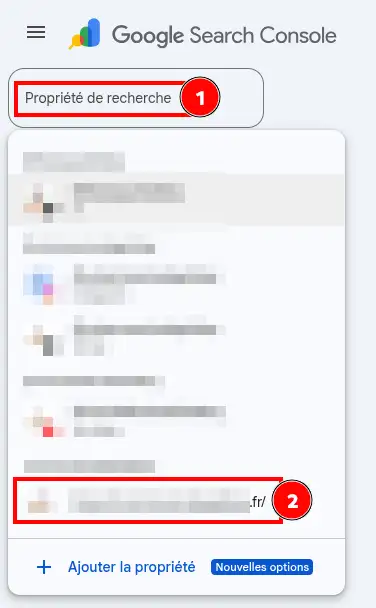
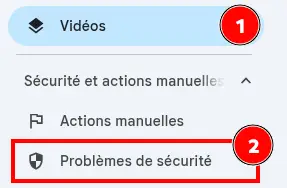
Google może w szczególności zgłaszać:
Adresy URL wyświetlane przez Google to przykłady stron objętych problemem. Nie odpowiadają one koniecznie pełnej liście plików do usunięcia na Twoim hostingu.
Jeśli Twoja witryna nie jest jeszcze skonfigurowana w Google Search Console, możesz również sprawdzić jej stan w Raporcie przejrzystości Google – Bezpieczne przeglądanie.
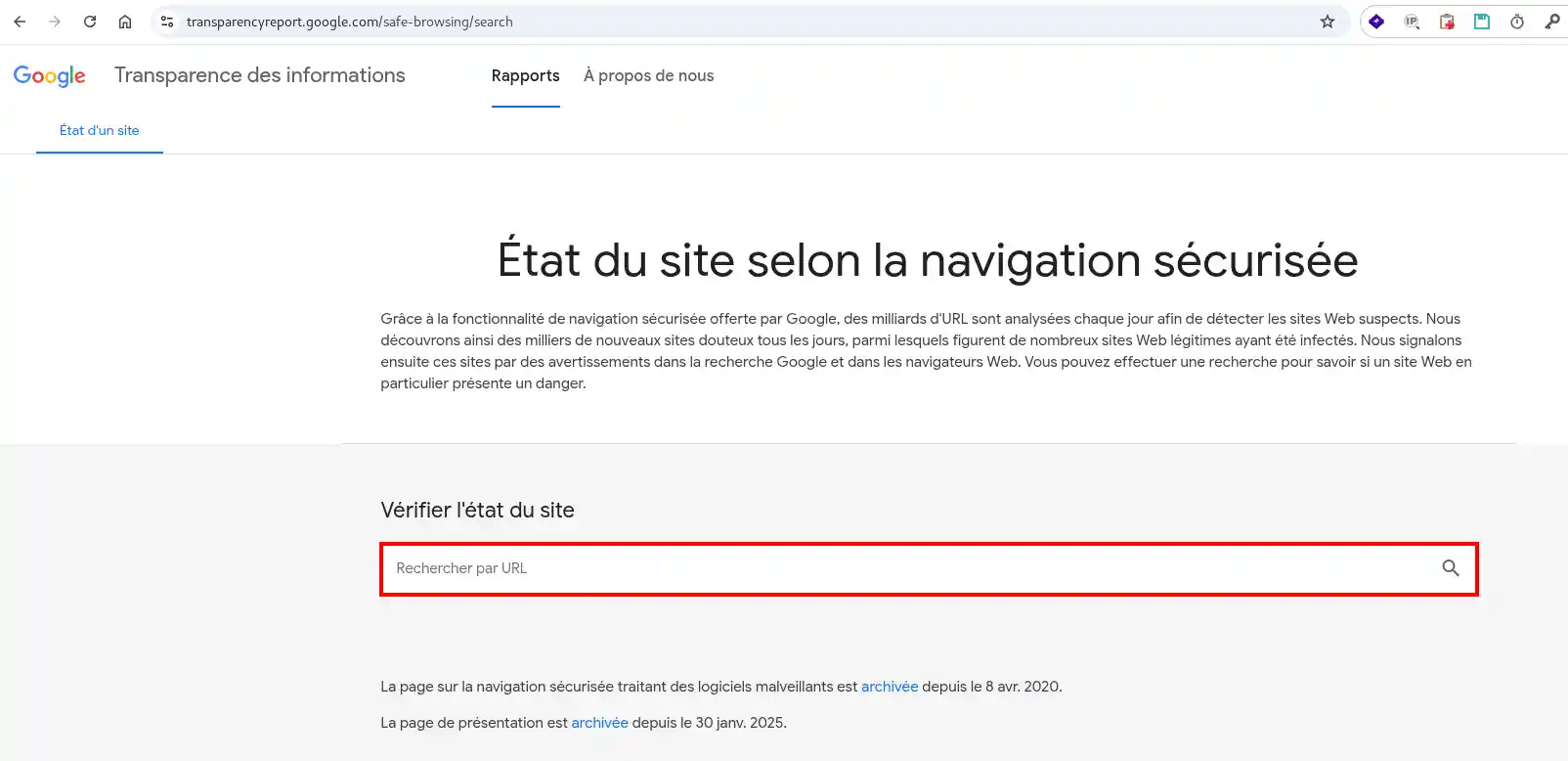
Google zaleca jednak korzystanie z Search Console, aby uzyskać więcej informacji, gdy jest się właścicielem witryny.
Metoda do zastosowania zależy od wykrytego problemu oraz środowiska, w którym hostowana jest Twoja witryna.
Użyj w pierwszej kolejności narzędzia Scan Virus / Malware dostępnego w sekcji Bezpieczeństwo panelu LWS.
Zapoznaj się z dokumentacją:
Jak korzystać z antywirusa i antymalware w swoim panelu LWS?
Ta funkcja jest dostępna na kompatybilnych hostingach LWS Panel.
Użyj antywirusa LWS dostępnego bezpośrednio w cPanel, aby przeskanować pliki hostingu.
Zapoznaj się z dokumentacją:
Usuwanie wirusów w Twojej ofercie cPanel za pomocą antywirusa LWS
Antywirus umożliwia między innymi ręczne skanowanie plików witryny.
Zainfekowany plik może być skutkiem przejętej wtyczki, motywu, CMS-a lub konta administratora.
Po oczyszczeniu:
Ważne jest również usunięcie przyczyny infekcji. Samo oczyszczenie plików bez usunięcia luki, która umożliwiła włamanie, może prowadzić do ponownej infekcji. Google zaleca zabezpieczenie witryny przed ponownym uruchomieniem jej w normalnym trybie.
Problem niekoniecznie jest związany z wirusem.
Sprawdź strony wskazane w Search Console i poszukaj w szczególności:
Usuń powiązaną treść i sprawdź, w jaki sposób mogła zostać dodana.
Jeśli witryna została mocno zmodyfikowana lub nie jesteś w stanie zidentyfikować wszystkich przejętych plików, przywrócenie kopii zapasowej sprzed infekcji może być prostsze.
Wybierz kopię zapasową utworzoną przed pojawieniem się problemu.
Przywrócenie samo w sobie nie wystarczy, jeśli luka, która umożliwiła włamanie, nadal istnieje.
Po przywróceniu zaktualizuj witrynę i jej komponenty oraz zmień dostępy, które mogły zostać przejęte, zanim poprosisz Google o ponowną weryfikację.
Jeśli Twoja witryna korzysta z bazy danych, na przykład w przypadku WordPressa lub PrestaShop, może być konieczne przywrócenie plików i bazy danych do spójnej daty.
Dla LWS Panel zapoznaj się z:
Jak pobrać lub przywrócić kopię zapasową plików webowych?
Dla cPanel zapoznaj się z:
Jak przywrócić dane na hostingu cPanel?
Gdy witryna zostanie oczyszczona i przyczyna problemu zostanie usunięta, możesz poprosić Google o ponowne sprawdzenie Twojej witryny.
Możesz na przykład wskazać, że usunąłeś przejęte pliki lub strony, przywróciłeś czystą kopię zapasową, zaktualizowałeś CMS lub podatną wtyczkę oraz zabezpieczyłeś dostęp.
Nie proś o ponowną weryfikację, dopóki problem nie zostanie całkowicie rozwiązany.
W zależności od rodzaju problemu przetwarzanie przez Google może potrwać od kilku dni do kilku tygodni. Nie jest więc niczym niezwykłym, że ostrzeżenie nie znika od razu po oczyszczeniu witryny.
Po przetworzeniu zgłoszenia wróć do Google Search Console > Problemy z bezpieczeństwem.
Gdy Google nie wykrywa już problemu, raport nie powinien już zgłaszać ostrzeżenia bezpieczeństwa.
Możesz również:
Gdy Google nie zgłasza już problemu, a ostrzeżenie przeglądarki zniknęło, witrynę można ponownie przeglądać normalnie.
Może jednak występować niewielkie opóźnienie między aktualizacją Google Search Console, Google Safe Browsing i Chrome.
Google Search Console nie zgłasza już problemu, ale moja przeglądarka nadal wyświetla ostrzeżenie
Różne usługi Google nie zawsze są aktualizowane dokładnie w tym samym czasie.
Sprawdź stan swojej domeny w Raporcie przejrzystości Google – Bezpieczne przeglądanie. Jeśli Google nie uważa już tam witryny za niebezpieczną, poczekaj na aktualizację ostrzeżenia w przeglądarce, zanim ponownie wprowadzisz zmiany na swojej stronie. Google wskazuje, że między poszczególnymi systemami może występować opóźnienie.
W Google Search Console nie pojawia się żaden problem
Sprawdź, czy na pewno przeglądasz właściwość odpowiadającą danej domenie.
Możesz również sprawdzić adres URL w Raporcie przejrzystości Google – Bezpieczne przeglądanie. W niektórych przypadkach ostrzeżenie może zostać wygenerowane bez dostępnej w Search Console możliwości ręcznej prośby o ponowną weryfikację. Google ponownie oceni wtedy witrynę automatycznie po następnym indeksowaniu.
Google odrzuca moją prośbę o weryfikację
Zwykle oznacza to, że Google nadal wykrywa problem.
Przejrzyj adresy URL i rodzaj problemu wskazane w Problemach z bezpieczeństwem, a następnie sprawdź w szczególności:
Złóż nową prośbę dopiero po zakończeniu tych sprawdzeń.
Ostrzeżenie wraca po kilku dniach
Prawdopodobnie witryna została ponownie przejęta albo jakiś niebezpieczny element nie został całkowicie usunięty.
Wykonaj ponowną analizę bezpieczeństwa i w pierwszej kolejności sprawdź aktualizacje witryny, zainstalowane wtyczki, konta administratorów oraz różne dostępy do hostingu.
Zadaj je zespołowi LWS i społeczności. Odpowiedź zostanie opublikowana po moderacji.
 O LWS :
LWS to w 100% francuska firma hostingowa, która koncentruje się na jakości i innowacyjności oraz oferuje responsywną i kompetentną obsługę techniczną w przystępnych cenach.
O LWS :
LWS to w 100% francuska firma hostingowa, która koncentruje się na jakości i innowacyjności oraz oferuje responsywną i kompetentną obsługę techniczną w przystępnych cenach.



 Tak
Tak Nie
Nie