Ta dokumentacja wyjaśnia, jak odzyskać kopię zapasową plików WWW lub przywrócić poprzednią wersję Twojej strony z poziomu LWS Panel.
Skorzystaj z tej procedury, jeśli pliki Twojej strony zostały usunięte, zmodyfikowane przez pomyłkę lub jeśli chcesz wrócić do wcześniejszego stanu hostingu.
Usługi, których dotyczy dokumentacja
Ta dokumentacja jest przeznaczona dla klientów posiadających:
Współdzielony hosting LWS Linux (poza pakietem domeny).
Zarządzanie odbywa się z poziomu LWS Panel.
Przed rozpoczęciem
Wymagania wstępne
Przed wykonaniem kopii zapasowej lub przywracaniem upewnij się, że:
masz dostęp do swojego konta klienta LWS
dobrze rozumiesz, że przywracanie zastępuje istniejące pliki
Co warto wiedzieć przed wyborem działania
Ważne jest rozróżnienie dwóch dostępnych działań:
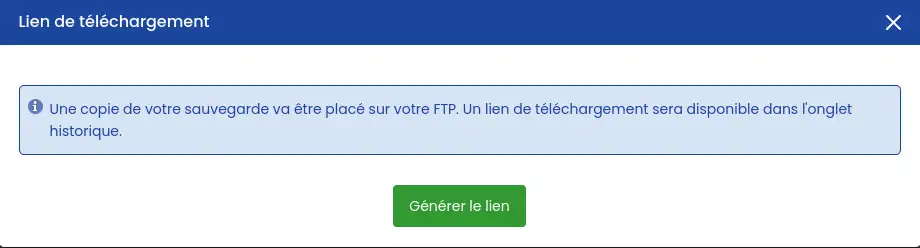
Pobranie kopii zapasowej
To działanie pozwala odzyskać kopię plików WWW. Nie modyfikuje ono hostingu.
Przywrócenie kopii zapasowej
To działanie pozwala wgrać z powrotem pliki z kopii zapasowej na hosting.
Istniejące pliki zostaną zastąpione.
Pliki WWW nie zawsze obejmują całą zawartość Twojej strony.
Jeśli Twoja witryna korzysta także z bazy danych MySQL, samo przywrócenie plików może nie wystarczyć, aby odzyskać stronę dokładnie w pożądanym stanie. W takim przypadku trzeba będzie również przywrócić bazę danych do spójnej daty.
W jakich przypadkach użyć tej dokumentacji?
Możesz skorzystać z tej procedury, jeśli:
Twoja strona nie wyświetla się poprawnie po błędnej operacji
jeden lub więcej plików zostało usuniętych
chcesz odzyskać starszą wersję swojego obszaru WWW
chcesz pobrać kopię zapasową, aby zachować ją lokalnie
chcesz przywrócić tylko jeden plik, folder, stronę główną lub domenę dodaną do hostingu
Krok 1: Sprawdź, czy Twój pakiet umożliwia przywracanie
LWS Panel oferuje funkcję tworzenia kopii zapasowych i przywracania dla usług WWW.
W zależności od wykupionego pakietu okres przechowywania kopii zapasowych może wynosić 30 lub 90 dni.
Przed przejściem dalej sprawdź więc, czy:
Twój pakiet obejmuje kopie zapasowe WWW
żądany okres kopii zapasowej jest jeszcze dostępny
Jeśli korzystasz z tej metody, upewnij się, że pobierasz właściwy plik kopii zapasowej.
Ograniczenia, o których trzeba wiedzieć
Ważne ograniczenia:
tą metodą można przywracać tylko kopie zapasowe o rozmiarze mniejszym niż 20 GB
w przypadku większej kopii trzeba skorzystać z opcji wsparcia Business lub usługi administracji i utrzymania
pliki większe niż 500 MB umieszczone na przestrzeni FTP mogą zostać automatycznie usunięte, jeśli pozostawisz je zbyt długo
Te kwestie należy wziąć pod uwagę przed wygenerowaniem lub przechowywaniem kopii zapasowej na hostingu.
Nie przechowuj kopii zapasowych na hostingu: co usuwa automatyczna konserwacja
Automatyczna konserwacja regularnie czyści hostingi LWS Panel. Kopia zapasowa przechowywana wyłącznie na hostingu zostanie więc ostatecznie usunięta. Ta konserwacja usuwa:
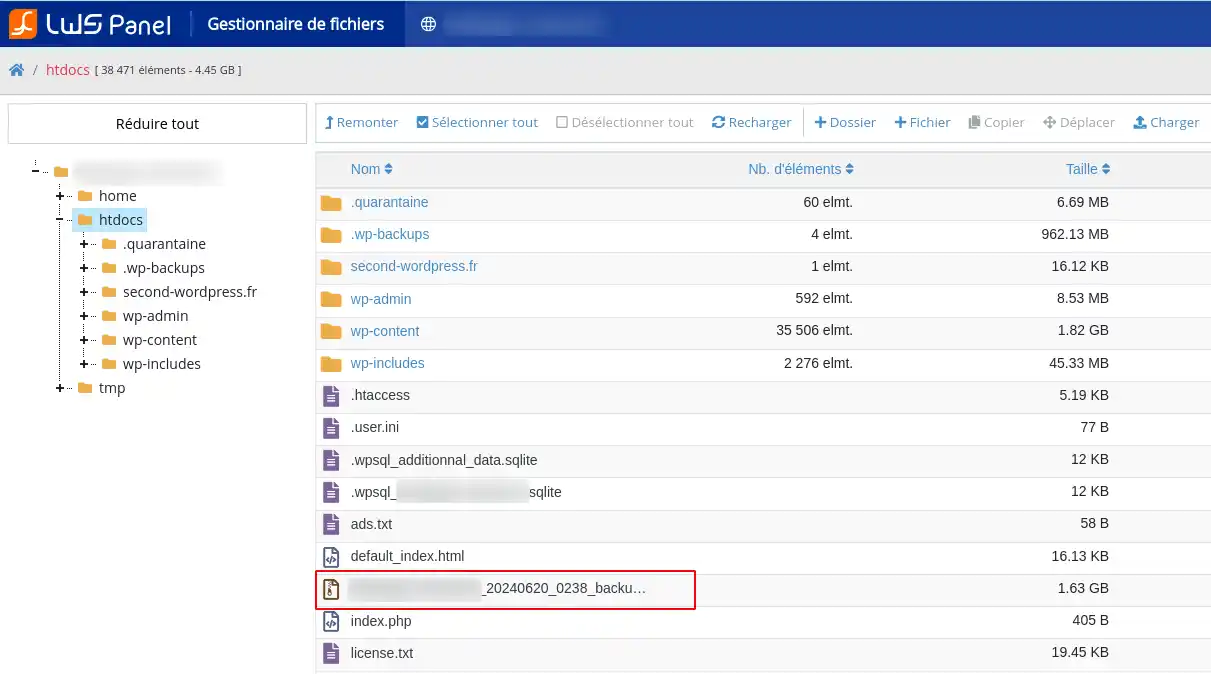
kopie zapasowe *_backup.tar.gz umieszczone w katalogu głównym strony, po upływie 7 dni;
archiwa .zip z folderu .wp-backups, po upływie 30 dni;
pliki z folderu tmp starsze niż 30 dni;
sesje PHP starsze niż 2 dni;
pamięć podręczną PHP (OPcache) starszą niż 7 dni.
Z hostingu zniknął plik, którego sam nie usunąłeś? Najpierw sprawdź, czy nie znajduje się na tej liście. Aby odzyskać plik ze strony, użyj opcji B poniżej, „Przywróć konkretny plik lub folder”, o ile żądana data nadal widnieje na liście kopii zapasowych. Jeśli zapełniony jest folder tmp Twojego hostingu, zapoznaj się z pomocą Zapełniony folder tmp („Disk quota exceeded”): jak go opróżnić w LWS Panel?
Opcja B - Przywrócenie kopii zapasowej plików WWW
Przed przywracaniem
Zanim uruchomisz przywracanie, poświęć chwilę, aby ustalić, co naprawdę trzeba odtworzyć.
Możesz przywrócić:
cały hosting
tylko plik index.php
konkretny plik lub folder
domenę dodatkową lub subdomenę
Właściwy wybór opcji
Przywróć wszystko: użyj, jeśli cała strona została uszkodzona, usunięta lub zastąpiona.
Przywróć index.php: użyj, jeśli dotyczy to wyłącznie głównej strony startowej witryny.
Przywróć plik lub folder: użyj, jeśli dokładnie wiesz, który element ma zostać odzyskany.
Przywróć multi-domenę: użyj, jeśli problem dotyczy domeny dodatkowej lub subdomeny hostowanej w tym samym pakiecie.
Wspólna procedura dostępu do opcji przywracania
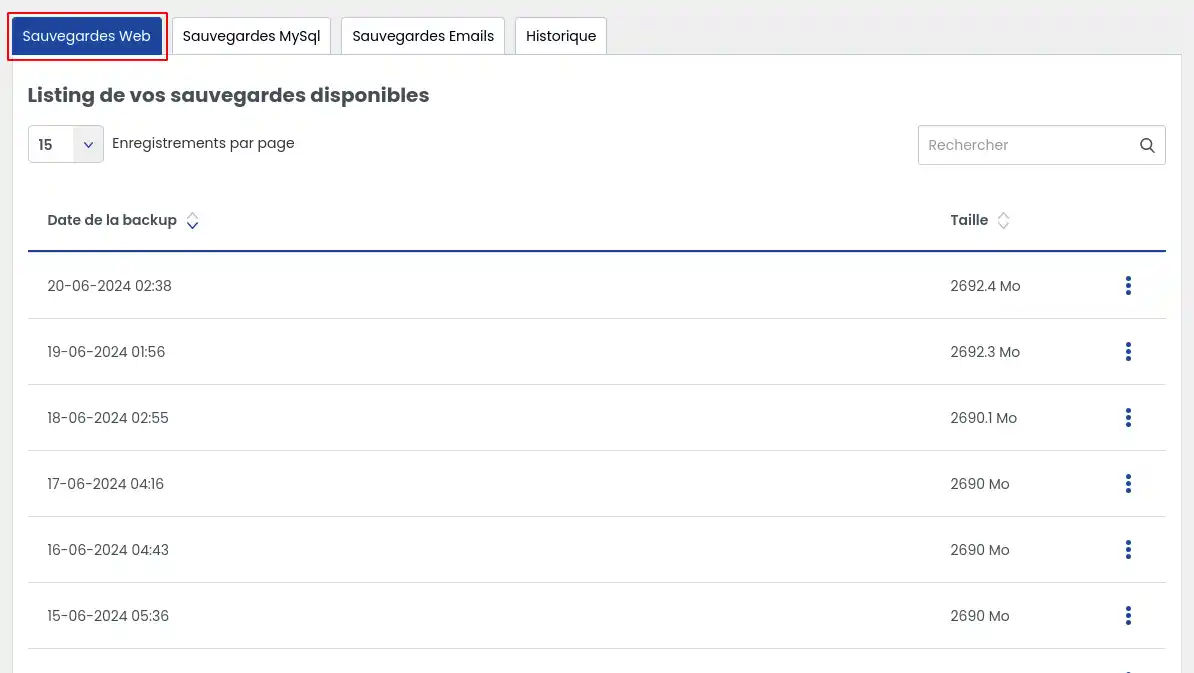
11. Z poziomu LWS Panel przejdź do listy dostępnych kopii zapasowych.
22. Wybierz datę odpowiadającą stanowi strony, który chcesz odzyskać.
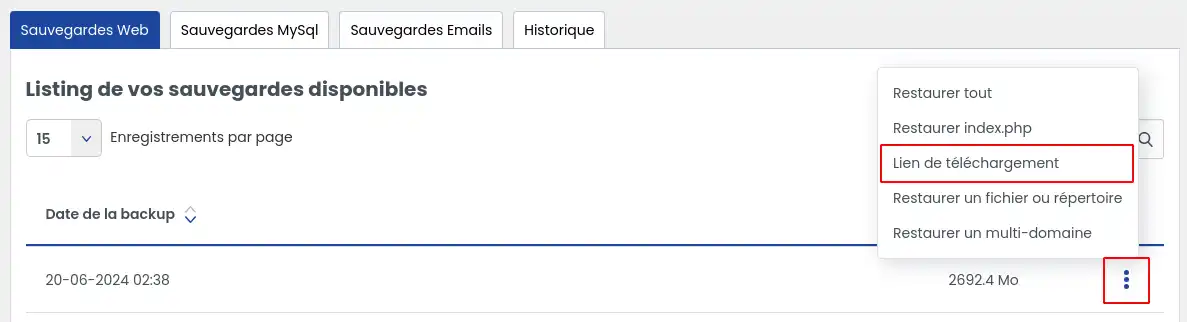
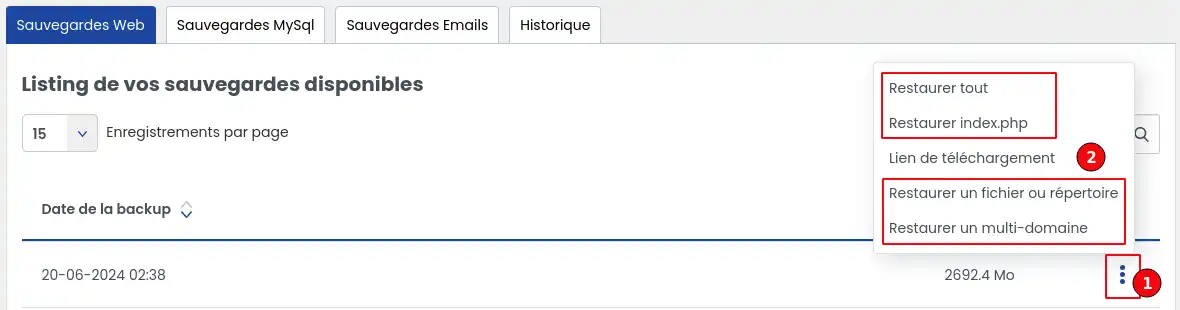
33. Kliknij przycisk po prawej stronie wybranej kopii zapasowej (1).
Wybierz tę opcję, jeśli chcesz przywrócić wszystkie pliki WWW swojego hostingu.
Co robi to przywracanie
Całość plików hostingu zostaje usunięta, a następnie pliki z kopii zapasowej są przywracane do przestrzeni WWW. Jest to więc najbardziej radykalna opcja.
Kroki
Kliknij akcję Przywróć wszystko.
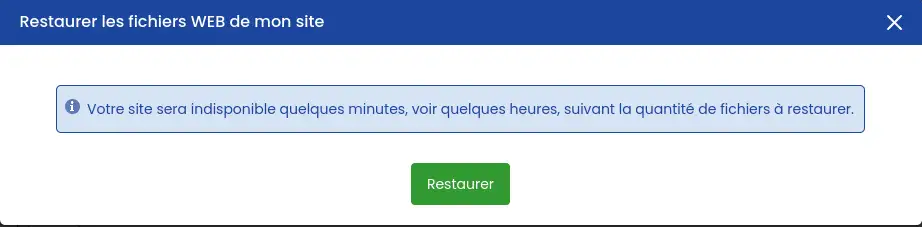
Otworzy się okno potwierdzenia.
Sprawdź, czy wybrałeś właściwą datę kopii zapasowej.
Potwierdź działanie, klikając przycisk "Przywróć"
Ta operacja zastępuje aktualny stan Twojego hostingu stanem wybranej kopii zapasowej.
Nie używaj jej, jeśli chcesz jedynie odzyskać konkretny plik lub folder.
2. Przywrócenie tylko pliku index.php
Do czego odnosi się index.php?
Plik index.php to zazwyczaj główny plik startowy strony, umieszczony w katalogu głównym hostingu.
Kiedy używać tej opcji?
Skorzystaj z tego przywracania, jeśli:
główna strona startowa została usunięta
została zmodyfikowana przez pomyłkę
nie chcesz ingerować w inne pliki strony
Kroki
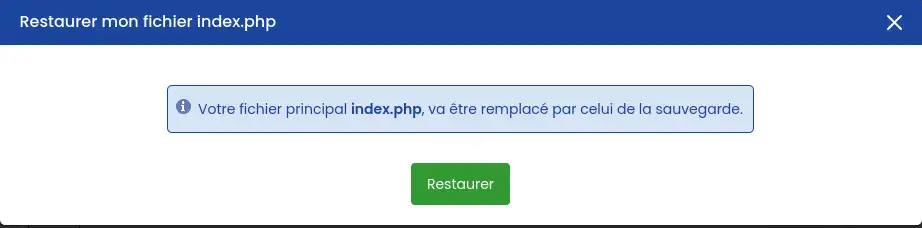
Kliknij akcję Przywróć index.php.
Otworzy się okno potwierdzenia.
Sprawdź, czy wybrałeś właściwą kopię zapasową.
Potwierdź działanie, klikając przycisk "Przywróć"
Ta opcja dotyczy tylko głównego pliku startowego domeny głównej.
Nie pozwala przywrócić całego folderu ani pozostałych elementów strony. Taki zakres jest opisany w artykule źródłowym.
3. Przywrócenie konkretnego pliku lub folderu
Kiedy używać tej opcji?
To najlepsza opcja, jeśli chcesz odzyskać tylko część strony, na przykład:
usuniętą stronę
plik zmieniony przez pomyłkę
folder z obrazami
katalog zawierający wtyczkę, motyw lub konkretne zasoby
Kroki
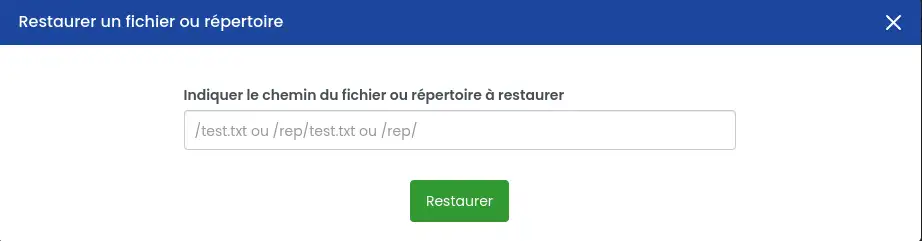
Kliknij akcję Przywróć plik lub katalog.
Otworzy się okno potwierdzenia.
Wprowadź ścieżkę pliku lub folderu do przywrócenia.
Dokładnie sprawdź wskazaną lokalizację.
Potwierdź działanie, klikając przycisk "Przywróć"
Przykłady ścieżek do podania
text.html
przywraca plik text.html znajdujący się w katalogu głównym kopii zapasowej
/mondossier/text.html
przywraca plik text.html znajdujący się w folderze mondossier
/mondossier/monsousdossier/
przywraca zawartość podfolderu monsousdossier znajdującego się w mondossier
Co ta opcja faktycznie robi
To przywracanie:
przywraca pliki obecne w kopii zapasowej, jeśli nie ma ich już na hostingu
zastępuje istniejące pliki plikami z kopii zapasowej, gdy mają tę samą nazwę
nie usuwa dodatkowych plików obecnych na hostingu, ale nieobecnych w kopii zapasowej
Jeśli chcesz odzyskać dokładnie zawartość folderu taką, jaka była w dniu wykonania kopii zapasowej, musisz najpierw ręcznie usunąć zbędne pliki przed rozpoczęciem przywracania. Takie zachowanie jest wyraźnie opisane w artykule.
4. Przywrócenie multi-domeny lub subdomeny
Co to jest multi-domena?
Multi-domena to domena dodatkowa dodana do Twojego hostingu. Subdomena to na przykład adres w rodzaju blog.twojadomena.ext.
Kiedy używać tej opcji?
Wybierz to przywracanie, jeśli problem dotyczy wyłącznie:
domeny dodatkowej hostowanej w Twoim pakiecie
konkretnej subdomeny
Kroki
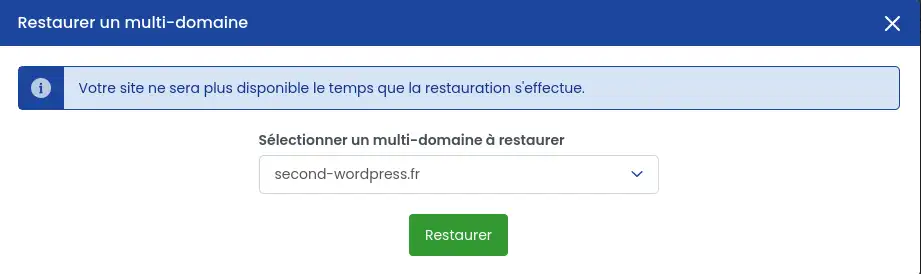
Kliknij akcję Przywróć multi-domenę.
Otworzy się okno potwierdzenia.
Wybierz odpowiednią domenę lub subdomenę.
Potwierdź działanie, klikając przycisk "Przywróć"
Co robi to przywracanie
Tak jak w przypadku przywracania folderu:
pliki obecne w kopii zapasowej są przywracane
pliki o tej samej nazwie są zastępowane
dodatkowe pliki już obecne na hostingu nie są automatycznie usuwane
Jeśli chcesz odzyskać dokładnie stan tej domeny lub subdomeny z dnia wykonania kopii zapasowej, musisz wcześniej usunąć pliki, które nie powinny już tam być. Także ten punkt jest wskazany w bieżącym artykule.
Niezależnie od wybranej opcji, po potwierdzeniu działania nie można już przerwać przywracania przed jego zakończeniem.
Śledzenie postępu przywracania
Jak sprawdzić, czy przywracanie zostało zakończone?
Po uruchomieniu przywracania:
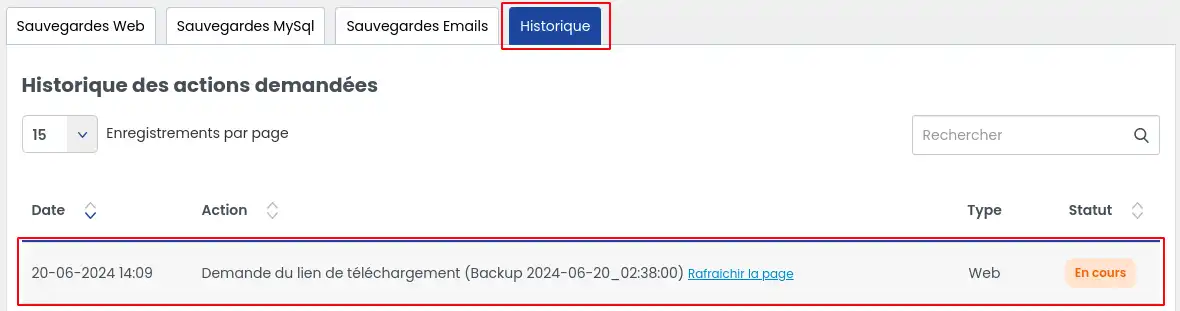
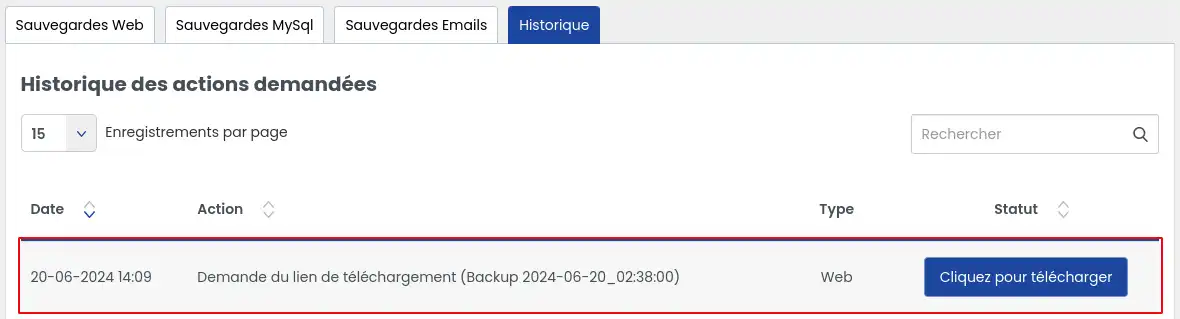
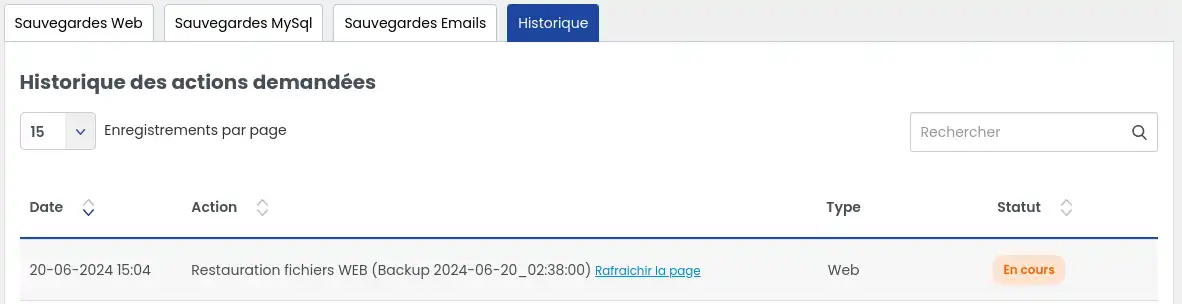
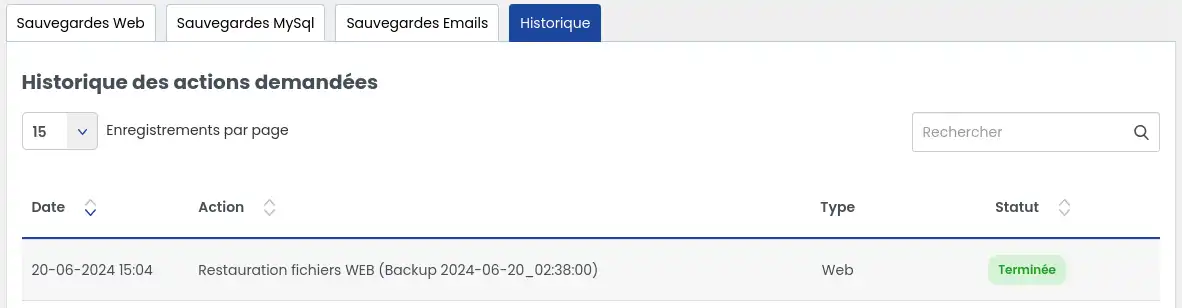
otwórz kartę Historia
sprawdź status operacji
w razie potrzeby odśwież stronę; przywracanie jest zakończone, gdy pojawi się status "Zakończono".
Weryfikacja po przywróceniu
Po zakończeniu przywracania sprawdź następujące elementy:
Status wyświetlany w zakładce Historia powinien wskazywać, że operacja została zakończona.
Jeśli przywróciłeś konkretny plik lub folder, sprawdź, czy rzeczywiście znów znajduje się na hostingu.
Otwórz swoją stronę w przeglądarce internetowej i sprawdź, czy działa poprawnie.
Jeśli strona wydaje się niezmieniona, wyczyść pamięć podręczną przeglądarki lub odśwież stronę kilka razy.
Co zrobić, jeśli żądana kopia zapasowa nie pojawia się na liście?
Jeśli szukana kopia zapasowa nie jest wyświetlana, możliwe są różne przyczyny.
Pożądana data prawdopodobnie wykracza poza okres retencji zawarty w Twoim pakiecie: niektóre oferty zapewniają 30 dni kopii zapasowych, inne 90 dni. Jeśli szukana data jest zbyt stara, może już nie być dostępna.
Jeśli potrzebujesz kopii starszej niż pozwala na to Twój pakiet (+ 30 dni bez opcji wsparcia biznesowego, w granicach 90 dni) lub szczególnej interwencji, można wykupić:
Jeśli uruchomiłeś przywracanie częściowe, gdy potrzebne było pełne, lub odwrotnie, rezultat może być niepełny.
Co zrobić?
ustal dokładnie, czego jeszcze brakuje
następnie wybierz właściwą metodę przywracania
jeśli musisz odzyskać dokładnie folder lub domenę, pamiętaj o wcześniejszym usunięciu zbędnych elementów przed kolejnym częściowym przywracaniem
Nie można anulować działania przywracania po jego uruchomieniu.
Podczas przywracania pojawia się błąd
W przypadku błędu podczas przywracania należy skontaktować się z pomocą techniczną LWS w celu analizy i obsługi, jeśli działanie nadal jest możliwe.
Przed kontaktem z pomocą
Przygotuj następujące informacje:
nazwę hostingu, którego dotyczy problem
wybraną datę kopii zapasowej
typ uruchomionego przywracania
wyświetlony komunikat o błędzie
przybliżoną godzinę operacji
Ułatwi to rozpatrzenie Twojego zgłoszenia.
Moja kopia zapasowa jest bardzo duża
Niektóre operacje są ograniczone, gdy kopia zapasowa przekracza 20 GB, a pliki większe niż 500 MB umieszczone na przestrzeni FTP mogą zostać automatycznie usunięte.
Co zrobić?
pobierz kopię zapasową jak najszybciej po jej udostępnieniu
Teraz wiesz, jak uzyskać dostęp do usługi kopii zapasowych WWW w LWS Panel, pobrać istniejącą kopię oraz przywrócić pliki w kilku przypadkach: pełne przywracanie, przywracanie strony głównej, pliku, folderu, multi-domeny lub subdomeny.
Jeśli Twoja strona korzysta również z bazy danych, pamiętaj, aby przywrócić ją także do spójnej daty, aby odzyskać normalne działanie.
J'ai une formule hébergement actuellement mais mes données web sont sauvegardés sur un autre de mes hébergements. Je compte changer de formule et passer en mode domaine.
J'aimerais savoir si je vais retrouvé mes 2 boites e-mails et mes emails après çà ?
F✓
fabrice-LWS Oficjalna odpowiedź
18 paź 2022
Bonjour, avant de changer de formule pour une formule Domaine, je vous invite à effectuer une sauvegarde de vos boites e-mails en suivant la procédure suivante: https://aide.lws.fr/a/1523 . Cela vous permettra de restaurer les e-mails, une fois le changement de formule effectué.
Czy ta odpowiedź była pomocna?
P
pierre93
28 paź 2022
Bonjour ????. Comment pourrais-je télécharger un site de 300 megas ?
F✓
fabrice-LWS Oficjalna odpowiedź
31 paź 2022
Bonjour, si vous désirez effectuer une sauvegarde de votre site, je vous invite à installer le plugin Duplicator pour cela. Vous pouvez vous aider de la procédure suivante : https://aide.lws.fr/base/Creation-de-site--Wordpress/Tutoriel-Wordpress/Comment-importer-un-site-Wordpress-avec-Duplicator
Vous pouvez aussi le faire en utilisant un logiciel FTP tel que FileZilla. Pour cela, vous pouvez vous aider de la procédure suivante: https://aide.lws.fr/a/79
Czy ta odpowiedź była pomocna?
C
chrisdes
il y a 8 mois
Pour une formule starter ,j'ai compris qu'il y avait une sauvegarde quotidienne des fichiers WP constituant le site ainsi que les données stockées dans la base Mysql.mais qu'en est il des extensions?Merci pour votre réponse
M✓
Maxence-LWS Oficjalna odpowiedź
il y a 8 mois
Bonjour,
Je vous remercie pour votre message.
Je vous rassure l'intégralitée des fichiers présent sur votre hébergement est sauvegardée (coeur WordPress et fichiers annexes, tel que les extensions, images...).
Je vous remercie de votre attention et reste à votre disposition pour toute autre question ou complément d'information.
Vous pouvez nous contacter depuis votre espace client ou sur cette page : https://www.lws.fr/contact
Cordialement, L'équipe LWS
Czy ta odpowiedź była pomocna?
Masz pytanie dotyczące tego artykułu?
Zadaj je zespołowi LWS i społeczności. Odpowiedź zostanie opublikowana po moderacji.
Zadaj pytanie zespołowi LWS i jego społeczności
!
Aby aktywować ten formularz, zaznacz poniżej dwa pola zgody.



 Tak
 Nie
 O
