


Utworzyć preprodukcję WordPress i umieścić ją online

Procédure

Środowisko preprodukcyjne to dokładna i niezależna kopia Twojej strony internetowej, pozwalająca na przeprowadzanie testów technicznych lub graficznych bez żadnego ryzyka dla odwiedzających. Dzięki narzędziu WP Manager zintegrowanemu z Twoim hostingiem LWS możesz sklonować swoją instalację w kilku kliknięciach. Dzięki temu pracujesz spokojnie, zanim na stałe zastosujesz zmiany na swojej działającej stronie.

Etapy

  1. Dostęp do zarządzania hostingiem

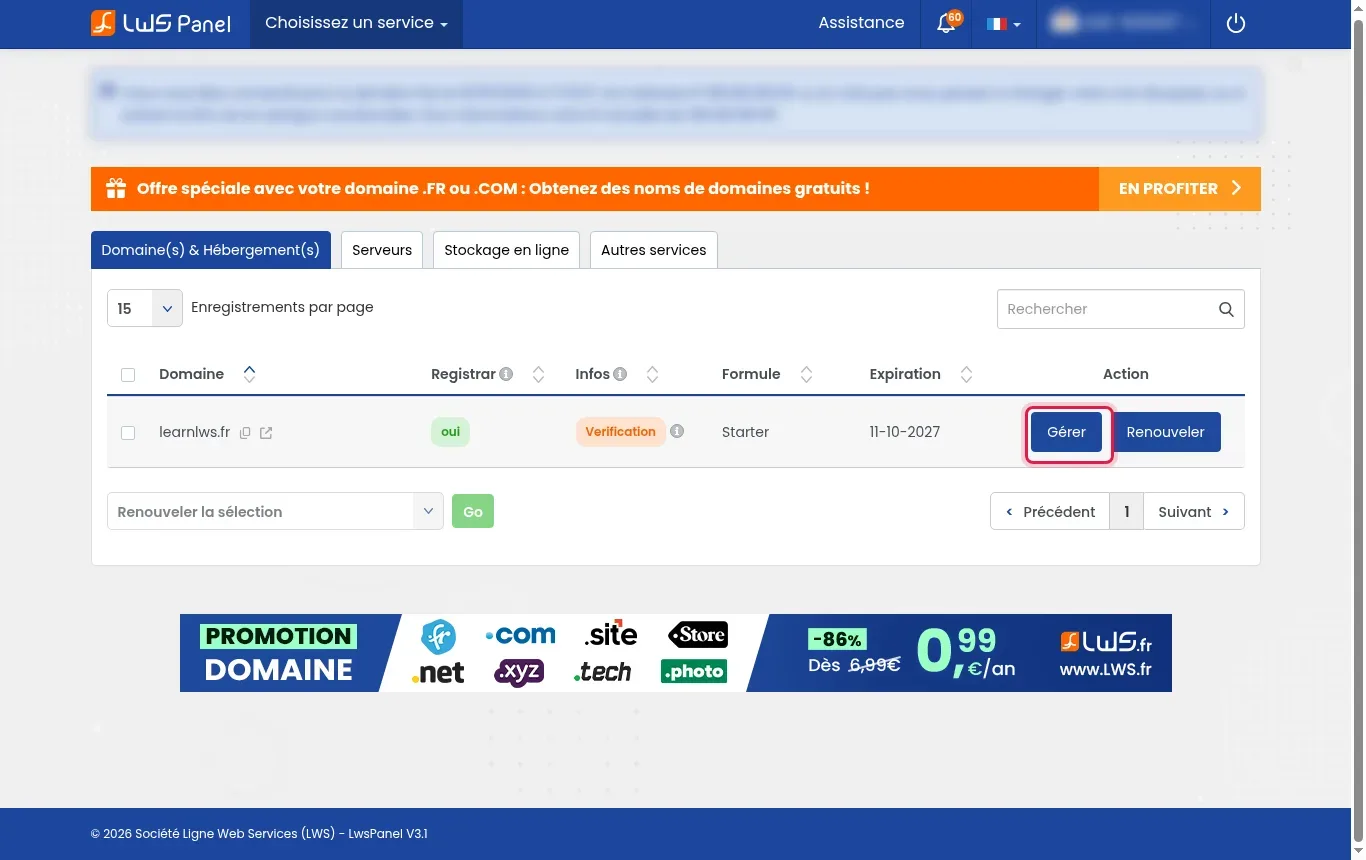
    Zaloguj się do swojego panelu klienta LWS. W zakładce Domena(y) & Hosting(i) znajdź wiersz odpowiadający Twojej nazwie domeny, a następnie kliknij niebieski przycisk Zarządzaj.

    Utworzyć preprodukcję WordPress i umieścić ją online
  2. Wykonanie wcześniejszej kopii zapasowej

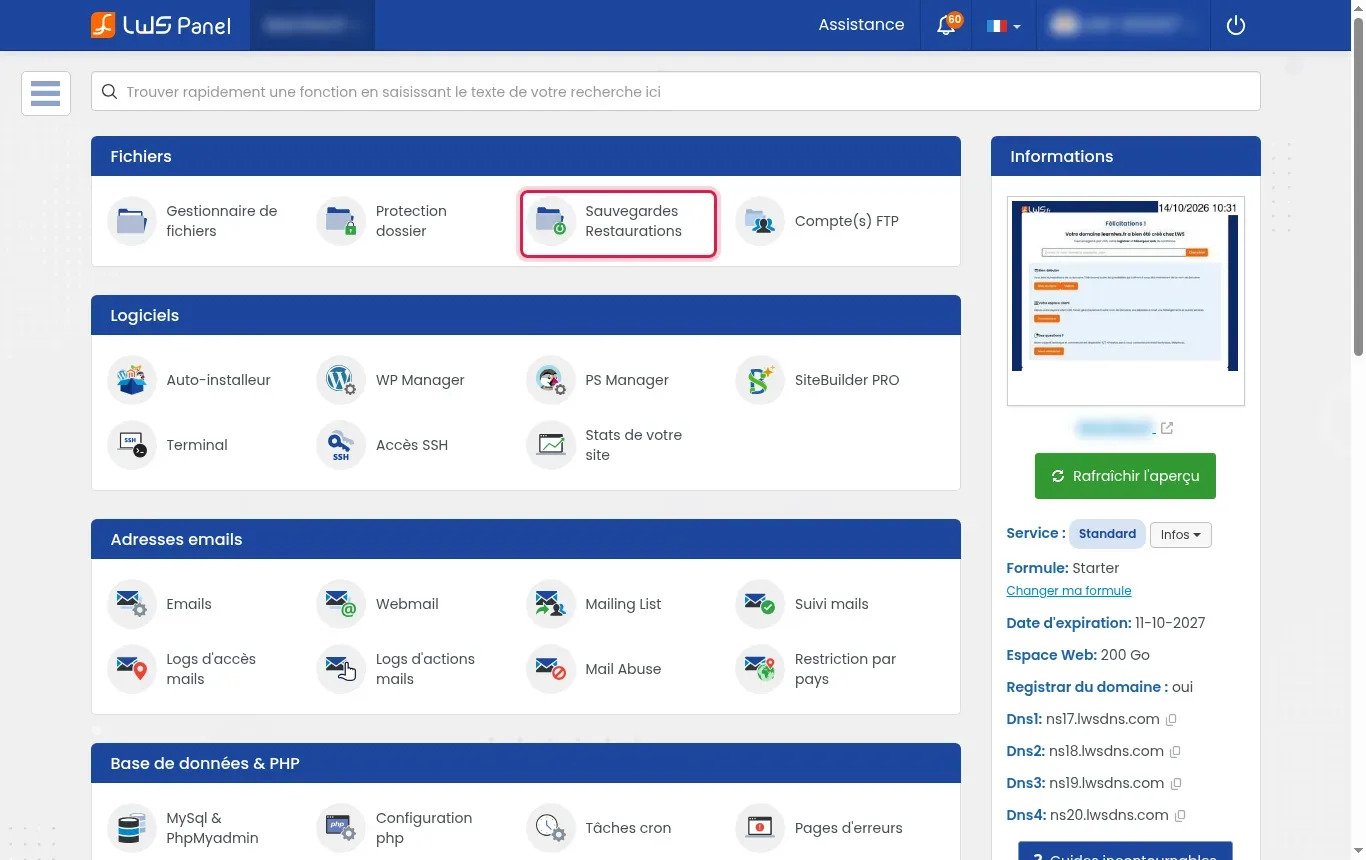
    W sekcji Pliki w panelu sterowania kliknij Kopie zapasowe i przywracanie. Uruchom pełną kopię zapasową plików i bazy danych przed rozpoczęciem klonowania.

    Utworzyć preprodukcję WordPress i umieścić ją online
  3. Otworzenie narzędzia WP Manager

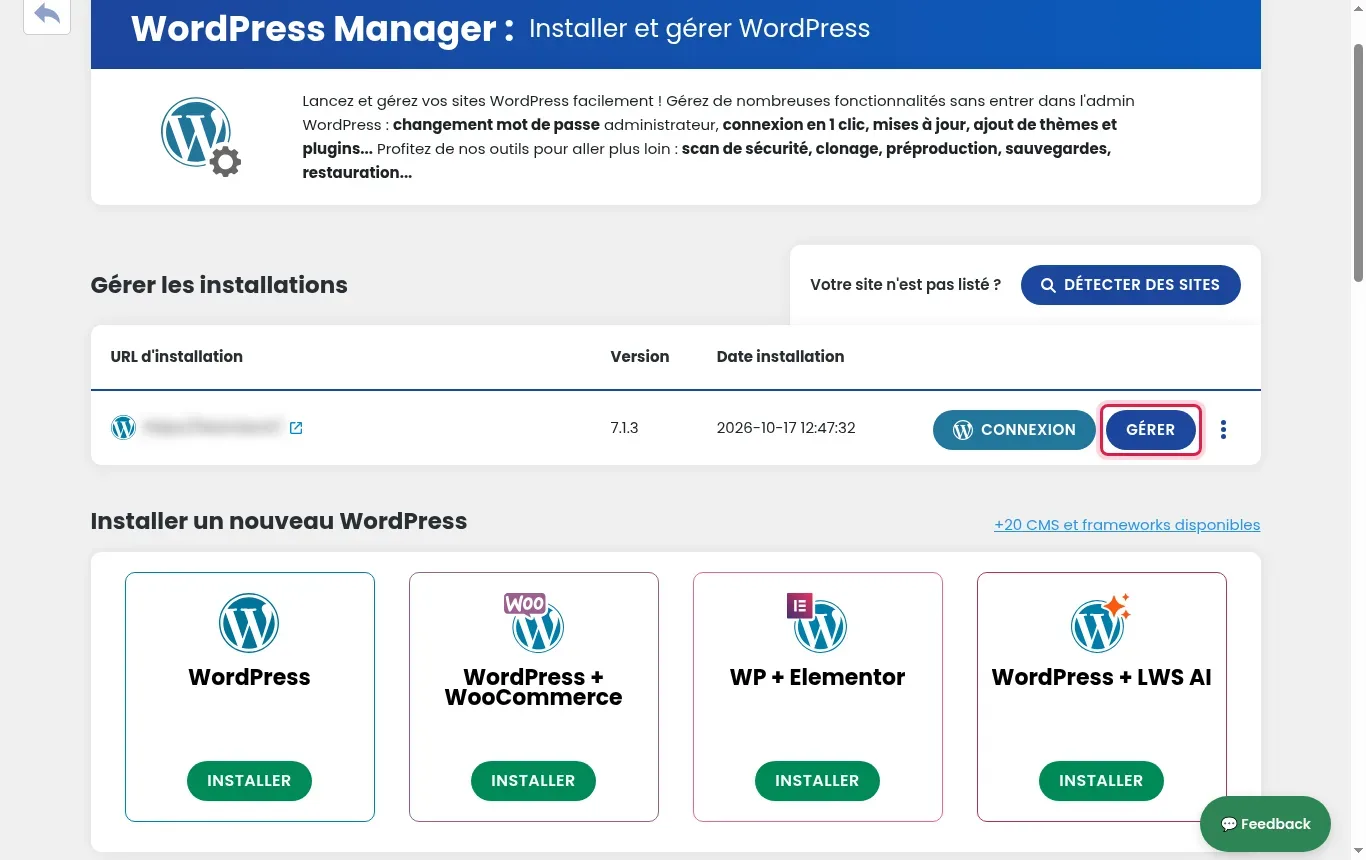
    Wróć na stronę główną panelu zarządzania i kliknij ikonę WP Manager znajdującą się w kategorii Oprogramowanie. W tabeli zawierającej listę Twoich instalacji WordPressa znajdź swoją witrynę produkcyjną, a następnie kliknij przycisk ZARZĄDZAJ.

    Utworzyć preprodukcję WordPress i umieścić ją online
  4. Przejście do funkcji klonowania

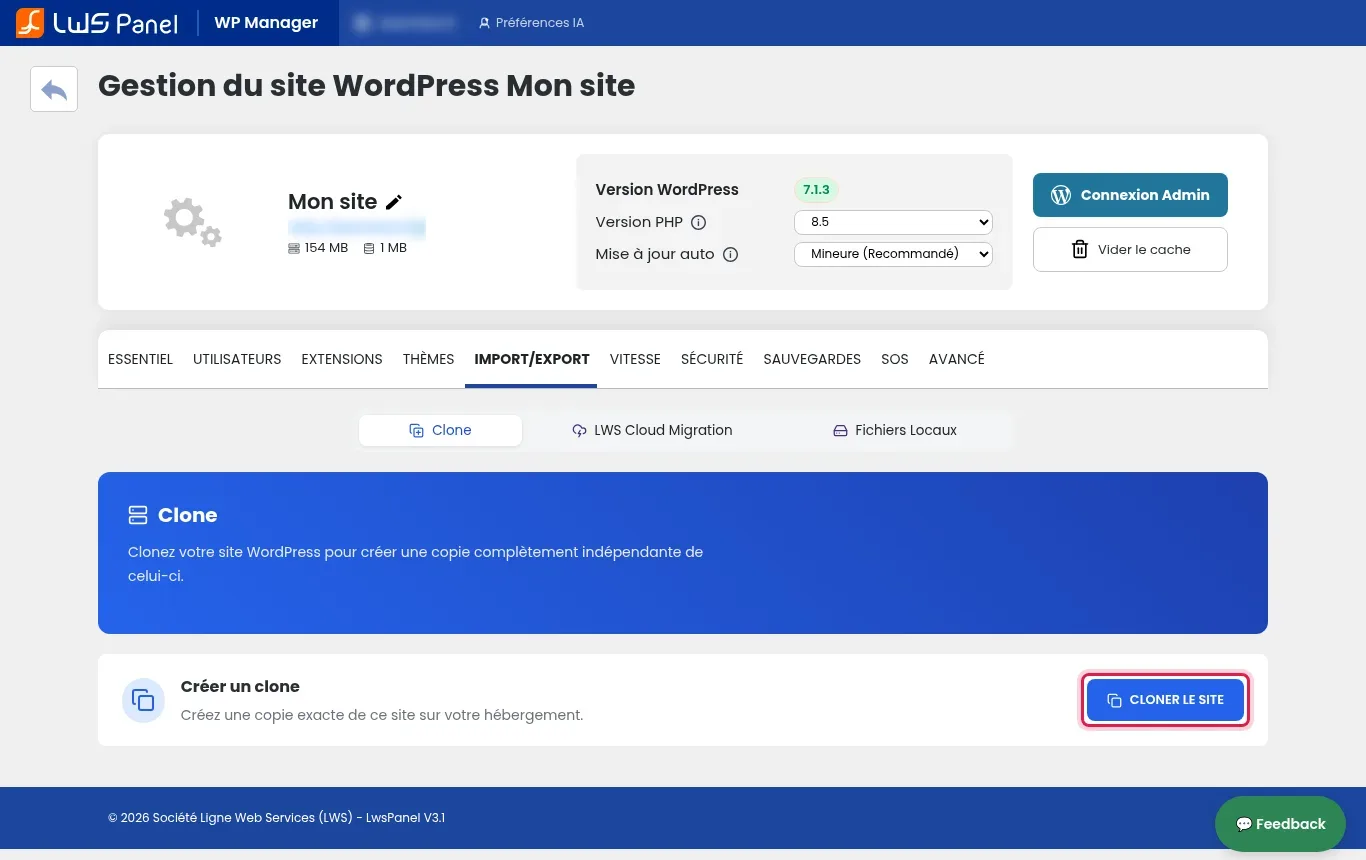
    W menu zarządzania instalacją kliknij zakładkę IMPORT/EKSPORT, a następnie upewnij się, że znajdujesz się w podzakładce Clone. Następnie kliknij niebieski przycisk KLONUJ STRONĘ.

    Utworzyć preprodukcję WordPress i umieścić ją online
  5. Konfiguracja parametrów środowiska preprodukcyjnego

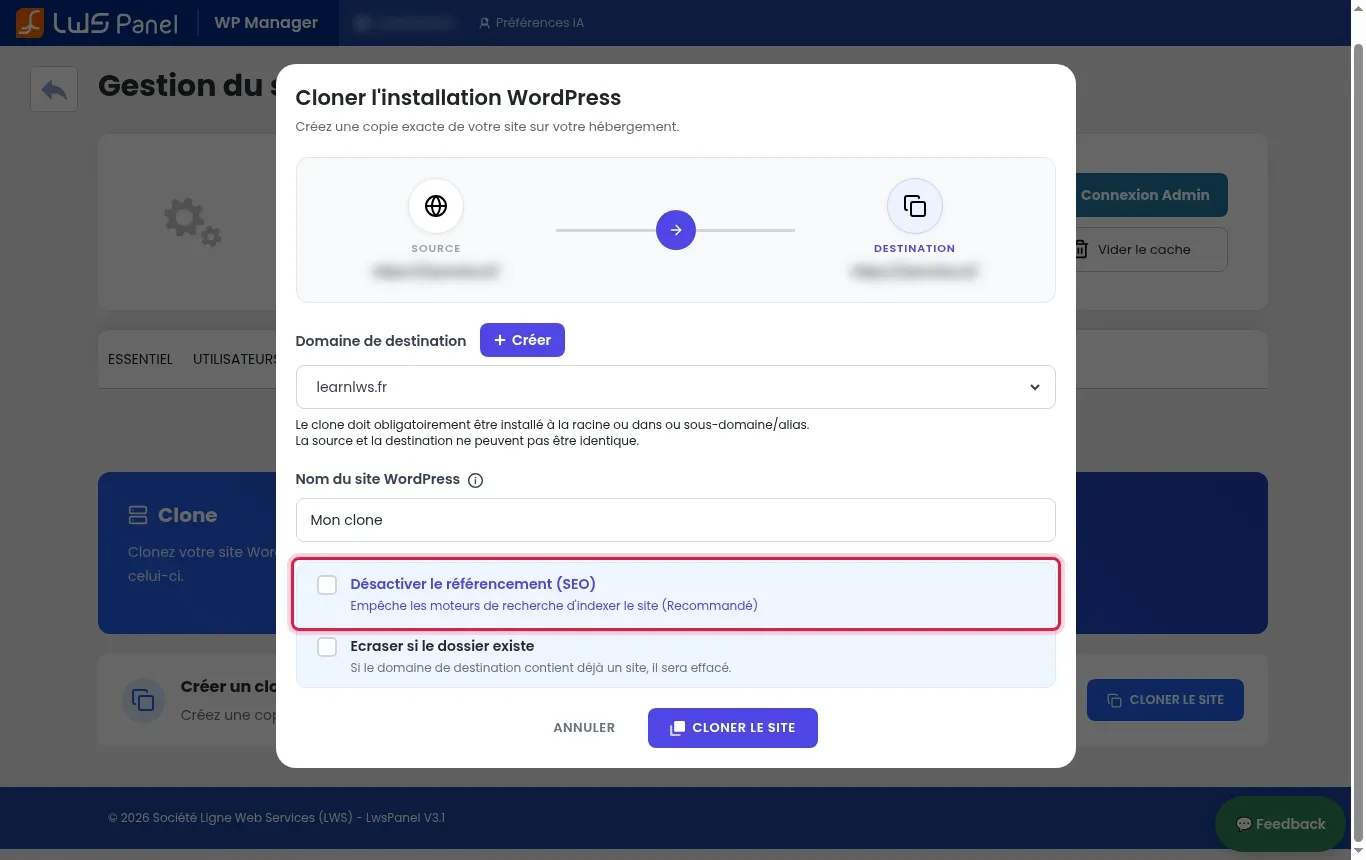
    W pojawiającym się oknie wybierz subdomenę docelową z listy rozwijanej lub kliknij przycisk + Utwórz. Nadaj swojej kopii wyróżniającą się nazwę w polu Nazwa witryny WordPress, a następnie koniecznie zaznacz pole Wyłącz indeksowanie (SEO), aby uniemożliwić wyszukiwarkom zaindeksowanie tej wersji testowej.

    Utworzyć preprodukcję WordPress i umieścić ją online
  6. Rozpoczęcie tworzenia kopii

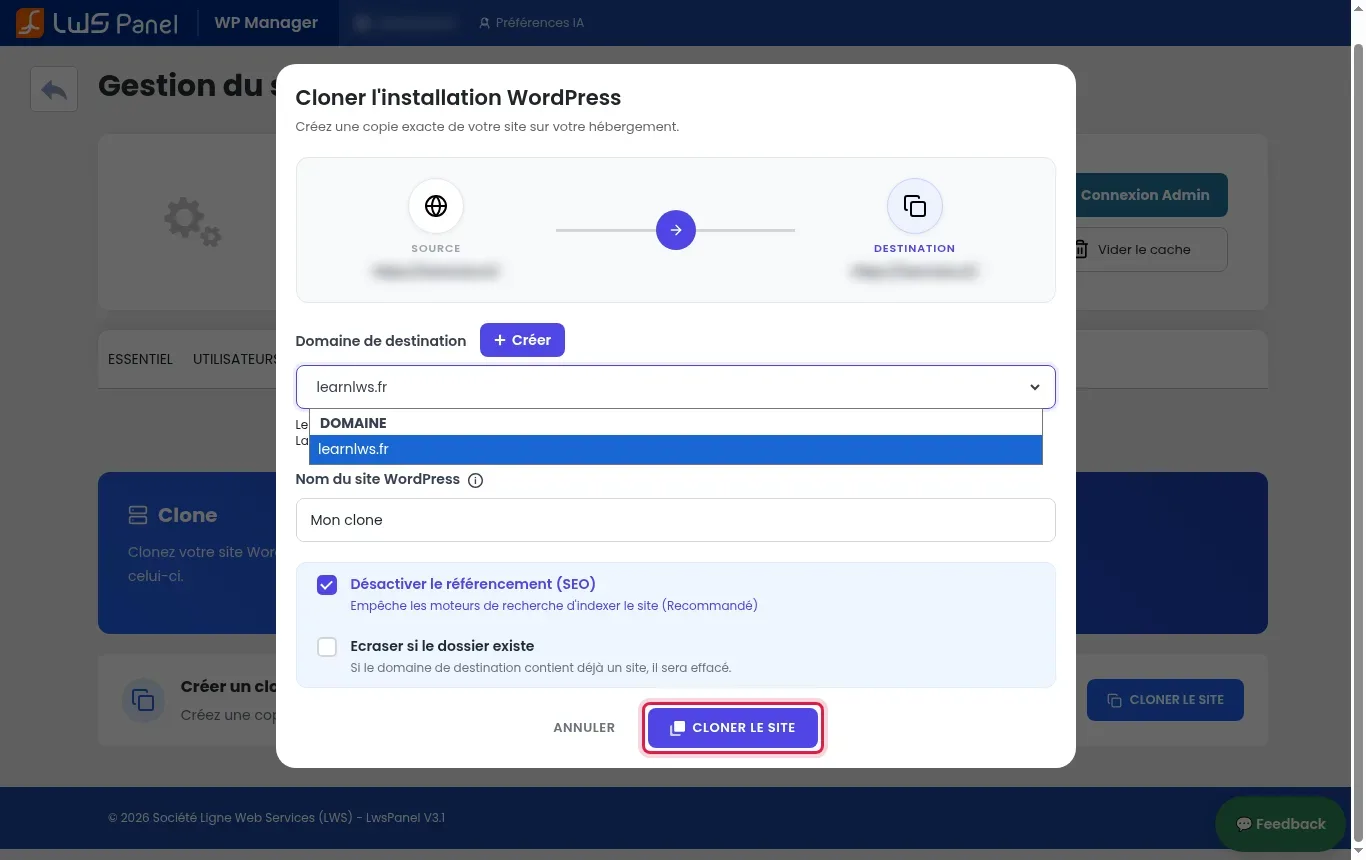
    Dokładnie sprawdź wszystkie podane informacje, a następnie kliknij niebieski przycisk KLONUJ STRONĘ na dole okna. Poczekaj na skopiowanie plików i utworzenie nowej bazy danych, nie zamykając ani nie odświeżając strony w przeglądarce.

    Utworzyć preprodukcję WordPress i umieścić ją online
  7. Testowanie i zatwierdzanie zmian

    Po zakończeniu operacji przejdź do panelu administracyjnego nowej witryny preprodukcyjnej. Wykonaj aktualizacje wtyczek, zmiany motywu lub poprawki kodu, a następnie sprawdź pod adresem swojej oryginalnej strony, czy pozostaje ona całkowicie nienaruszona i działa poprawnie.

  8. Wdrożenie zmian na produkcję

    Gdy wszystkie testy zostaną zatwierdzone, wróć do WP Manager i otwórz zarządzanie swoją witryną preprodukcyjną. Skorzystaj z opcji synchronizacji z produkcją, aby zastąpić stronę online swoją finalną wersją, a następnie sprawdź poprawność wyświetlania swojej publicznej witryny.

Często zadawane pytania

Dlaczego moja witryna WordPress nie widnieje na liście w WP Manager?

Jeśli Twoja witryna została przeniesiona ręcznie przez FTP lub zainstalowana poza narzędziami automatycznymi, WP Manager może jej nie wykryć od razu. Wystarczy kliknąć przycisk Wykryj strony znajdujący się w prawym górnym rogu panelu WP Manager, aby uruchomić analizę Twojej przestrzeni webowej.

Jak uniknąć zindeksowania mojej witryny preprodukcyjnej przez Google?

Podczas konfiguracji klonu w WP Manager upewnij się, że zaznaczysz pole Wyłącz indeksowanie (SEO). Ta czynność nakazuje WordPressowi dodanie dyrektywy noindex, która zabrania wyświetlania Twoich stron testowych w wynikach wyszukiwania, a tym samym zapobiega karom za zduplikowaną treść.

Co zrobić w przypadku błędu związanego z przekroczeniem limitu lub rozmiaru?

Proces klonowania wymaga dostępnej przestrzeni dyskowej równej całkowitemu rozmiarowi Twojej witryny (pliki i baza danych). Jeśli Twój plan hostingowy osiąga limit, usuń przestarzałe lokalne kopie zapasowe lub zwolnij miejsce na dysku przed ponownym uruchomieniem operacji.

Czy środowisko preprodukcyjne korzysta z tej samej bazy danych co moja witryna online?

Nie. Narzędzie WP Manager automatycznie duplikuje Twoją bazę danych MySQL do nowej, niezależnej bazy i modyfikuje plik konfiguracyjny wp-config.php. Twoje zmiany w środowisku preprodukcyjnym nie mają więc żadnego wpływu na bazę głównej witryny.

Jakie są najważniejsze terminy techniczne, które warto znać?

Produkcja oznacza Twoją publiczną witrynę dostępną dla klientów. Preprodukcja (lub staging) to odizolowana kopia testowa. Indeksowanie to proces, w którym wyszukiwarka, taka jak Google, zapisuje stronę. Baza danych obejmuje całość Twoich tekstów, artykułów, kont użytkowników i ustawień WordPressa.

help.lws.net/a/1618
Czy ten artykuł był pomocny?

Tak

Nie

Przeczytano 16 927 razy

Dziękujemy! Zadawaj pytania dotyczące naszej dokumentacji, jeśli potrzebujesz więcej informacji, i pomóż nam ją ulepszyć.

Podobne artykuły

Pytania dotyczące artykułu 1

Zadaj pytanie
Souvenir
il y a 1 mois
Bonjour, ces écrans ne sont plus d'actualité dans l'interface WP Manager, quand allez-vous publier la version correspondant à la nouvelle interface de WP manager?
Jordan-LWS Oficjalna odpowiedź
il y a 1 mois

Bonjour,

Merci pour votre retour.

Une demande de mise à jour de cette documentation a bien été réalisée afin qu’elle corresponde à la nouvelle interface de WP Manager.

Nous faisons de notre mieux pour maintenir nos documentations à jour et publier les évolutions dans les meilleurs délais. Nous vous remercions donc pour votre patience et votre compréhension.

Cordialement, L'équipe LWS

Czy ta odpowiedź była pomocna?

Masz pytanie dotyczące tego artykułu?

Zadaj je zespołowi LWS i społeczności. Odpowiedź zostanie opublikowana po moderacji.

Zadaj pytanie zespołowi LWS i jego społeczności

RODO: Administrator: LWS-Ligne Web Services. Cel: moderacja i publiczna publikacja pytania, ewentualne powiadomienie o odpowiedzi. Podstawa prawna: zgoda (art. 6 ust. 1 lit. a RODO). Przechowywanie adresów e-mail: 90 dni po powiadomieniu, maksymalnie 12 miesięcy bez odpowiedzi. Aby skorzystać ze swoich praw, zobacz sekcję RODO naszego regulaminu.