Procédure
Usługa objęta : SiteBuilder Pro (oferty LWS Panel, cPanel oraz Cloud cPanel kompatybilne)
Panel objęty : Edytor SiteBuilder Pro
Poziom : Początkujący
Dzięki SiteBuilder Pro możesz dodawać nowe strony do swojej witryny bez żadnej znajomości programowania. Możesz więc utworzyć stronę prezentacyjną, usługową, kontaktową lub dowolną inną sekcję dopasowaną do Twoich potrzeb.
Ta procedura wyjaśnia, jak utworzyć nową stronę, odnaleźć ją w edytorze i udostępnić odwiedzającym.
Twoja witryna korzysta z szablonu OnePage?
Witryna OnePage zazwyczaj gromadzi swoją treść na jednej stronie, z menu umożliwiającym dostęp do różnych sekcji. Aby mieć kilka niezależnych stron, lepiej sprawdzi się klasyczny szablon.
Należy jednak uważać : zmiana szablonu w istniejącej witrynie może zastąpić jej wygląd i treści.
Jak utworzyć nową stronę za pomocą SiteBuilder Pro?
Otwórz swoją witrynę w edytorze SiteBuilder Pro. Jeśli nie wiesz, jak uzyskać do niego dostęp, zapoznaj się z naszą dokumentacją Pierwsze kroki z edytorem stron internetowych SiteBuilder Pro.
1. Otwórz zarządzanie stronami
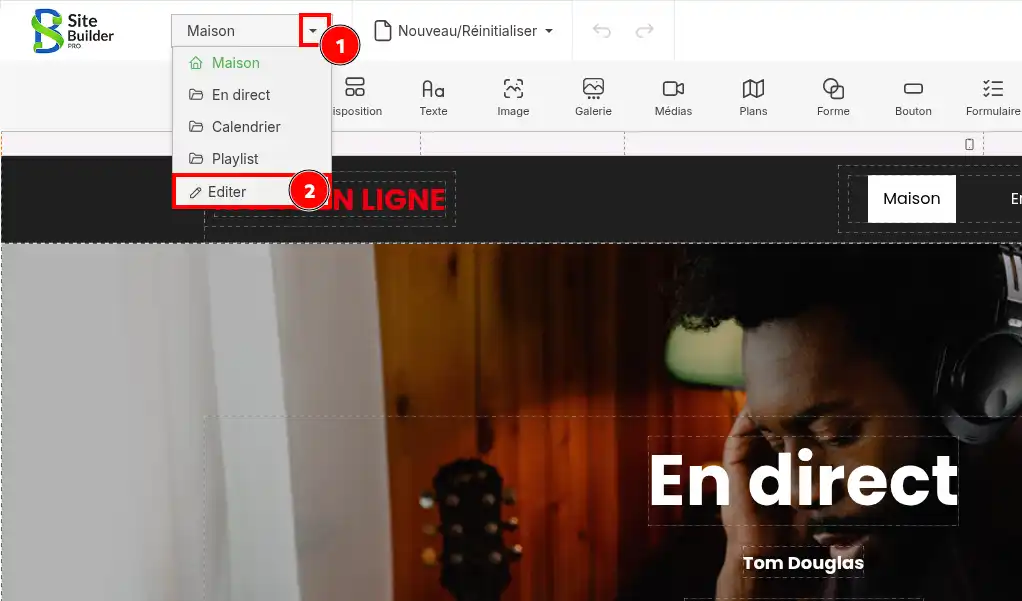
W lewym górnym rogu edytora kliknij małą strzałkę (1) znajdującą się obok nazwy aktualnie wyświetlanej strony.
W menu rozwijanym kliknij Edytuj (2).
2. Dodaj nową stronę
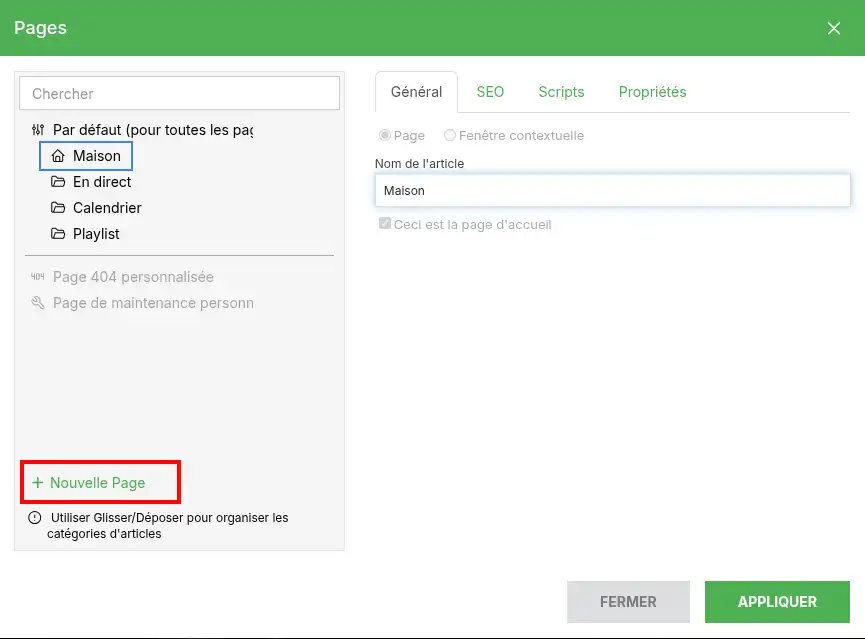
Otworzy się okno Strony. Wyświetla ono strony już موجودne na Twojej witrynie.
Kliknij przycisk + Nowa strona w lewym dolnym rogu okna.
3. Skonfiguruj nową stronę
Pojawi się okno zatytułowane Nowa strona.
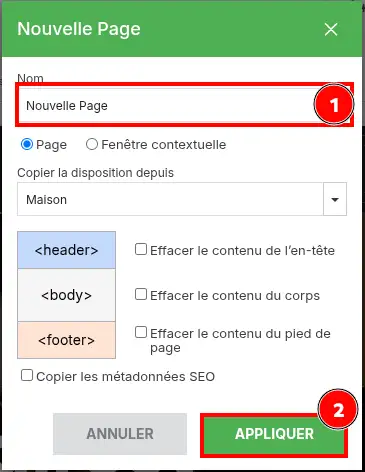
W polu Nazwa (1) wpisz nazwę, jaką chcesz nadać swojej stronie, na przykład „Nasze usługi” lub „Kontakt”.
Sprawdź, czy zaznaczona jest opcja Strona. Druga opcja, Okno podręczne, służy do tworzenia okna wyświetlanego nad treścią witryny, a nie klasycznej strony.
Menu Kopiuj układ z pozwala wybrać istniejącą stronę jako punkt wyjścia. Możesz więc skorzystać z jej układu zamiast budować nową stronę całkowicie od zera.
Jeśli chcesz rozpocząć od pustych obszarów, użyj pól Usuń zawartość nagłówka, Usuń zawartość treści lub Usuń zawartość stopki, w zależności od elementów, których nie chcesz zachować.
Następnie kliknij ZASTOSUJ (2), aby utworzyć stronę.
Uwaga podczas kopiowania istniejącego układu.
Elementy wybranej strony mogą zostać również przeniesione do Twojej nowej strony. Pamiętaj, aby zastąpić lub usunąć teksty, obrazy i inne treści, które nie pasują do nowej sekcji.
Unikaj też zaznaczania opcji Kopiuj metadane SEO, jeśli nie są Ci potrzebne. Każda strona powinna idealnie mieć własny tytuł i własny opis dla wyszukiwarek.
4. Otwórz nową stronę
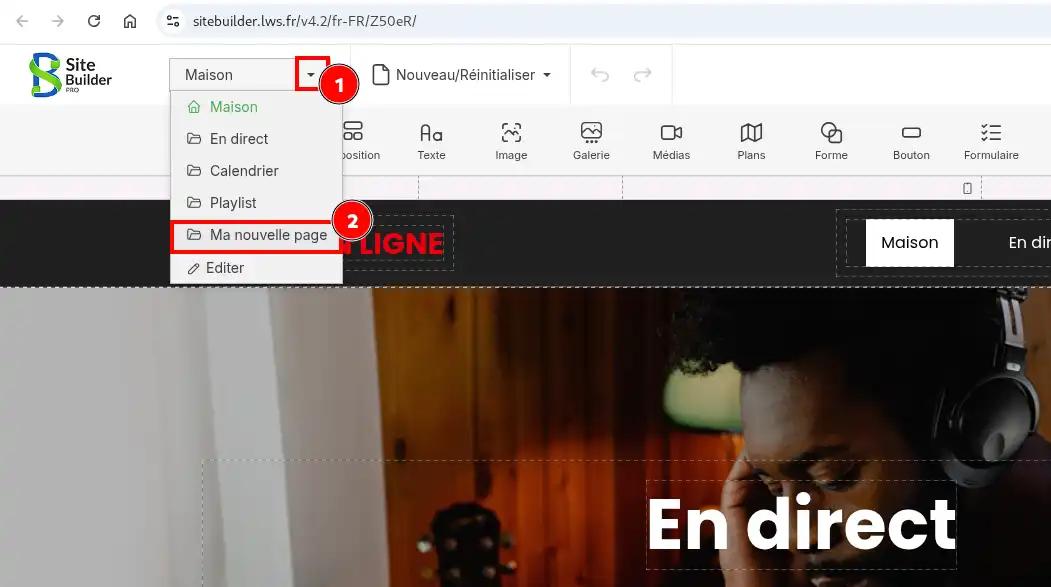
Po jej utworzeniu ponownie kliknij listę rozwijaną w lewym górnym rogu edytora.
Twoja nowa strona pojawi się na liście. Kliknij jej nazwę, aby ją wyświetlić i rozpocząć personalizację.
Możesz teraz dodawać teksty, obrazy, przyciski lub formularze za pomocą narzędzi znajdujących się u góry edytora.
Aby nauczyć się z nich korzystać, zapoznaj się z naszą pomocą Jak używać modułów SiteBuilder Pro ?.
Inna metoda: utworzenie strony z poziomu menu witryny
Możesz również dodać stronę bezpośrednio z menu nawigacyjnego wyświetlanego na Twojej witrynie.
W edytorze SiteBuilder Pro :
-
Kliknij menu nawigacyjne swojej witryny (1).
-
Kliknij Edytuj menu (2) na pojawiającym się pasku narzędzi.
-
Użyj przycisku Nowa pozycja menu, aby dodać nowy element i utworzyć stronę.
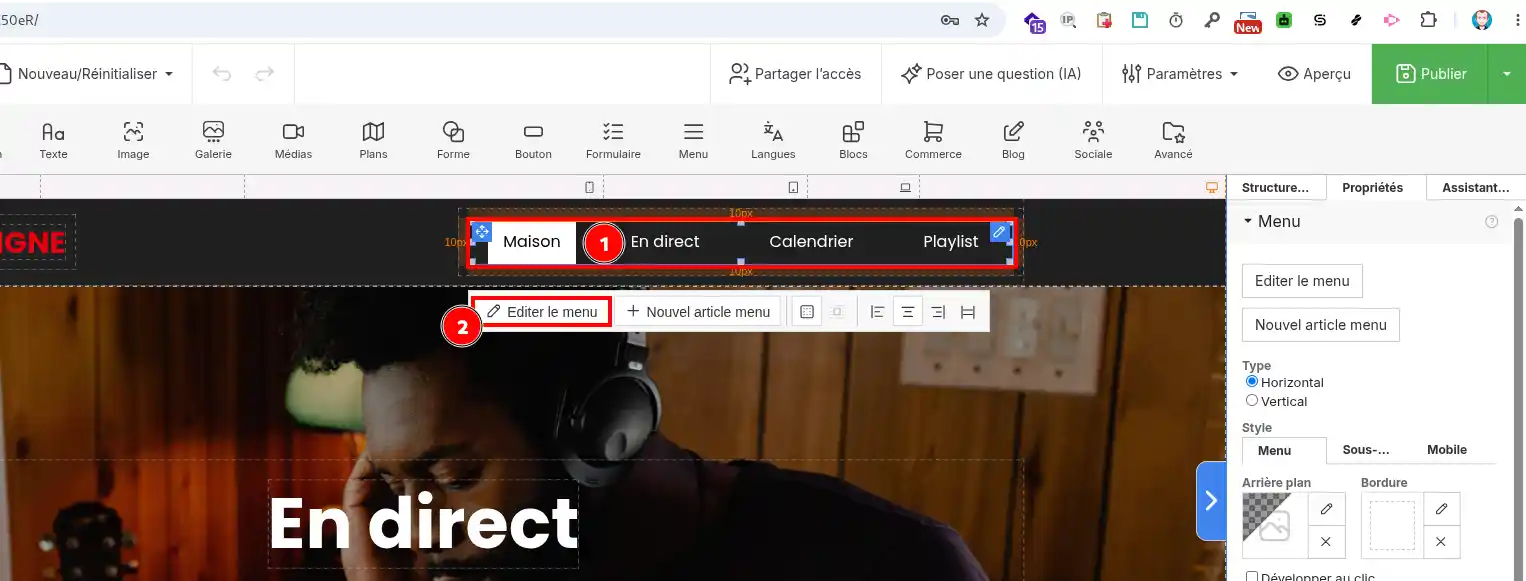
Następnie znajdziesz ponownie opisane wcześniej opcje tworzenia, w szczególności nazwę strony, jej typ oraz możliwość skorzystania z istniejącego układu.
Ta metoda jest praktyczna, gdy chcesz bezpośrednio dodać nową sekcję do nawigacji swojej witryny.
Sprawdzenie i publikacja nowej strony
Gdy strona zostanie utworzona i spersonalizowana, kliknij Podgląd w prawym górnym rogu edytora, aby sprawdzić jej wygląd.
Upewnij się, że teksty i obrazy są poprawne, że linki działają oraz że strona wyświetla się prawidłowo zarówno na komputerze, jak i na urządzeniu mobilnym.
Gdy rezultat Ci odpowiada, kliknij zielony przycisk Opublikuj, aby zaktualizować witrynę.
Twoja nowa strona jest gotowa !
Powinna pojawić się na liście stron SiteBuilder Pro. Po publikacji możesz otworzyć jej adres w przeglądarce, aby sprawdzić, czy jest dostępna dla odwiedzających.
Uwaga: utworzenie strony w edytorze nie oznacza automatycznie, że link do niej znajduje się już we wszystkich menu Twojej witryny.
Częste problemy
Nie mogę znaleźć strony, którą właśnie utworzyłem.
Otwórz listę rozwijaną stron w lewym górnym rogu edytora. Jeśli jej tam nie ma, wróć do okna Strony i sprawdź, czy została poprawnie utworzona. Upewnij się zwłaszcza, że podczas tworzenia kliknąłeś Zastosuj.
Moja nowa strona nie pojawia się w menu mojej witryny.
Utworzenie strony i wyświetlenie jej w menu to dwie różne operacje. Wybierz moduł Menu w edytorze, aby sprawdzić linki nawigacyjne i w razie potrzeby dodać nową stronę.
Zapoznaj się z naszą pomocą Jak utworzyć lub edytować menu w SiteBuilder Pro ?.
Nowa strona lub moje zmiany nie są widoczne na mojej witrynie internetowej.
Sprawdź, czy po wprowadzeniu zmian kliknąłeś Opublikuj. Następnie odśwież witrynę w przeglądarce. Jeśli nadal wyświetla się stara wersja, spróbuj otworzyć ją w oknie prywatnym.



 Tak
Tak Nie
Nie O
O 