Procédure
Usługa, której dotyczy : WordPress
Panel, którego dotyczy : administracja WordPress
Poziom : początkujący
Tryb konserwacji pozwala tymczasowo wyświetlać dedykowaną stronę Twoim odwiedzającym podczas wprowadzania zmian na stronie WordPress. Dzięki temu możesz nadal pracować nad swoją witryną, nie pokazując stron niekompletnych lub będących w trakcie modyfikacji.
W tej pomocy korzystamy z darmowej wtyczki Maintenance, opracowanej przez WebFactory.
Tryb konserwacji nie zabezpiecza Twojej strony WordPress. Służy do tymczasowego zastąpienia publicznego widoku witryny stroną informującą odwiedzających, że trwa konserwacja.
Zainstalować wtyczkę Maintenance
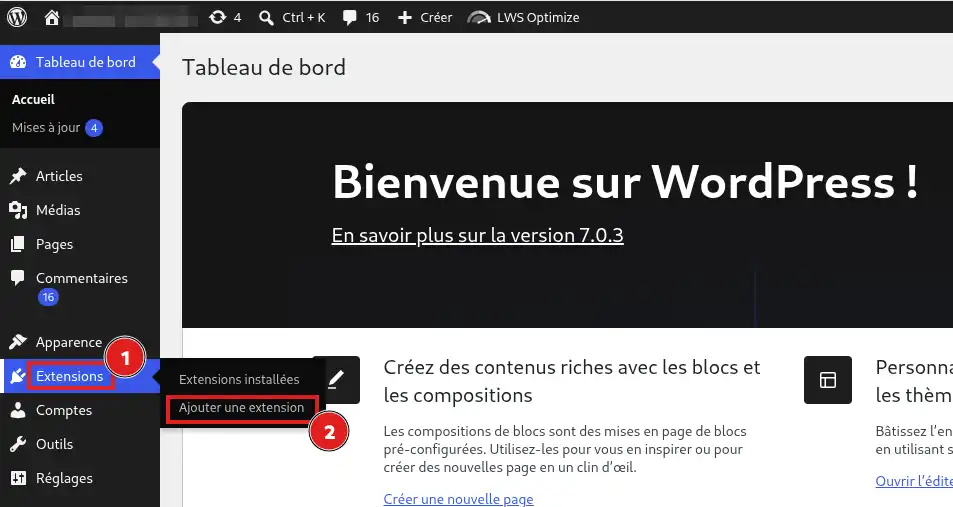
Z poziomu administracji WordPress przejdź do Wtyczki > [PERSON_NAME] wtyczka.
W polu wyszukiwania wpisz Maintenance.
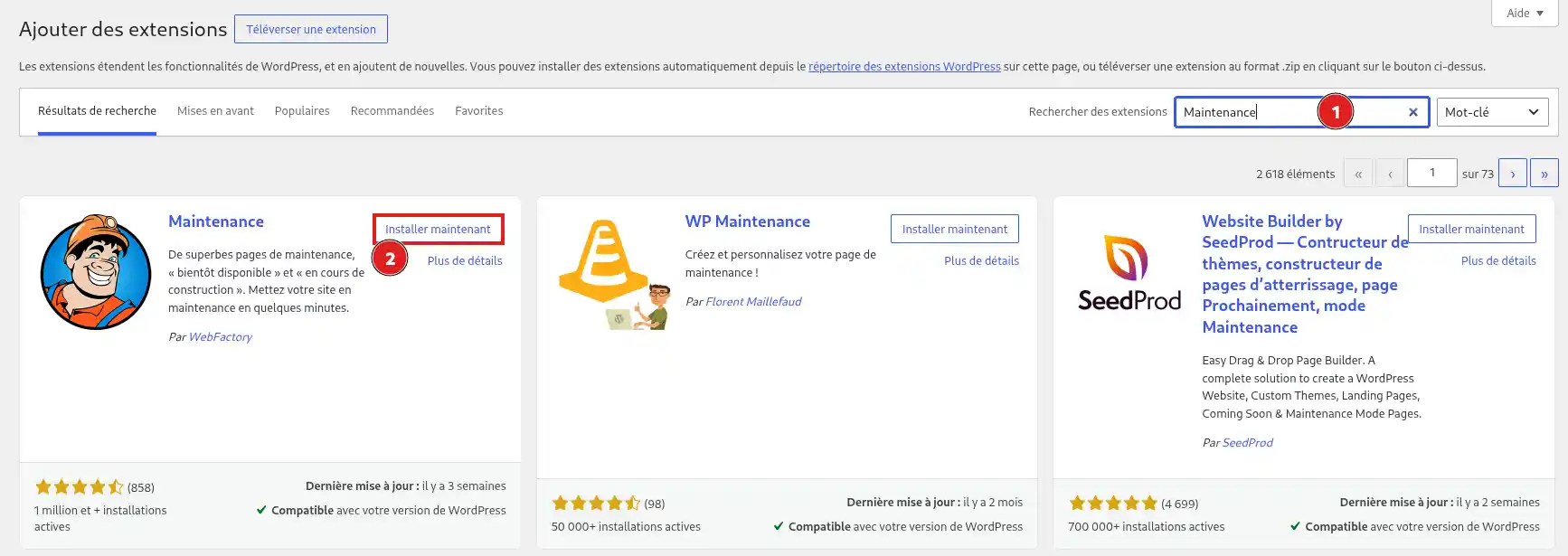
Kilka wtyczek może mieć podobną nazwę. Znajdź wtyczkę Maintenance, której autorem jest WebFactory, [PERSON_NAME] Zainstaluj teraz.
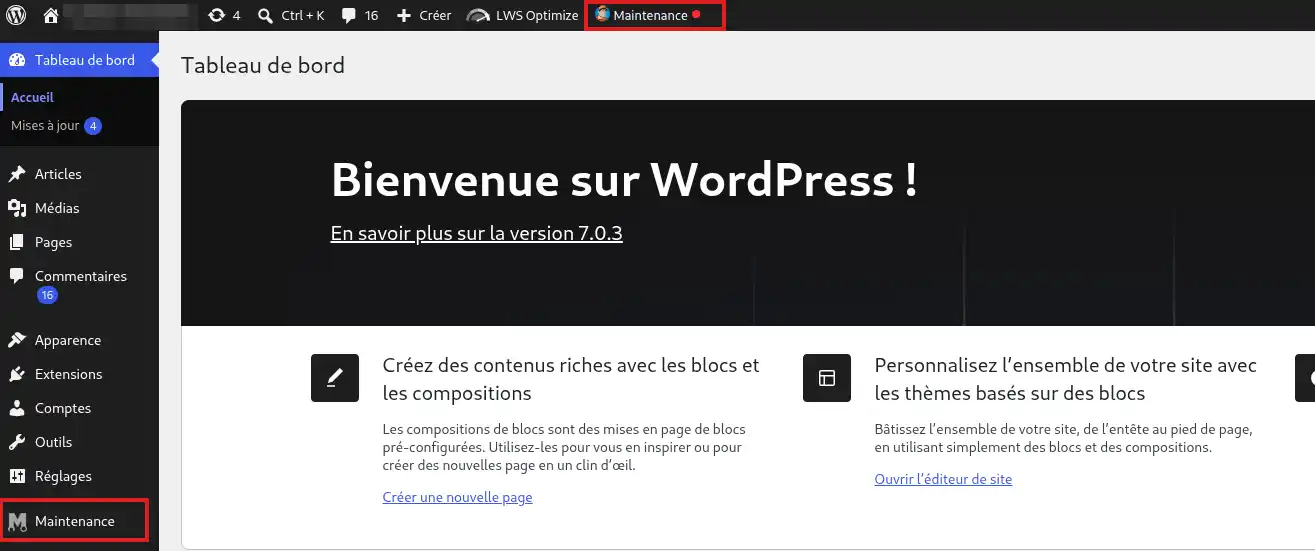
Po zakończeniu instalacji kliknij Aktywuj.
Wtyczka dodaje następnie menu Maintenance w administracji WordPress.
Dostosować zawartość strony konserwacji
Wtyczka oferuje edytor umożliwiający modyfikację strony wyświetlanej odwiedzającym.
Z menu Maintenance otwórz ustawienia wtyczki, [PERSON_NAME] Design > Layout.
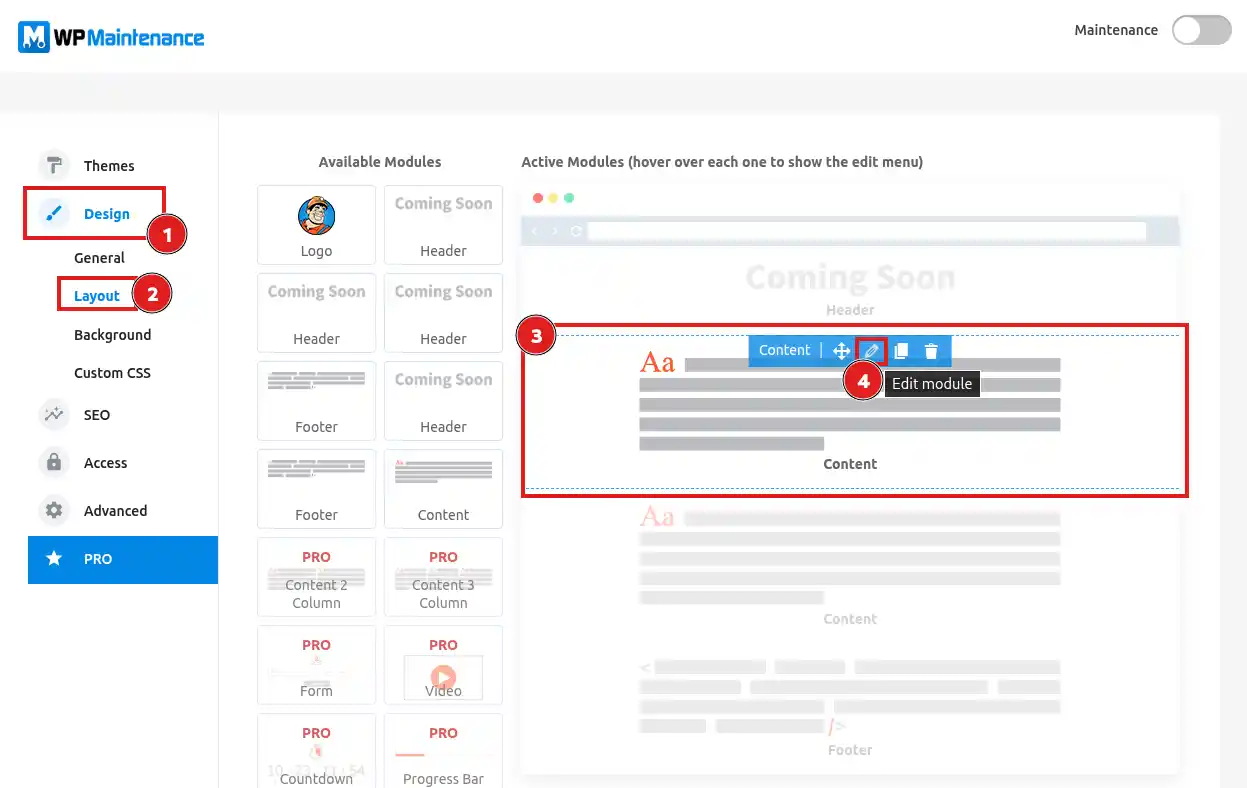
Środkowa część ekranu przedstawia różne elementy składające się na Twoją stronę konserwacji, na przykład główną treść lub stopkę.
Aby zmodyfikować tekst:
- najedź kursorem na blok, który chcesz zmodyfikować;
- kliknij ikonę w kształcie ołówka, aby edytować moduł;
- zmień tekst w polu Text ;
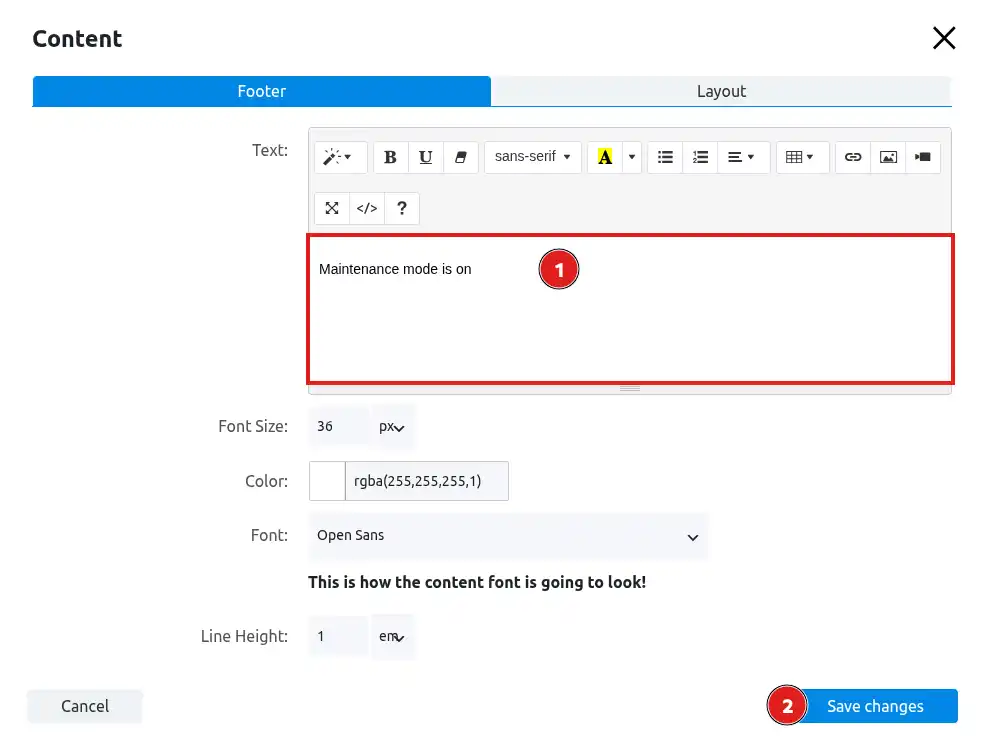
- kliknij Save changes, aby zapisać swoje zmiany.
Na przykład możesz zastąpić tekst przez:
Strona tymczasowo niedostępna
Obecnie wprowadzamy kilka zmian na naszej stronie. Będzie ona ponownie dostępna wkrótce. Dziękujemy za cierpliwość.
Możesz powtórzyć tę operację dla różnych bloków obecnych na stronie.
Wtyczka umożliwia również zmianę wyglądu strony z poziomu sekcji Themes, Design i Background. Te personalizacje są opcjonalne: domyślnie udostępniona strona może być używana bez zmian, jeśli chcesz po prostu poinformować [PERSON_NAME], że trwa konserwacja.
Aktywować kod HTTP 503
Gdy Twoja witryna jest tymczasowo w trybie konserwacji, możesz poinformować wyszukiwarki, że niedostępność jest przejściowa, dzięki kodowi HTTP 503 Service Unavailable.
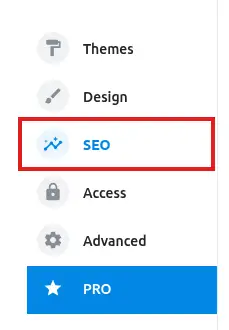
W ustawieniach wtyczki kliknij SEO.
Następnie aktywuj opcję:
Enable 503 (Service Unavailable) status code to discourage Search Engine crawlers
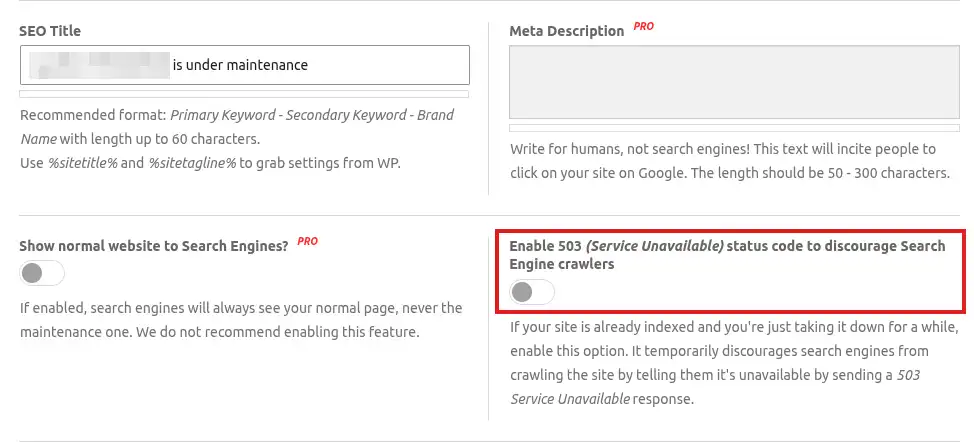
Kod HTTP 503 informuje wyszukiwarki, że Twoja witryna jest chwilowo niedostępna. Jest szczególnie odpowiedni, gdy witryna jest już zaindeksowana i tymczasowo przełączasz ją w tryb konserwacji.
Aktywować tryb konserwacji
Gdy Twoja strona jest gotowa, możesz włączyć tryb konserwacji bezpośrednio z górnego paska administracji WordPress.
Najedź kursorem lub kliknij Maintenance, a następnie ustaw Maintenance mode na ON.
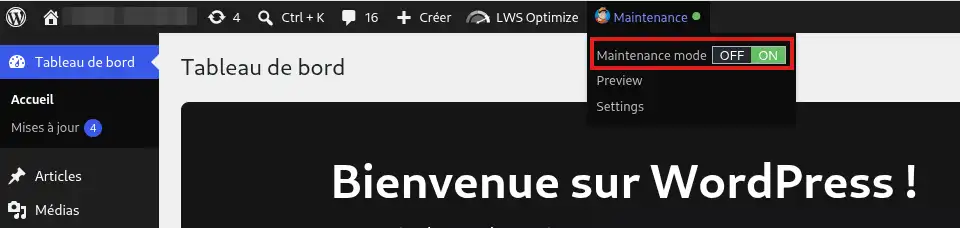
Tryb konserwacji można również aktywować z poziomu interfejsu wtyczki za pomocą przycisku Maintenance znajdującego się u góry strony.
Pod [ADDRESS], odwiedzający, którzy nie są [PERSON_NAME] do WordPress, widzą [ADDRESS] stronę konserwacji zamiast Twojej witryny.
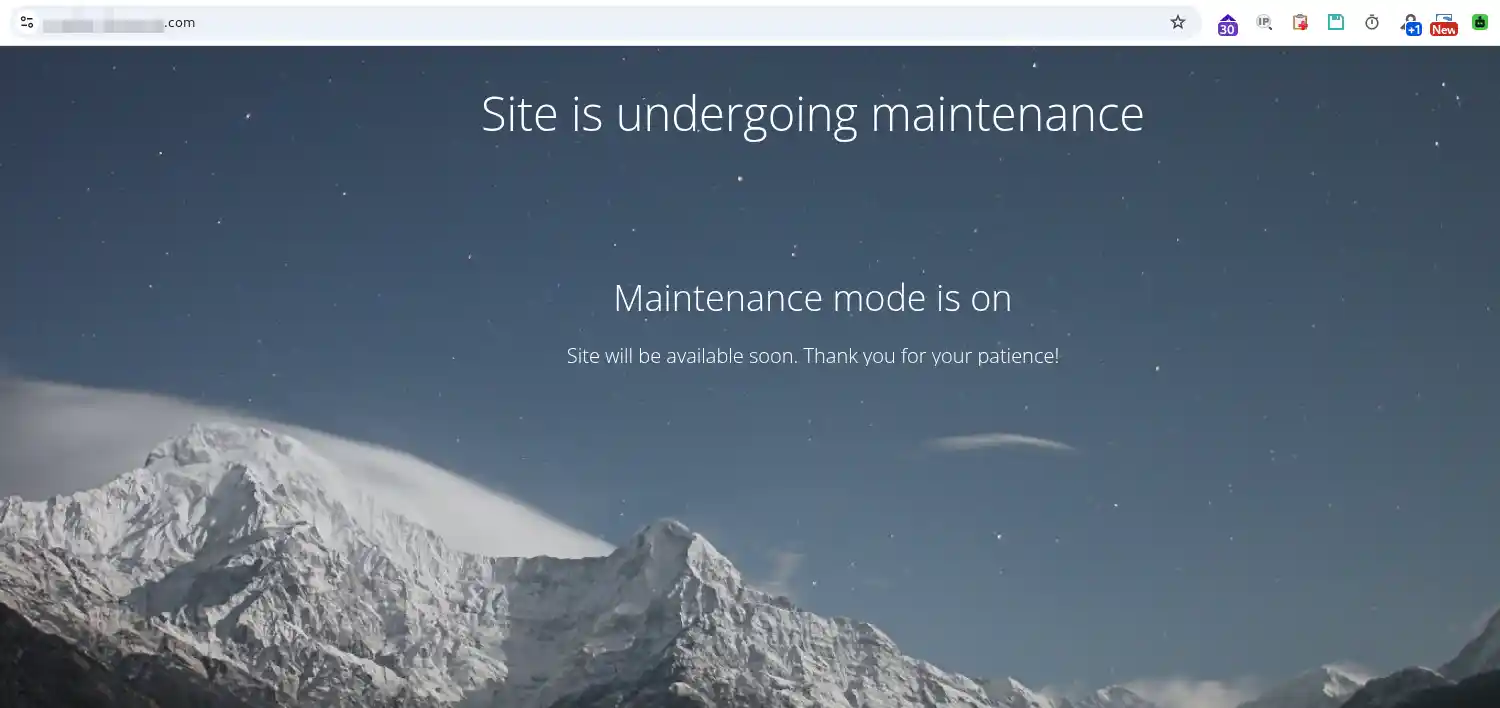
Możesz nadal pracować normalnie w administracji WordPress.
Sprawdzić, czy tryb konserwacji działa
Gdy jesteś zalogowany do WordPress, Twoja witryna może nadal wyświetlać się normalnie. Takie działanie pozwala Ci pracować nad stronami, pozostawiając tryb konserwacji aktywny dla odwiedzających.
Aby sprawdzić, co naprawdę widzą [PERSON_NAME], możesz:
- otworzyć swoją witrynę w oknie przeglądania prywatnego ;
- lub wylogować się z WordPress, a następnie otworzyć witrynę normalnie.
W obu przypadkach [ADDRESS] strona konserwacji powinna pojawić się zamiast Twojej zwykłej witryny.
Jeśli strona konserwacji wyświetla się podczas przeglądania witryny bez logowania do WordPress, tryb konserwacji działa poprawnie.
Przywrócić witrynę online
Po zakończeniu zmian wróć do administracji WordPress.
Na górnym pasku otwórz menu Maintenance, a następnie ustaw Maintenance mode na OFF.
Możesz również wyłączyć konserwację za pomocą przycisku Maintenance dostępnego w interfejsie wtyczki.
Następnie sprawdź swoją witrynę w oknie przeglądania prywatnego lub po wylogowaniu się z WordPress.
Twoja zwykła witryna powinna ponownie się wyświetlać.
Częste problemy
Włączyłem tryb konserwacji, ale moja witryna wyświetla się normalnie
Jeśli jesteś zalogowany do WordPress, jest to zazwyczaj normalne. Wtyczka pozwala Ci nadal przeglądać witrynę, podczas gdy odwiedzający widzą [ADDRESS] stronę konserwacji.
Otwórz witrynę w oknie przeglądania prywatnego lub wyloguj się z WordPress, aby sprawdzić jej rzeczywisty wygląd.
Strona konserwacji nie wyświetla się
Sprawdź, czy Maintenance mode jest ustawiony na ON.
Jeśli Twoja witryna korzysta z systemu cache, wyczyść również pamięć podręczną WordPress przed ponownym testem bez logowania.
Wyłączyłem tryb konserwacji, ale [ADDRESS] strona nadal jest widoczna
Sprawdź, czy Maintenance mode jest ustawiony na OFF.
Następnie wyczyść pamięć podręczną przeglądarki i, jeśli Twoja witryna korzysta z wtyczki cache, także pamięć podręczną WordPress. Otwórz ponownie witrynę w oknie przeglądania prywatnego lub po wylogowaniu się.

 Skontaktuj się z nami
 Obszar klienta


 Odwiedź LWS


 Tak
Tak Nie
Nie Artykuł czytany
24991 raz
Artykuł czytany
24991 raz Merci ! N'hésitez pas à
poser des questions sur nos documentations si vous souhaitez plus d'informations et nous aider à les
améliorer.
Merci ! N'hésitez pas à
poser des questions sur nos documentations si vous souhaitez plus d'informations et nous aider à les
améliorer.
 O
O 