
Pomoc online
Host dostępny dla wszystkich
Procédure
Usługa objęta : WordPress
Panel objęty : administracja WordPress
Poziom : początkujący
Aktualizacje WordPressa naprawiają luki bezpieczeństwa, błędy i mogą wprowadzać nowe funkcje. Dotyczą one rdzenia WordPressa, ale także zainstalowanych na Twojej stronie wtyczek i motywów.
Ta pomoc wyjaśnia, jak wykonać te aktualizacje z poziomu panelu administracyjnego WordPressa oraz jak sprawdzić, czy Twoja strona działa poprawnie po operacji.
Ta pomoc dotyczy aktualizacji wykonywanych z poziomu administracji WordPressa.
Wolisz używać LWS Panel? Zapoznaj się z pomocą: Jak zarządzać aktualizacjami mojej strony WordPress za pomocą WP Managera?
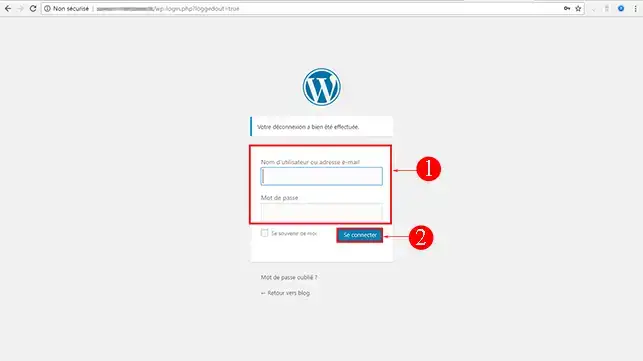
Musisz posiadać konto WordPress z rolą Administrator.
Utwórz także aktualną kopię zapasową plików i bazy danych swojej strony. Dzięki temu będziesz mógł wrócić do poprzedniego stanu, jeśli aktualizacja spowoduje niezgodność.
Przed ważną aktualizacją WordPressa sprawdź, czy Twój motyw i najważniejsze wtyczki są zgodne z nową wersją. Ten środek ostrożności jest szczególnie ważny w przypadku sklepu internetowego lub strony korzystającej z kreatora stron.
Aktualizacja może zastąpić pliki rdzenia WordPressa, wtyczki lub motywu. Zmiany wprowadzone bezpośrednio w tych plikach mogą zostać utracone. Zapisz swoje modyfikacje przed kontynuacją.
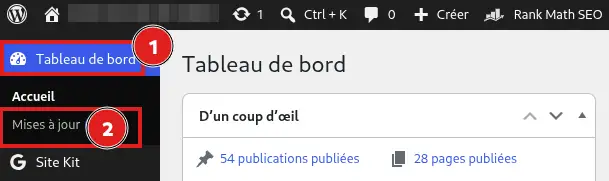
Ta strona gromadzi dostępne aktualizacje WordPressa, wtyczek, motywów i tłumaczeń.
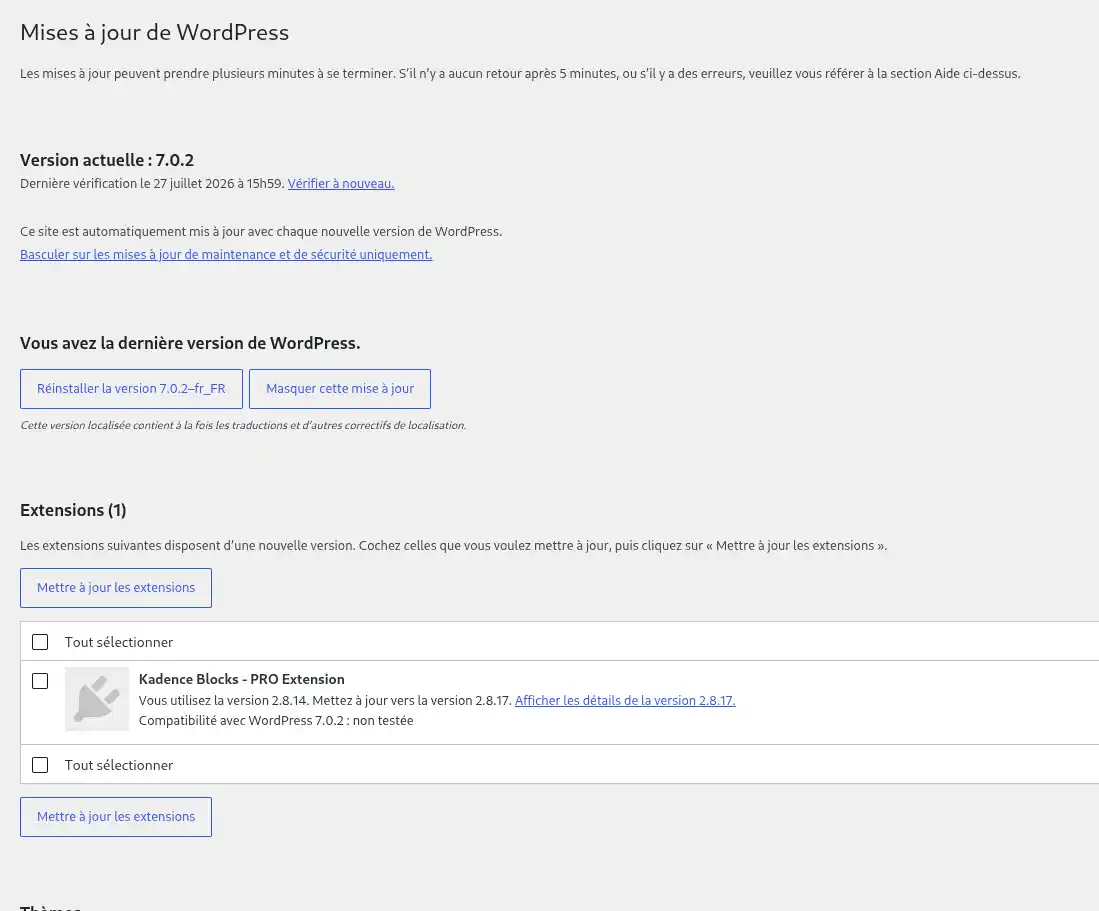
Możesz kliknąć Sprawdź ponownie, jeśli ogłoszona aktualizacja jeszcze się nie pojawia.
Gdy WordPress proponuje nową wersję, pojawia się ona u góry strony Aktualizacje.
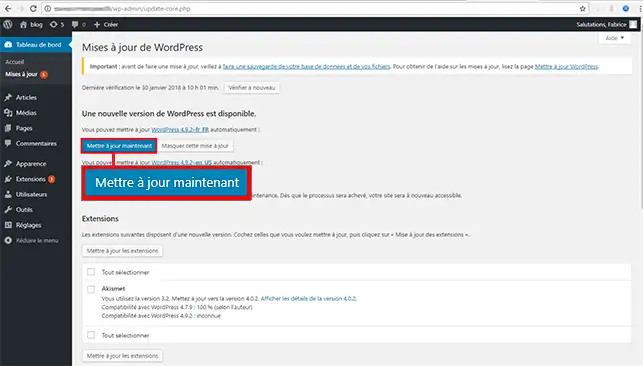
Nie zamykaj strony i nie klikaj ponownie przycisku podczas aktualizacji. Twoja strona może tymczasowo wyświetlać komunikat o konserwacji: poczekaj na potwierdzenie od WordPressa, zanim ją przetestujesz.
Po zakończeniu instalacji WordPress może poprosić o aktualizację bazy danych. W takim przypadku kliknij Zaktualizuj bazę danych WordPressa, a następnie postępuj zgodnie z wyświetlanymi wskazówkami.
Wtyczki dodają funkcje do Twojej strony. Należy je również regularnie aktualizować.
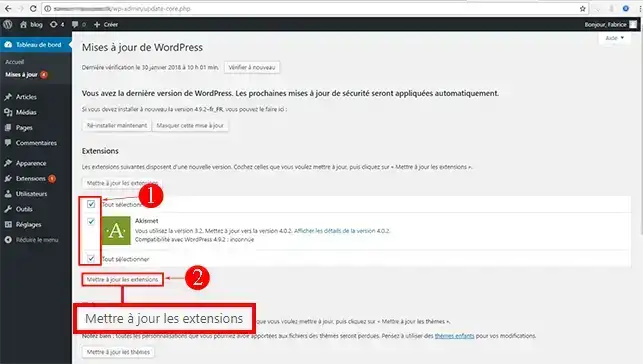
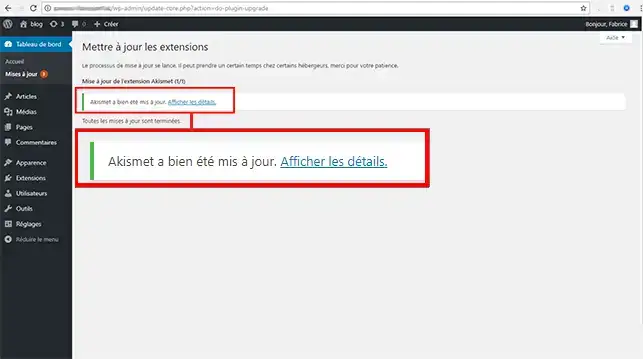
Gdy dostępnych jest kilka wtyczek, aktualizuj je małymi grupami. Dzięki temu łatwiej zidentyfikujesz wtyczkę, która powoduje problem, jeśli taki się pojawi.
Wtyczka premium może wymagać aktywnej licencji, aby otrzymywać aktualizacje. Jeśli nie jest proponowana żadna nowa wersja, sprawdź licencję w ustawieniach wtyczki.
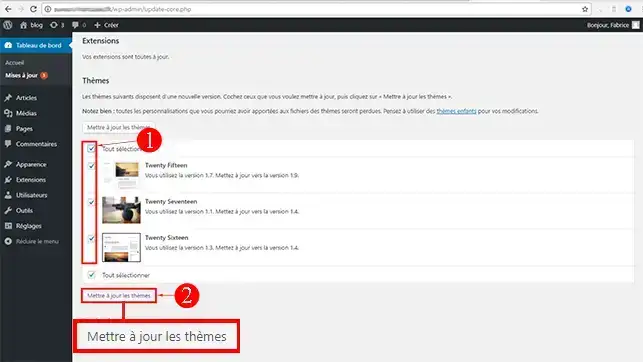
Zainstalowane motywy można aktualizować z tej samej strony, niezależnie od tego, czy są aktywne, czy nie.
Jeśli WordPress proponuje również aktualizację tłumaczeń, możesz ją zainstalować z odpowiedniej sekcji. Operacja ta aktualizuje teksty interfejsu w języku Twojej strony.
Po aktualizacjach:
Aktualizacja jest zakończona, gdy WordPress potwierdzi jej powodzenie, dla danego elementu nie jest proponowana żadna nowa wersja, a Twoja strona działa normalnie.
Nie widzę żadnych aktualizacji
Twoja strona może już korzystać z najnowszych dostępnych wersji. Kliknij Sprawdź ponownie na stronie Kokpit > Aktualizacje.
Sprawdź również, czy Twoje konto WordPress ma rolę Administrator.
Moja strona pozostaje w trybie konserwacji
Poczekaj kilka minut i odśwież stronę.
Jeśli komunikat „Niedostępna z powodu konserwacji” nadal się wyświetla, połącz się z plikami swojego hostingu za pomocą menedżera plików lub programu FTP. Usuń wyłącznie plik o nazwie .maintenance, znajdujący się w głównym folderze WordPressa, a następnie odśwież stronę.
WordPress prosi mnie o dane logowania FTP
Wprowadź dane logowania FTP powiązane z Twoim hostingiem. WordPress potrzebuje ich, gdy nie może bezpośrednio modyfikować plików strony.
Jeśli nie znasz tych danych, zapoznaj się z pomocą odpowiadającą Twojemu panelowi, aby je odnaleźć lub zmienić hasło.
Moja strona wyświetla błąd po aktualizacji
Nie uruchamiaj innych aktualizacji.
Jeśli administracja WordPressa pozostaje dostępna, wyłącz wtyczkę zaktualizowaną tuż przed pojawieniem się problemu. Sprawdź również, czy wersja PHP używana przez Twój hosting jest zgodna z WordPressem, motywem i wtyczkami.
Jeśli problem nadal występuje, przywróć kopię zapasową utworzoną przed aktualizacją.
Zmiany nie są widoczne
Wyczyść pamięć podręczną swojej wtyczki cache, a następnie odśwież pamięć podręczną przeglądarki. Jeśli Twój hosting korzysta również z systemu cache, wyczyść go z poziomu panelu.
Zadaj je zespołowi LWS i społeczności. Odpowiedź zostanie opublikowana po moderacji.
 O LWS :
LWS to w 100% francuska firma hostingowa, która koncentruje się na jakości i innowacyjności oraz oferuje responsywną i kompetentną obsługę techniczną w przystępnych cenach.
O LWS :
LWS to w 100% francuska firma hostingowa, która koncentruje się na jakości i innowacyjności oraz oferuje responsywną i kompetentną obsługę techniczną w przystępnych cenach.



 Tak
Tak Nie
Nie