Procédure
Po co wstawiać kod HTML do SiteBuilder Pro?
Chociaż SiteBuilder Pro posiada szereg narzędzi do tworzenia witryny, może być konieczne użycie zewnętrznego systemu, takiego jak system newslettera lub dziennik umożliwiający odwiedzającym umawianie spotkań.
Dlatego możliwe jest utworzenie i zaimplementowanie skryptu HTML w SiteBuilder Pro.
Jak wstawić kod HTML do SiteBuilder Pro?
1. Zaloguj się do interfejsu SiteBuilder Pro
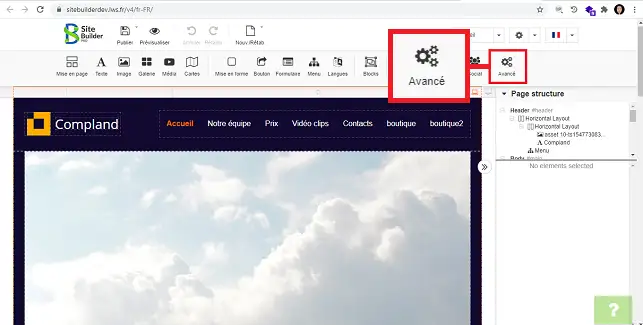
2. Kliknij ikonę"Zaawansowane" na pasku narzędzi SiteBuilder Pro.
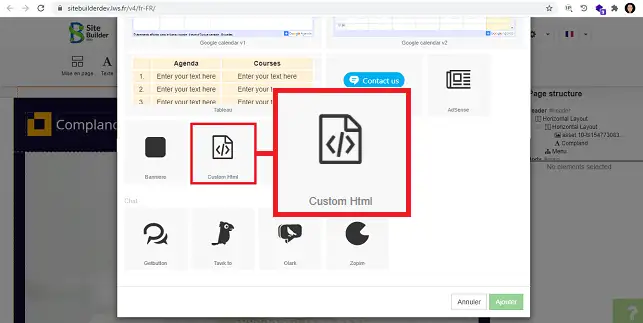
3. Kliknij narzędzie"Custom HTML" w nowym oknie.
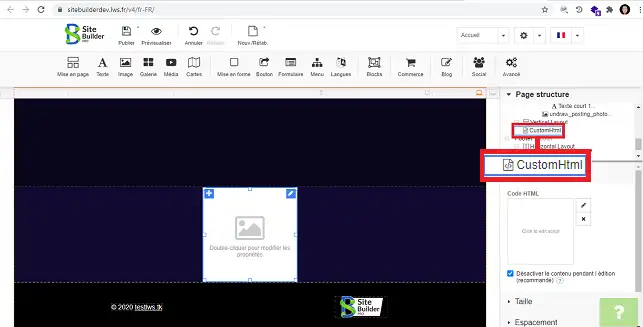
4. W sekcji"Struktura strony" po prawej stronie interfejsu SiteBuilder, wyszukaj"CustomHtml" i kliknij go, aby wybrać element.
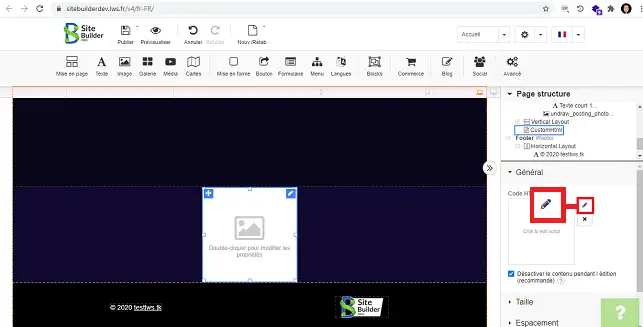
5. Przejdź do sekcji"Ogólne" i kliknij rysik za"Kod HTML", aby wstawić swój kod.
6. Wstaw kod HTML i kliknij"Zastosuj", aby go zapisać.
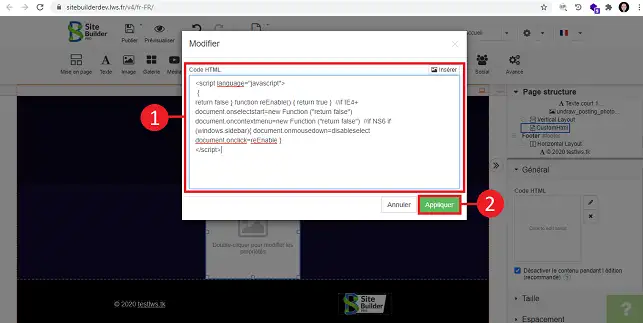
Skrypt HTML dla SiteBuilder Pro
Każdy skrypt musi być umieszczony pomiędzy znacznikami <scriptlanguage="javascript"> i </script>.
Zabroń klikania prawym przyciskiem myszy :
{ return false } function reEnable() { return true } //if IE4+ document.onselectstart=new Function ("return false") document.oncontextmenu=new Function ("return false") //if NS6 if (windows.sidebar){ document.onmousedown=disableselect document.onclick=reEnable }
Wstaw licznik czasu :
dateday = new Date(); hdj=dateday.getHours(); mdj=dateday.getMinutes(); sdj=dateday.getSeconds(); date_even = new Date(2020, 3, 25, hdj, mdj, sdj); //styczeń = 0 -> grudzień = 11 date1=dateday.getTime(); date2=date_even.getTime(); nbrej= date2-date1; nbrej= Math.round(Math.round(nbrej)/1000)/60/60/24); document.write(Do 25 kwietnia 2020 roku pozostało "+nbrej+" dni");
Wstaw datę i godzinę na swojej stronie:
date_of_day = new Date(); time_gmt = date_of_day.toGMTString(); document.write("div align='center'>"); document.write(time_gmt); document.write("");
Ukryj swój adres e-mail, aby zapobiec robotom spamującym:
var mymail=""; document.write(mymail+"Napisz do mnie");
Zabezpieczenie strony hasłem (kod HTML musi być wstawiony na stronie, która ma być chroniona) :
code = prompt('Wprowadź hasło. You only have 1 try", "Enter password here"); if (code !="your password") // Replace yourpassword with the password { location.href="badcode.html"; //Redirect page if password is wrong }
Wnioski
Wiesz już jak :
- Zintegrować skrypt HTML z SiteBuilder Pro, aby wzbogacić witrynę o zaawansowane funkcje.
- Połączyć się z interfejsem i przejść do zaawansowanych opcji wstawiania kodu.
- Używać narzędzia"Custom HTML" do umieszczania kodu na stronie.
- Chroń swoją zawartość hasłem lub ukryj swój adres e-mail przed robotami spamującymi.
- Dodaj przydatne skrypty, takie jak licznik czasu, wyświetlanie daty i godziny lub zakaz klikania prawym przyciskiem myszy na swojej stronie.
Postępując zgodnie z tymi krokami, możesz znacznie spersonalizować swoją witrynę i zaoferować użytkownikom lepsze wrażenia. Niezależnie od tego, czy chcesz dodać interaktywne elementy, czy zabezpieczyć swoje informacje, integracja kodu HTML otwiera świat możliwości. 🚀
Mamy nadzieję, że ten artykuł okazał się przydatny i dziękujemy za jego przeczytanie. Jeśli masz jakieś pytania, sugestie lub chciałbyś podzielić się swoimi doświadczeniami z wstawianiem kodu HTML w SiteBuilder Pro, zostaw komentarz poniżej. Twoja opinia jest cenna dla nas i dla społeczności użytkowników SiteBuilder Pro! 💬👍

 Skontaktuj się z nami
 Obszar klienta


 Odwiedź LWS


 Tak
Tak Nie
Nie Artykuł czytany
21089 raz
Artykuł czytany
21089 raz Merci ! N'hésitez pas à
poser des questions sur nos documentations si vous souhaitez plus d'informations et nous aider à les
améliorer.
Merci ! N'hésitez pas à
poser des questions sur nos documentations si vous souhaitez plus d'informations et nous aider à les
améliorer.
 O
O 