Jak wstawić galerię obrazów w SiteBuilder Pro?

Procédure

Dlaczego warto wstawić galerię zdjęć na swojej stronie?

SiteBuilder Pro umożliwia wstawieniegalerii obrazów na stronie internetowej. Korzystanie z galerii obrazów nie jest nowością; wiele witryn korzysta z nich od jakiegoś czasu. W niektórych działaniach korzystanie z galerii obrazów może być przydatne do wyświetlania swojej pracy.

Lista zastosowań galerii obrazów jest długa, ponieważ można ją wykorzystać w prawie każdej dziedzinie działalności, takiej jak architektura, fotografia i rozwój. Jednak dobrze zaprojektowana galeria zdjęć może wygenerować większe zainteresowanie wśród odwiedzających i większą sprzedaż.

Jak wstawić galerię zdjęć do SiteBuilder Pro?

Aby wstawić galerię zdjęć do SiteBuilder Pro, należy najpierw połączyć się z administracją witryny.


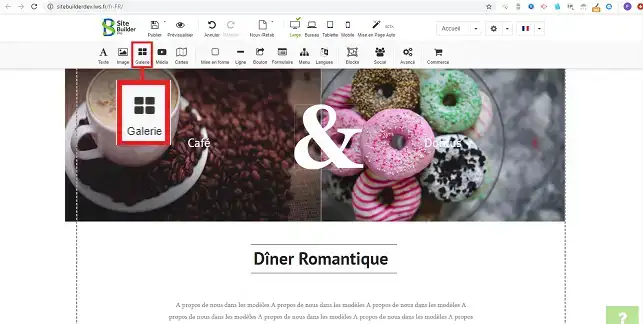
1. Kliknij zakładkę"Galeria" na pasku narzędzi oprogramowania SiteBuilder Pro.
Jak wstawić galerię obrazów w SiteBuilder Pro?


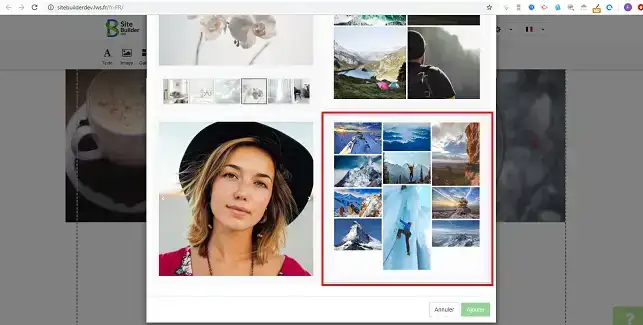
2. Otworzy się nowe okno, w którym można wybrać żądany element dla zdjęć. Kliknij element, który chcesz skonfigurować jako galerię zdjęć.
Jak wstawić galerię obrazów w SiteBuilder Pro?

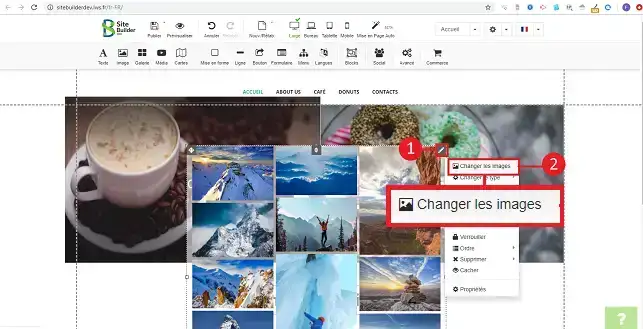
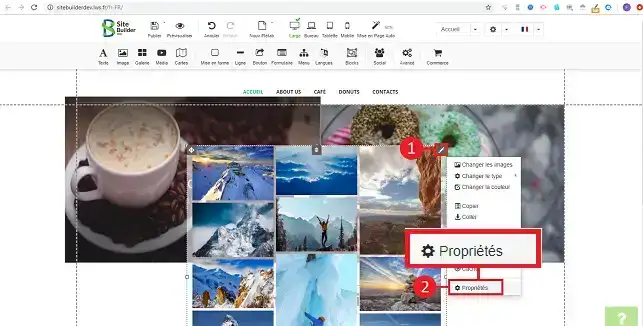
3. Aby zmienić obrazy, kliknij rysik w prawym górnym rogu elementu, a następnie"Zmień obrazy".
Jak wstawić galerię obrazów w SiteBuilder Pro?

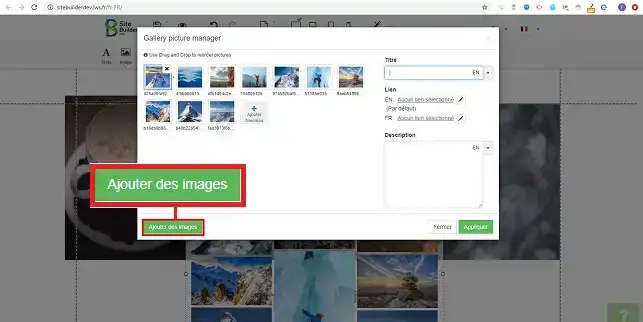
4. Kliknij przycisk"Dodaj obrazy".

Jak wstawić galerię obrazów w SiteBuilder Pro?

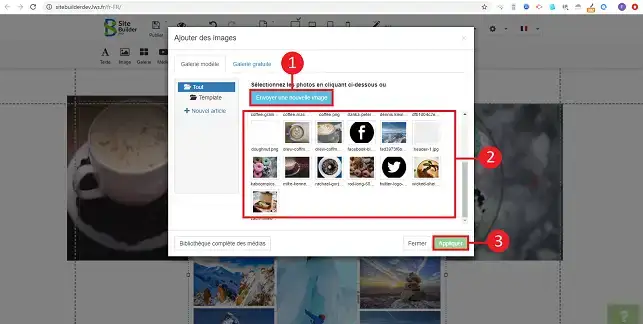
5. Kliknij przycisk "Wyślij nowe obrazy" i wybierz obrazy na komputerze. Następnie wybierz obrazy do wstawienia do wcześniej załadowanego elementu i kliknij"Zastosuj", aby zapisać żądanie.
Jak wstawić galerię obrazów w SiteBuilder Pro?


6. Kliknij rysik po prawej stronie galerii obrazów, a następnie"Ustawienia", aby skonfigurować galerię obrazów.
Jak wstawić galerię obrazów w SiteBuilder Pro?


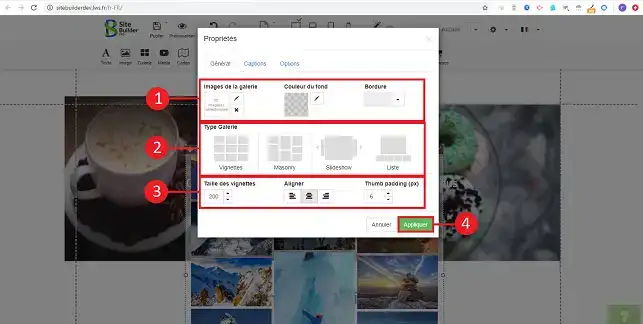
7. Konfiguracja elementu jest szybka i łatwa. Przede wszystkim można wybrać typ galerii. Do wyboru są miniatury (miniatury zdjęć), pokaz slajdów i lista. Kliknij żądany układ galerii obrazów. Możesz także ustawić kolor tła dla swojej galerii obrazów lub zdefiniować rozmiar i styl obramowania. Po zakończeniu konfiguracji nie zapomnij kliknąć przycisku"Zastosuj", aby zapisać zmiany.
Jak wstawić galerię obrazów w SiteBuilder Pro?

Podsumowanie

Jesteś teraz gotowy do wstawienia galerii obrazów na swojej stronie SiteBuilder Pro. Podczas tworzenia obrazów zaleca się zmniejszenie ich wagi, aby ułatwić nawigację w witrynie. SiteBuilder Pro umożliwia również dodawaniefilmów do witryny.

Nie wahaj się podzielić swoimi komentarzami i pytaniami!

help.lws.net/a/895
Czy ten artykuł był pomocny?

Tak

Nie

Przeczytano 27 692 razy

Dziękujemy! Zadawaj pytania dotyczące naszej dokumentacji, jeśli potrzebujesz więcej informacji, i pomóż nam ją ulepszyć.

Podobne artykuły

Pytania dotyczące artykułu 2

Zadaj pytanie
LWS-229608 Zespół LWS
28 wrz 2022
Bonjour, Comment est-il possible de protéger des images que je mets sur mon site? J'ai deja désactivé le clic droit pour éviter l'option de téléchargement mais il y a toujours moyen de glisser l'image directement sur son bureau pour la copier...
fabrice-LWS Oficjalna odpowiedź
1 paź 2022
Bonjour, je vous invite à prendre connaissance de ce lien pour cela: https://www.photodeck.com/fr/blog/proteger-vol-de-photos-site/ .
Czy ta odpowiedź była pomocna?
Augustine
27 maj 2023
Bonjour, j'aimerais savoir comment recadrer une à une les images d'une galerie dans mon site créé avec SiteBuilderPro?
Benjamin-LWS Oficjalna odpowiedź
30 maj 2023

Bonjour,

Merci de votre retour.

Il n'est pas de recadrer des images insérer dans une galerie, il faudra importer les images déjà redimensionner.

Je vous remercie de votre attention et reste à votre disposition pour toute autre question ou complément d'information.

Nous vous invitons à contacter notre service support à travers votre espace client, afin de vous apporter une aide si vous rencontrez des difficultés quelconque. (Contacter le support LWS)

Cordialement, L'équipe LWS 

Czy ta odpowiedź była pomocna?

Masz pytanie dotyczące tego artykułu?

Zadaj je zespołowi LWS i społeczności. Odpowiedź zostanie opublikowana po moderacji.

Zadaj pytanie zespołowi LWS i jego społeczności

RODO: Administrator: LWS-Ligne Web Services. Cel: moderacja i publiczna publikacja pytania, ewentualne powiadomienie o odpowiedzi. Podstawa prawna: zgoda (art. 6 ust. 1 lit. a RODO). Przechowywanie adresów e-mail: 90 dni po powiadomieniu, maksymalnie 12 miesięcy bez odpowiedzi. Aby skorzystać ze swoich praw, zobacz sekcję RODO naszego regulaminu.