Procédure
Po co wstawiać obrazy na stronie internetowej?
W ten sam sposób, w jaki przyciski mogą być używane do tworzenia wezwań do działania, dodawanie obrazów do witryny może uczynić ją bardziej atrakcyjną. Należy jednak zauważyć, że obrazy mogą być ciężkie. Dlatego konieczne jest zmniejszenie ich wagi przed dodaniem ich do witryny. Jeśli obrazy są zbyt ciężkie i/lub zbyt duże, wyświetlanie witryny może zostać spowolnione. Zapoznaj się z następującą dokumentacją, aby zoptymalizować wagę obrazów: https: //help.lws-hosting.com/pl/Jak-zoptymalizować-obrazy-dla-swojej-witryny
Jak wstawić obraz w SiteBuilder Pro?
11. Najpierw połącz się z interfejsem SiteBuilder Pro.
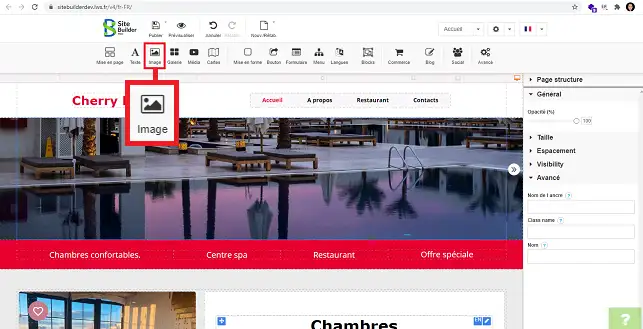
22. Kliknij"Obraz" na pasku narzędzi w górnej części interfejsu.
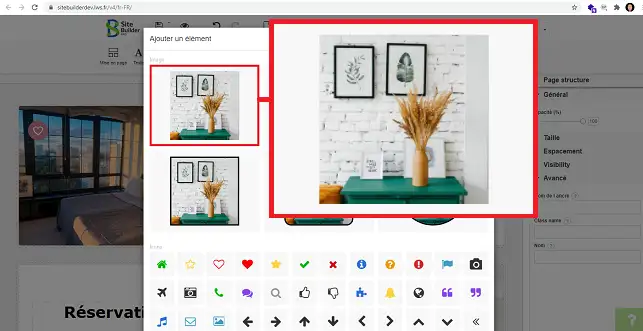
33. Wybierz żądany styl ramki dla obrazu, klikając go.
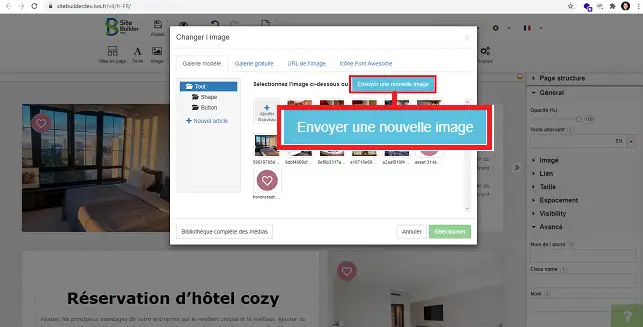
44. Kliknij"Wyślij nowy obraz", jeśli chcesz przesłać obraz z komputera. Wybierz obraz i kliknij"Otwórz".
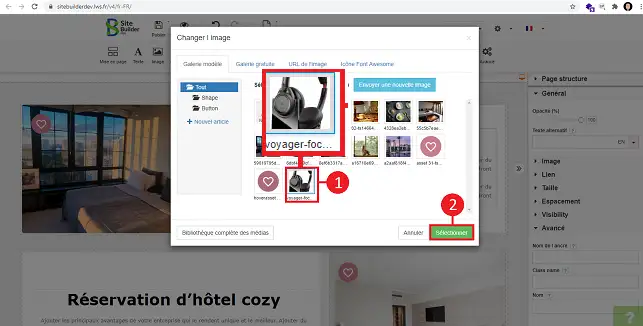
55. Kliknij wybrany obraz, aby wybrać go z galerii multimediów. Na koniec kliknij przycisk"Wybierz".
Jak edytować obraz w SiteBuilder Pro?
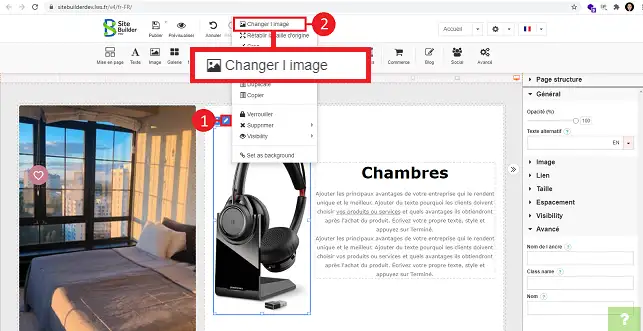
1. Obraz można zmienić, wybierając go i klikając rysikiem. Następnie kliknij"Zmień obraz".
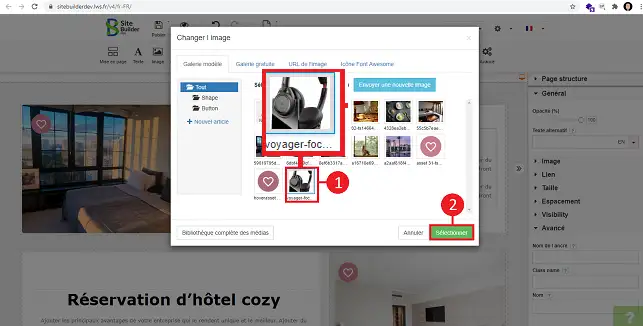
22. Wybierz inny obraz i kliknij przycisk"Wybierz", aby zapisać żądanie.
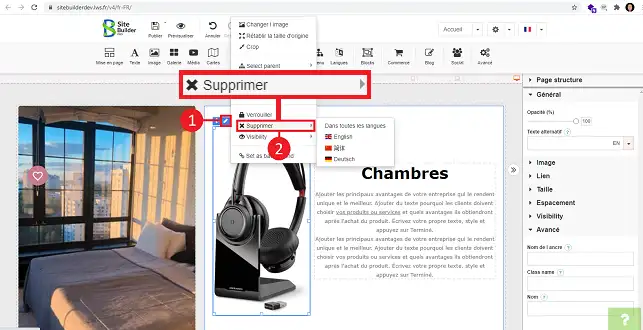
33. Możesz usunąć obraz, klikając rysik nad nim, a następnie"Usuń".
Jak skonfigurować obraz w SiteBuilder?
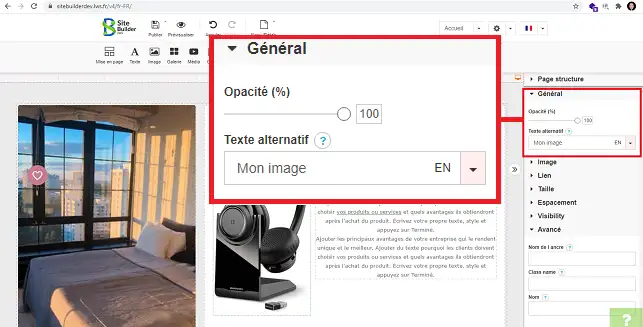
Prawa kolumna SiteBuilder pozwala na modyfikację niektórych parametrów obrazu.
- Ogólne : Możeszzmienić krycie obrazu i tekst alternatywny. Tekst alternatywny to tekst, który będzie wyświetlany po najechaniu myszą na obraz.
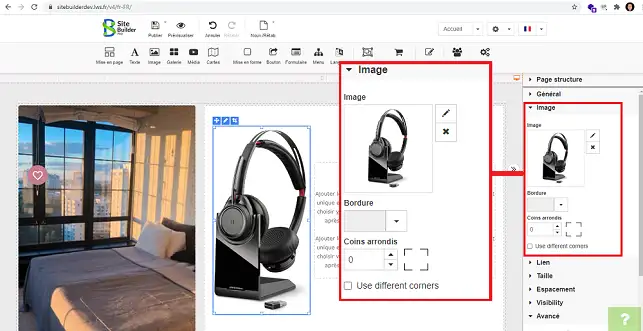
- Obraz : Ta sekcja umożliwia również modyfikację obrazu. Aby to zrobić, wystarczy kliknąć rysik w prawym górnym rogu obrazu. Możesz także dodaćobramowanie i zaokrąglić rogi obrazu.
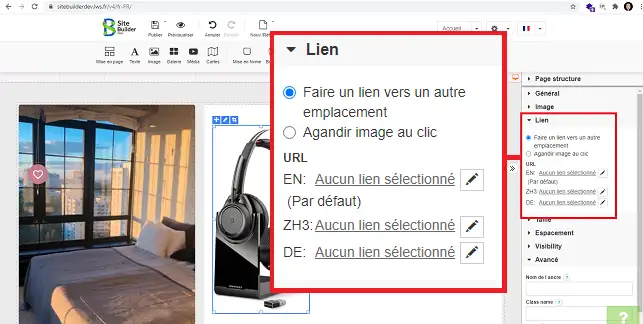
- Link : Umożliwia umieszczenie na obrazie klikalnego linku do innej lokalizacji lub powiększenie zdjęcia po jego kliknięciu.
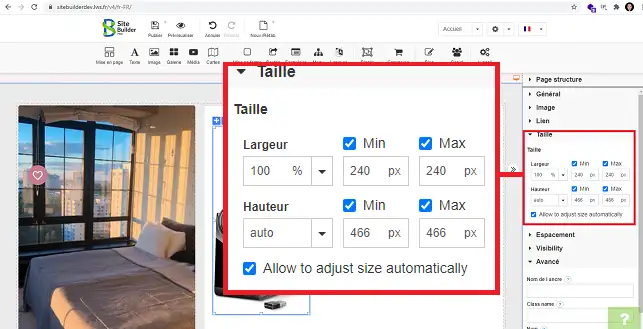
- Rozmiar : Umożliwia zmianę rozmiaru zdjęcia.
Podsumowanie
Wiesz już, jak :
- Uatrakcyjnić swoją witrynę poprzez zintegrowanie obrazów, które są zoptymalizowane tak, aby nie spowalniać wyświetlania 🖼️.
- Wstawić i skonfigurować obraz w SiteBuilder Pro, wybierając styl i ładując go z komputera 🛠️.
- Zmodyfikuj istniejący obraz lub dodaj nowy, a w razie potrzeby usuń go ✂️.
- Dostosuj ustawienia obrazów, takie jak krycie, tekst alternatywny, obramowanie, zaokrąglone rogi, a nawet dodaj klikalne linki lub powiększ zdjęcie po kliknięciu 🔗.
Stosując te proste kroki, możesz znacznie poprawić wrażenia użytkownika na swojej stronie i uczynić ją bardziej dynamiczną i interaktywną. Dziękujemy za przeczytanie tego artykułu i zachęcamy do dzielenia się swoimi przemyśleniami lub zadawania pytań poprzez pozostawienie komentarza poniżej. Twoja opinia jest nieoceniona w pomaganiu nam w ulepszaniu naszych usług 😊👇.



 Tak
Tak Nie
Nie O
O 