Procédure
Usługa, której dotyczy : przeglądarka internetowa na komputerze
Panel, którego dotyczy : brak konkretnego panelu
Poziom : początkujący
Twoja przeglądarka tymczasowo przechowuje niektóre pliki odwiedzanych stron, aby szybciej ładować strony. Po modyfikacji witryny może więc nadal wyświetlać stary obraz, stary układ lub treść, która nie jest już aktualna.
Ta pomoc wyjaśnia, jak wyczyścić pamięć podręczną Google Chrome, Mozilla Firefox, Microsoft Edge i Safari na komputerze.
Pamięć podręczna przeglądarki jest zapisywana na Twoim komputerze. Jej wyczyszczenie nie usuwa pamięci podręcznej wygenerowanej przez Twoją witrynę, WordPress, LWS Cache, Fastest Cache ani inne narzędzie optymalizacyjne.
Wyczyszczenie pamięci podręcznej Google Chrome
- Otwórz Google Chrome.
- Kliknij przycisk przedstawiony przez trzy kropki, w prawym górnym rogu okna.
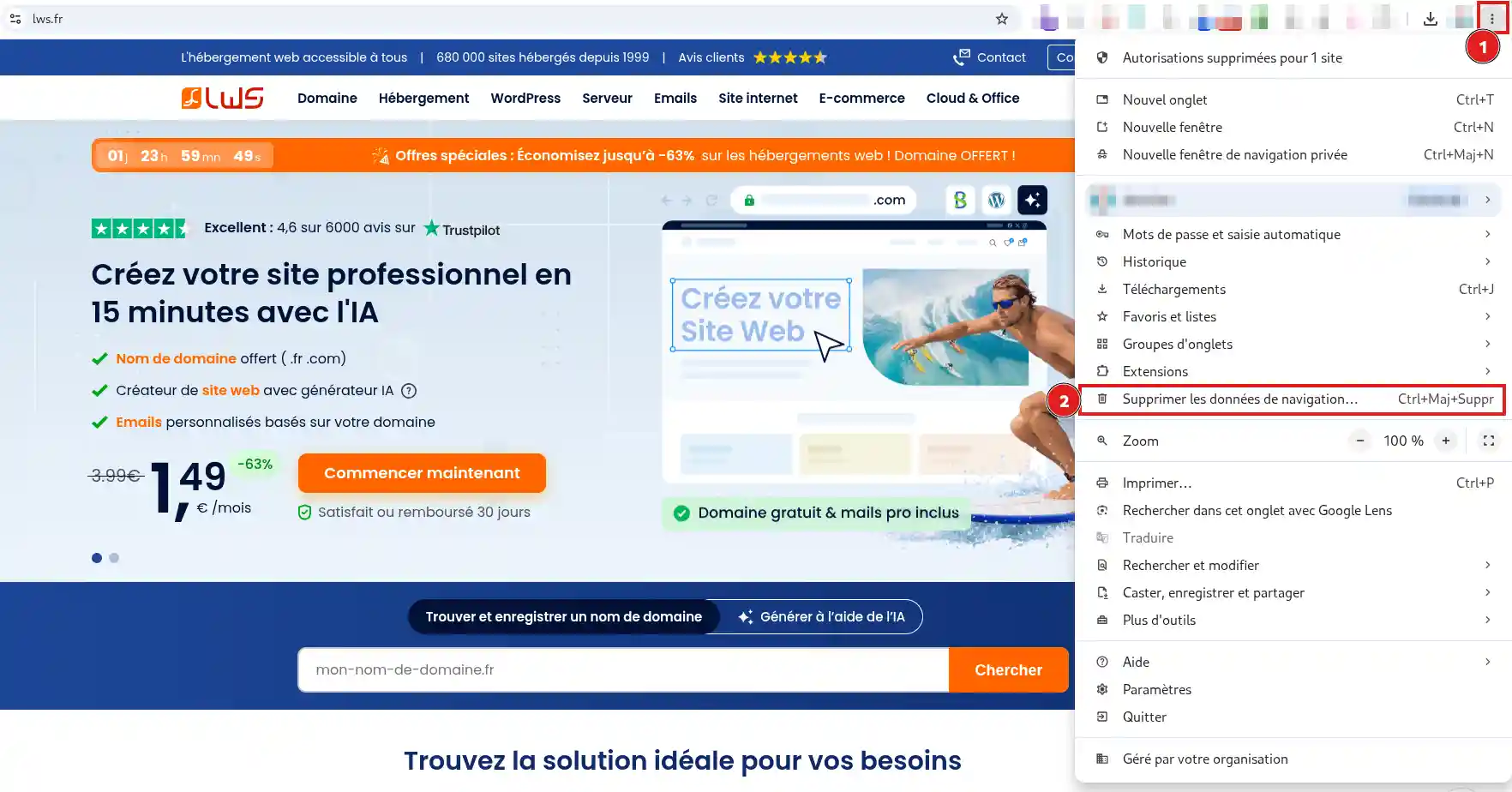
- Kliknij Usuń dane przeglądania.
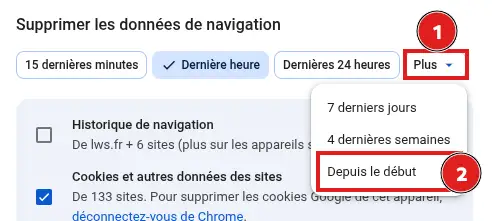
- W polu Zakres czasu wybierz Więcej, a następnie Od początku, aby całkowicie wyczyścić pamięć podręczną.
- Zaznacz tylko Obrazy i pliki zapisane w pamięci podręcznej.
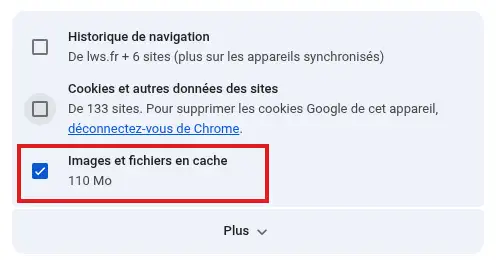
- Odznacz pozostałe elementy, jeśli chcesz zachować historię, pliki cookie i informacje logowania.
- Kliknij Usuń dane.
Pamięć podręczna Chrome została teraz wyczyszczona.
Wyczyszczenie pamięci podręcznej Mozilla Firefox
- Otwórz Mozilla Firefox.
- Kliknij przycisk menu przedstawiony przez trzy linie, w prawym górnym rogu.
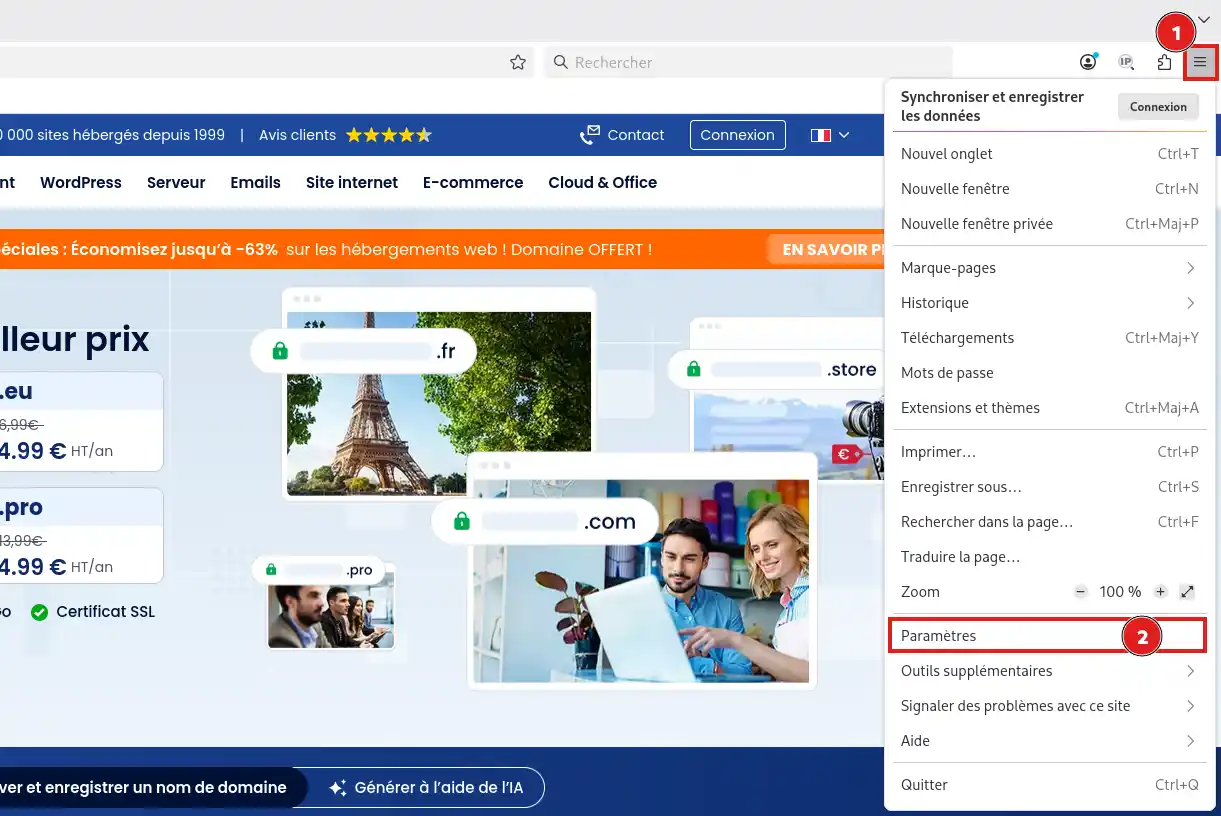
- Kliknij Ustawienia.
- W menu po lewej stronie wybierz Prywatność i bezpieczeństwo.
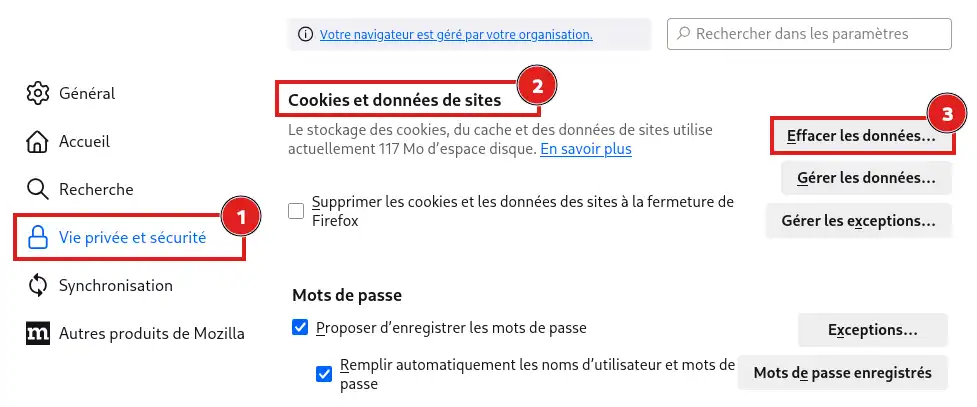
- Znajdź sekcję Pliki cookie i dane witryn lub Dane przeglądania, w zależności od używanej wersji Firefoksa.
- Kliknij Wyczyść dane.
- W polu Zakres do wyczyszczenia wybierz Wszystko.
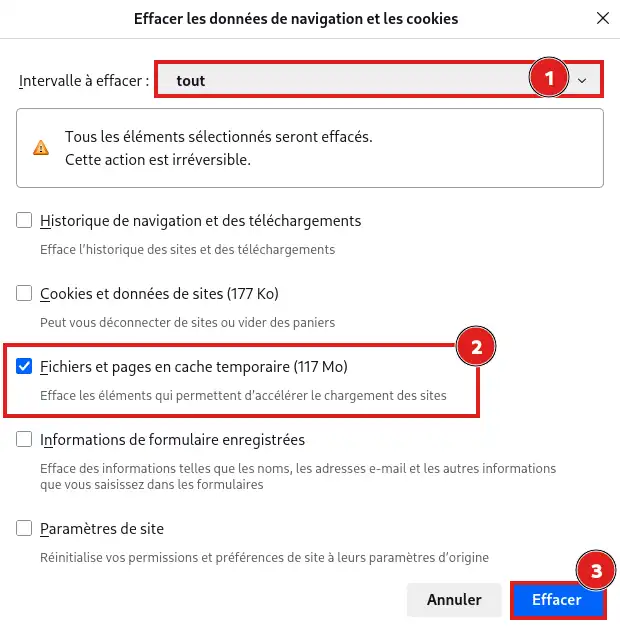
- Zaznacz tylko Pliki i strony zapisane w tymczasowej pamięci podręcznej.
- Kliknij Wyczyść.
Możesz następnie zamknąć kartę ustawień.
Wyczyszczenie pamięci podręcznej Microsoft Edge
- Otwórz Microsoft Edge.
- Kliknij przycisk przedstawiony przez trzy kropki, w prawym górnym rogu.
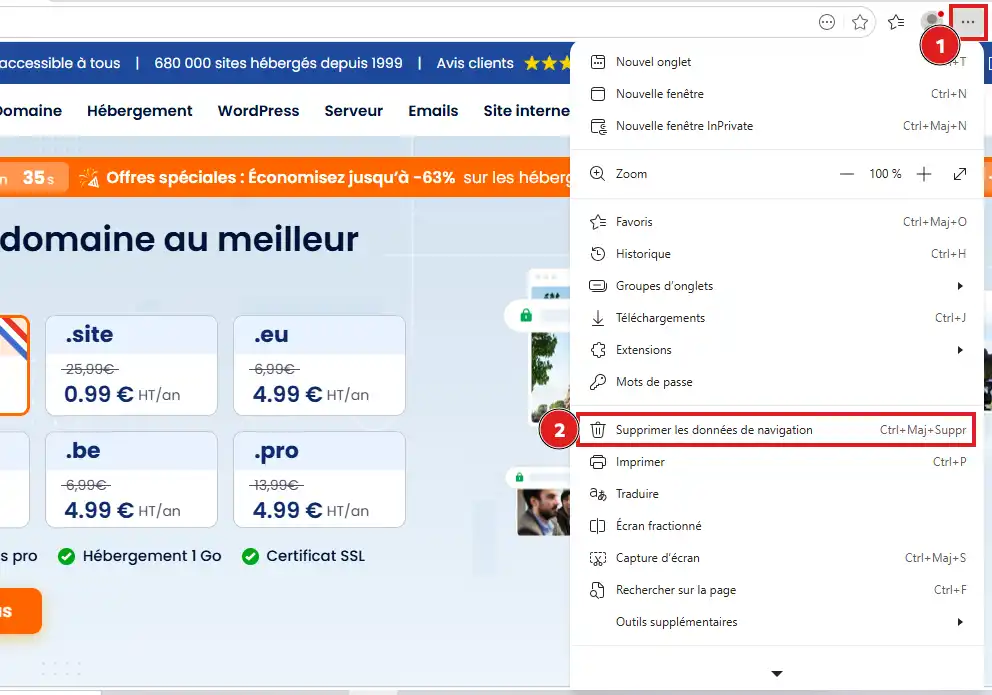
- Kliknij Usuń dane przeglądania.
- W polu Zakres czasu wybierz odpowiedni okres. Aby całkowicie wyczyścić pamięć podręczną, wybierz opcję "W dowolnym momencie".
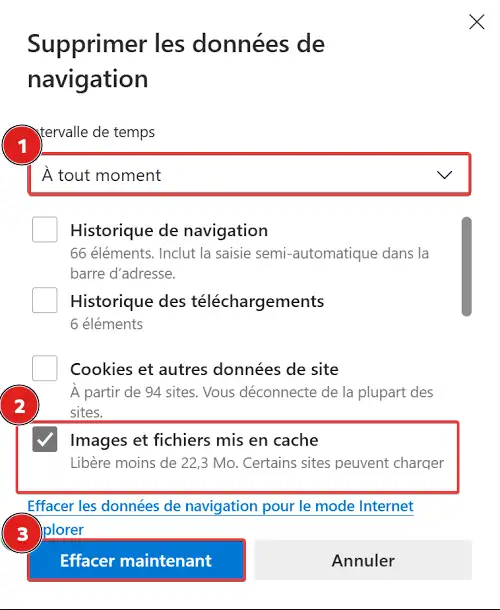
- Zaznacz tylko Obrazy i pliki zapisane w pamięci podręcznej.
- Kliknij Wyczyść teraz.
Pamięć podręczna zapisana przez Microsoft Edge na Twoim komputerze została usunięta.
Wyczyszczenie pamięci podręcznej Safari na Macu
Safari umożliwia usunięcie danych zapisanych dla konkretnej witryny lub dla wszystkich odwiedzonych witryn.
- Otwórz Safari.
- Na pasku menu u góry ekranu kliknij Safari, a następnie Preferencje.
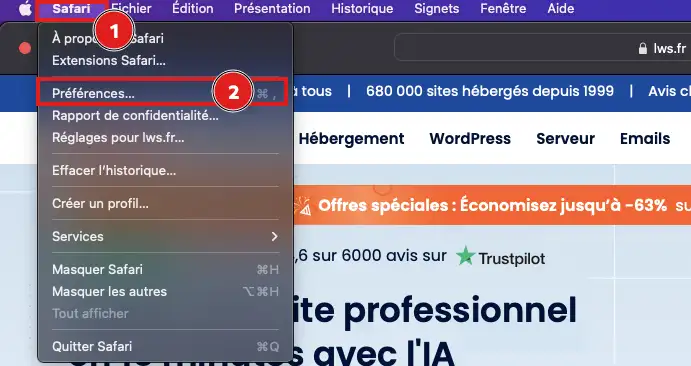
- Otwórz kartę Prywatność.
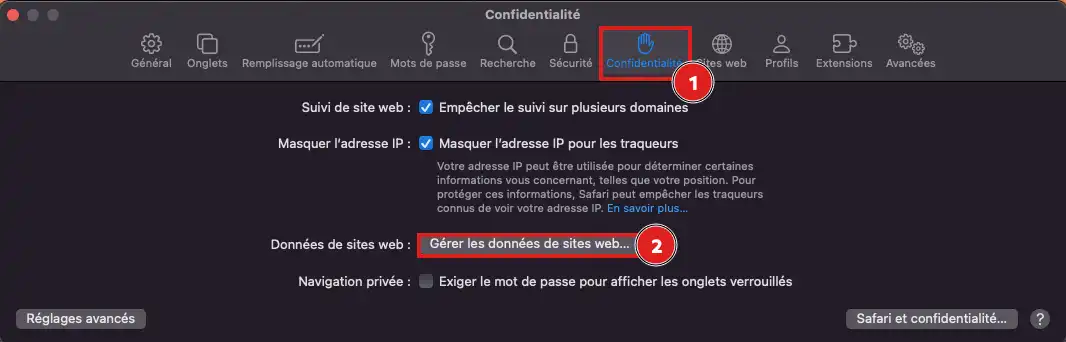
- Kliknij Zarządzaj danymi witryn.
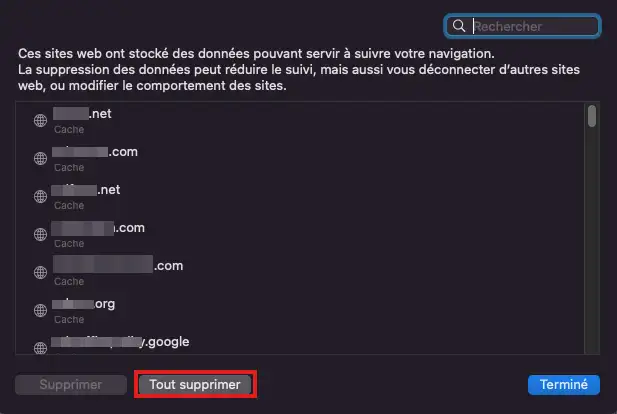
- Wyszukaj i zaznacz odpowiednią witrynę, a następnie kliknij Usuń.
Aby usunąć dane wszystkich witryn, kliknij Usuń wszystko.
W Safari ta operacja usuwa również pliki cookie i niektóre dane zapisane przez wybrane witryny. Możesz zostać wylogowany z tych witryn i musieć zalogować się ponownie.
Sprawdzenie, czy strona jest aktualna
Wróć na stronę, którą chcesz wyświetlić, a następnie odśwież ją za pomocą przycisku Odśwież w przeglądarce.
Sprawdź, czy oczekiwana zmiana wyświetla się poprawnie: nowy tekst, nowy obraz, nowy układ lub zniknięcie starej treści.
Jeśli wyświetla się nowsza wersja strony, pamięć podręczna przeglądarki została prawidłowo wyczyszczona.
Jeśli nadal widoczna jest stara wersja, otwórz stronę w oknie przeglądania prywatnego. Jeśli problem występuje również w tym oknie, prawdopodobnie nie wynika z pamięci podręcznej przeglądarki.
Sprawdź wtedy, czy zmiana została rzeczywiście opublikowana oraz czy pamięć podręczna witryny, WordPressa lub hostingu również została opróżniona.
Częste problemy
Nie mogę znaleźć wskazanego menu
Lokalizacja lub nazwa niektórych przycisków może się nieznacznie różnić w zależności od wersji przeglądarki i używanego systemu.
Otwórz ustawienia przeglądarki, a następnie użyj pola wyszukiwania, wpisując cache lub dane przeglądania. Pamiętaj również o aktualizacji przeglądarki, jeśli jej interfejs znacznie się różni.
Zostałem wylogowany z niektórych stron
Prawdopodobnie usunąłeś pliki cookie razem z pamięcią podręczną. Zaloguj się ponownie przy użyciu swoich zwykłych danych.
Przy następnym usuwaniu sprawdź, czy zaznaczona jest tylko opcja dotycząca obrazów i plików zapisanych w pamięci podręcznej. W Safari usunięcie danych witryny może również usunąć jej pliki cookie.
Zmiany na mojej stronie nadal nie są widoczne
Najpierw upewnij się, że zmiany zostały zapisane i opublikowane w narzędziu używanym do tworzenia witryny.
Jeśli zostały prawidłowo opublikowane, pamiętaj również o wyczyszczeniu:
- pamięci podręcznej wtyczki WordPress;
- pamięci podręcznej LWS Cache z poziomu LWS Panel;
- pamięci podręcznej Fastest Cache, jeśli korzystasz z hostingu cPanel;
- pamięci podręcznej ewentualnej usługi CDN lub zewnętrznej usługi optymalizacyjnej.



 Tak
Tak Nie
Nie O
O 