
Pomoc online
Host dostępny dla wszystkich
Procédure
Zainicjować hosting współdzielony LWS Panel to przywrócić go do stanu z pierwszego dnia: usuwasz pliki strony, bazy danych MySQL oraz adresy e-mail, a następnie resetujesz strefę DNS. Każda część jest niezależna od pozostałych: należy więc wykonać każdy z poniższych kroków w LWS Panel.
Jeśli decydujesz się całkowicie przebudować swoją stronę internetową, bardzo prawdopodobnie będziesz musiał zainicjować całe konto hostingu współdzielonego. Aby przeprowadzić reset konta hostingu współdzielonego, będziesz musiał wykonać kilka kroków, aby przywrócić je do stanu z pierwszego dnia. Kroki są następujące:
Rzeczywiście, ponieważ każda część jest całkowicie niezależna od pozostałych, konieczne będzie wykonanie każdego z kroków, aby usunąć wszystko z konta hostingu.
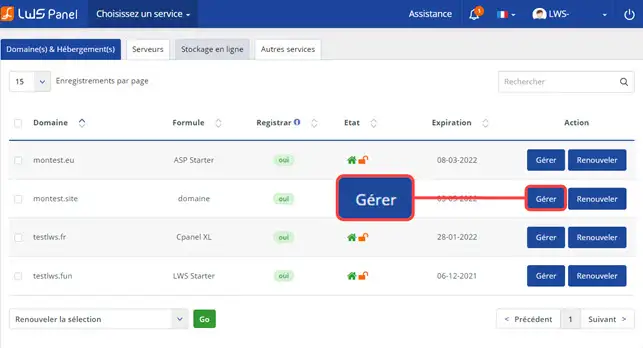
Zaloguj się do swojego panelu klienta LWS, przechodząc pod adres https://panel.lws.fr, a następnie w sekcji "Domena(y) & Hosting(i)" kliknij "Zarządzaj" znajdujące się za odpowiednim hostingiem Web. Otworzy się panel administracyjny hostingu: znajdują się tam wszystkie wymienione poniżej sekcje.
W sekcji "Pliki" kliknij "Menedżer plików". Otworzy się w nowej karcie.

Otwórz folder "htdocs" (folder web) w drzewie po lewej stronie. Kliknij "Zaznacz wszystko", albo kliknij każdy wiersz do usunięcia: klikaj w wiersz, nie w nazwę, w przeciwnym razie folder lub plik się otworzy.
Kliknij "Usuń" na pasku narzędzi. Okno "Potwierdzenie usunięcia" wyświetla wybrane elementy: sprawdź je, a następnie kliknij "Potwierdź". Folder zostanie usunięty wraz z całą zawartością.
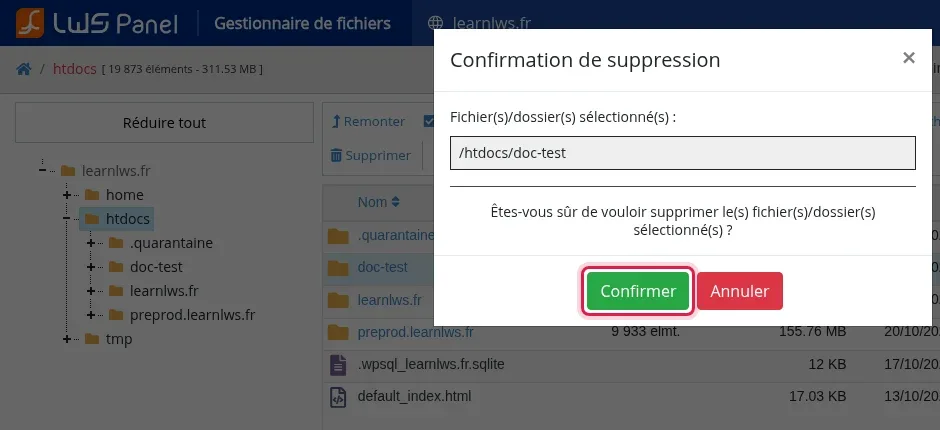
Usunięte elementy znikają z listy i z drzewa katalogów.
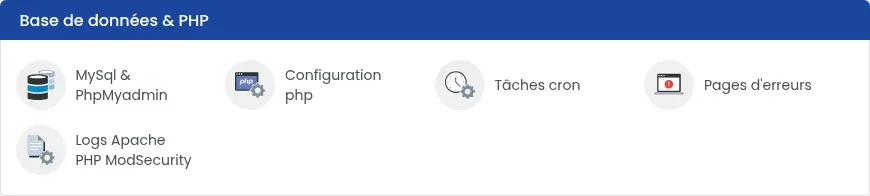
Wróć do panelu administracyjnego hostingu. W sekcji "Baza danych & PHP" kliknij "MySql & PhpMyadmin".
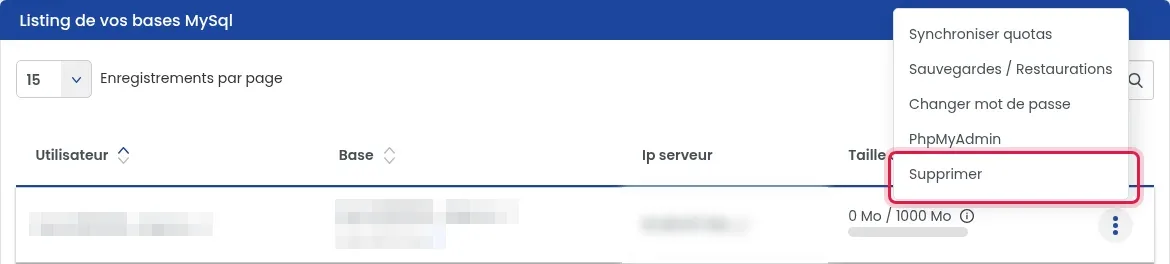
W tabeli "Lista Twoich baz MySql" kliknij przycisk "⋮" na końcu wiersza odpowiedniej bazy, a następnie "Usuń".
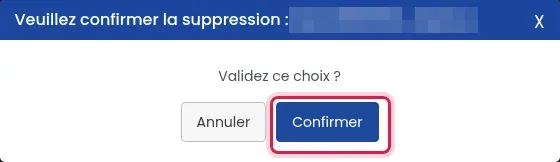
Okno "Prosimy potwierdzić usunięcie" wyświetla nazwę bazy: sprawdź ją, a następnie kliknij "Potwierdź". Powtórz dla każdej bazy.
Panel wyświetla komunikat „Baza … została usunięta”, wiersz znika z tabeli, a licznik baz maleje.
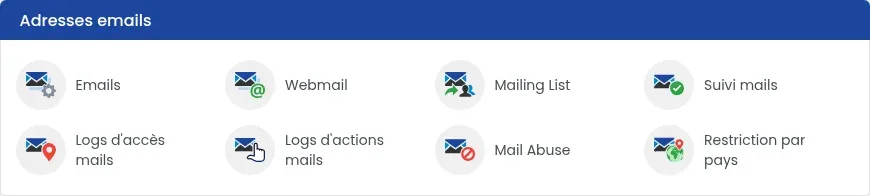
Wróć do panelu administracyjnego hostingu. W sekcji "Adresy e-mail" kliknij "Emaile".
W tabeli "Podsumowanie i zarządzanie Twoimi e-mailami" kliknij przycisk "Akcje" znajdujący się na końcu wiersza odpowiedniego adresu e-mail, a następnie "Usuń". W przypadku przekierowania przycisk nazywa się "Akcja" i proponuje tylko „Usuń”. Powtórz dla każdego adresu.
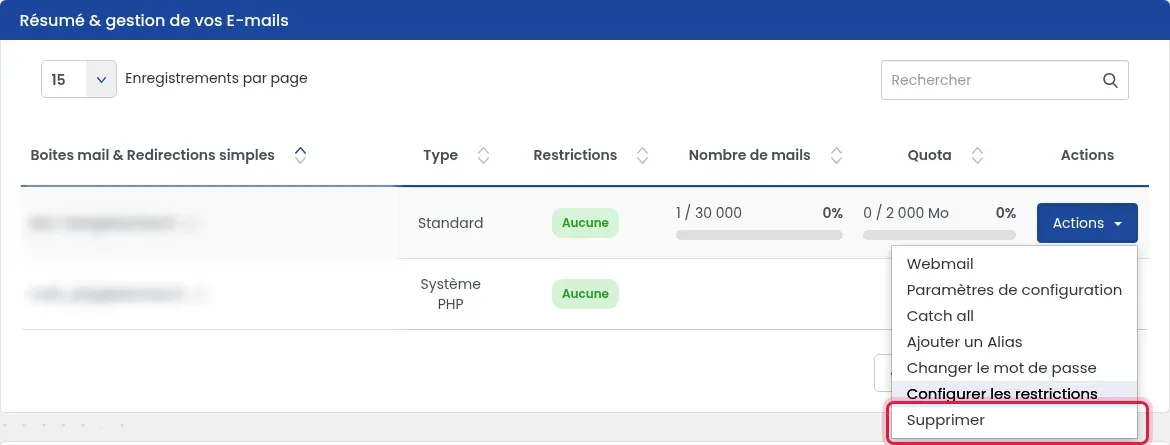
Panel wyświetla „Adres e-mail usunięty pomyślnie” i adres znika z tabeli. Usunięcie skrzynki kasuje również jej wiadomości. Adres mail_php@ (typ „System PHP”), używany przez skrypty Twojej strony, nie ma przycisku „Akcje”: pozostaje na miejscu.
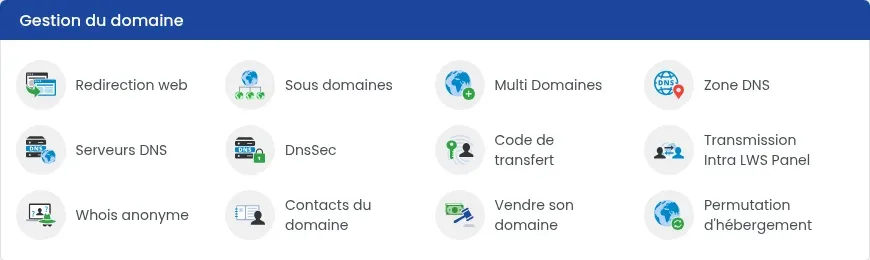
Wróć do panelu administracyjnego hostingu. W sekcji "Zarządzanie domeną" kliknij "Strefa DNS".
Na dole strony kliknij "Eksportuj strefę", aby zachować kopię aktualnych rekordów.
Kliknij przycisk "Reset do ustawień domyślnych", aby przywrócić strefę DNS swojej nazwy domeny do stanu początkowego.

Jesteś teraz w stanie zainicjować swoje konto hostingu współdzielonego (przestrzeń web, bazy danych MySQL, e-maile, strefa DNS) w LWS. Inicjalizacja konta usuwa wszystkie dane związane z Twoim hostingiem.
Zadaj je zespołowi LWS i społeczności. Odpowiedź zostanie opublikowana po moderacji.
 O LWS :
LWS to w 100% francuska firma hostingowa, która koncentruje się na jakości i innowacyjności oraz oferuje responsywną i kompetentną obsługę techniczną w przystępnych cenach.


 Tak
 Nie