Procédure
Wprowadzenie
Kiedy mowa o tworzeniu strony internetowej, instalacja systemu zarządzania treścią (CMS) jest kluczowym krokiem. Dzięki auto-installerowi LWS masz praktyczne i łatwe w użyciu narzędzie do szybkiej i efektywnej instalacji ulubionego CMS. W tym artykule przeprowadzimy Cię przez niezbędne kroki, aby zainstalować CMS za pomocą auto-installer LWS, umożliwiając Ci rozpoczęcie pracy nad stroną internetową w mgnieniu oka.
I. Jak właściwie wybrać CMS?
Przed rozpoczęciem ważne jest, aby wybrać CMS, który najlepiej odpowiada Twoim potrzebom. Auto-installer LWS oferuje wybór popularnych CMS-ów, takich jak WordPress, Joomla i Drupal. Każdy CMS ma swoje własne funkcjonalności i zalety, dlatego warto porównać ich cechy, aby znaleźć ten, który najlepiej odpowiada Twoim celom i umiejętnościom.
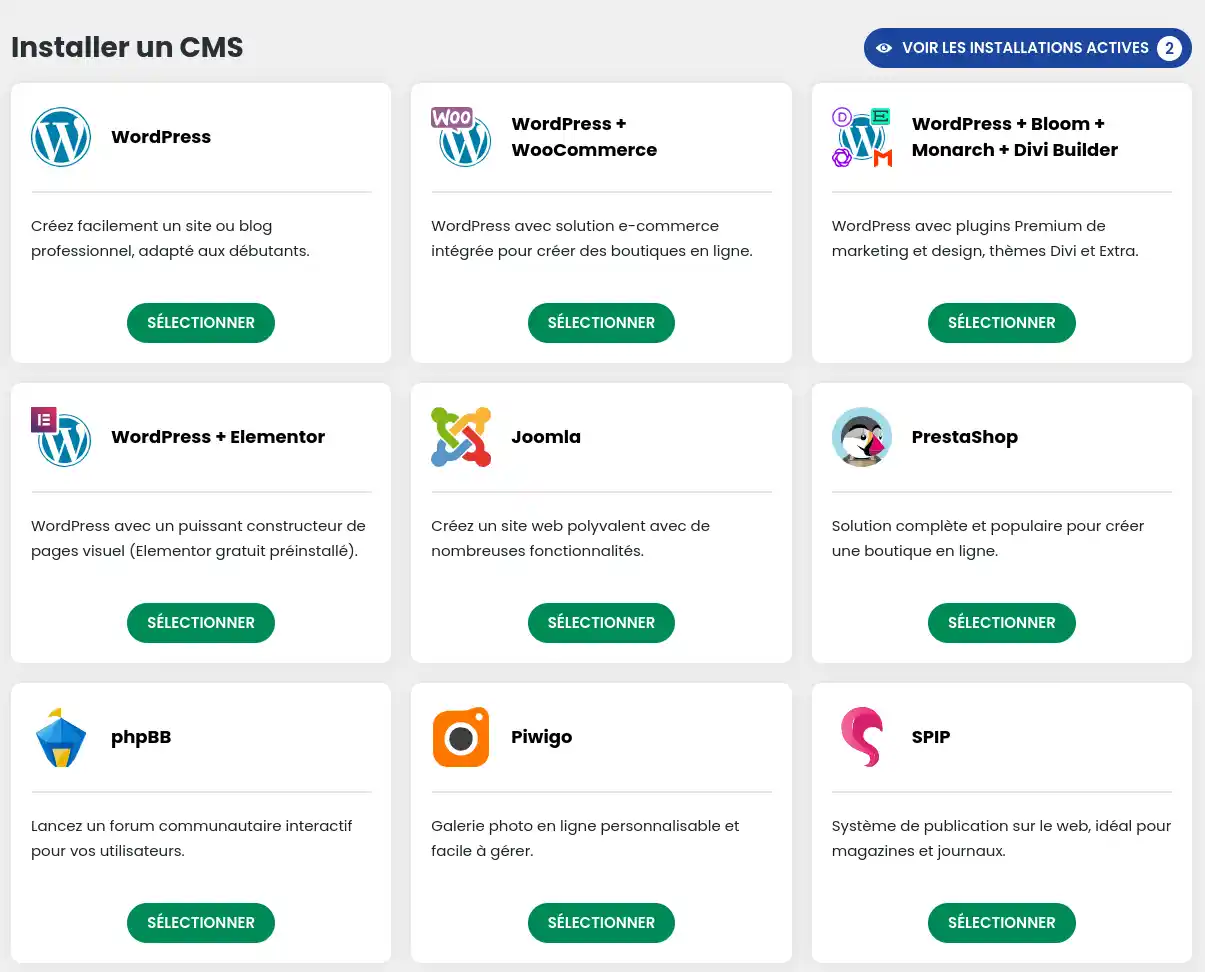
15 CMS-ów jest dostępnych w dostarczanym auto-installerze i są sklasyfikowane w następujący sposób:
Strona wizytówka:
- WordPress: popularny i przyjazny CMS, idealny dla stron wizytówek, blogów i małych stron firmowych.
- Joomla: uniwersalny CMS oferujący zaawansowane funkcje do tworzenia stron wizytówek, blogów i bardziej złożonych stron firmowych.
- SPIP: francuski CMS skoncentrowany na publikacjach online, odpowiedni dla stron wizytówek i redakcyjnych.
- Drupal: elastyczny i potężny CMS używany do tworzenia stron wizytówek, blogów, stron społecznościowych i dużych stron firmowych.
- TYPO3: solidny i rozszerzalny CMS, odpowiedni dla stron wizytówek firm i złożonych stron wymagających zaawansowanego zarządzania treścią.
Kursy i szkolenia:
- Moodle: CMS poświęcony nauczaniu online, idealny dla stron wizytówek instytucji edukacyjnych lub szkoleniowych.
Sklep internetowy:
- OpenCart: CMS specjalizujący się w tworzeniu lekkich do średnich sklepów internetowych, z intuicyjnym interfejsem i licznymi funkcjami e-commerce.
- PrestaShop 1.7: popularny i przyjazny CMS do tworzenia profesjonalnych sklepów internetowych, oferujący rozbudowane funkcje i dużą elastyczność.
Blog:
- DotClear 2: francuski CMS poświęcony tworzeniu blogów, oferujący prosty i intuicyjny interfejs oraz zaawansowane funkcje blogowania.
Strona parkingowa/konserwacyjna:
- Domain Seller: specyficzny CMS do tworzenia stron parkingowych lub tymczasowych stron konserwacyjnych dla domen.
Forum dyskusyjne:
- phpBB: CMS specjalizujący się w tworzeniu forów dyskusyjnych online, oferujący wiele funkcji do interakcji i komunikacji z użytkownikami.
Galeria zdjęć:
- ZenPhoto: CMS poświęcony tworzeniu galerii zdjęć online, oferujący funkcje zarządzania albumami i udostępniania zdjęć.
- Piwigo: przyjazny CMS do tworzenia galerii zdjęć, oferujący zaawansowane funkcje zarządzania i udostępniania zdjęć.
Wiki:
- DokuWiki: lekki i prosty CMS do tworzenia współpracujących wiki, idealny do dokumentacji i dzielenia się informacjami.
- MediaWiki: CMS używany przez Wikipedię, oferujący potężną platformę do tworzenia wiki z zaawansowanym zarządzaniem treścią i użytkownikami.
Każdy CMS ma swoje własne cechy i zalety, dlatego ważne jest, aby wybrać ten, który najlepiej odpowiada Twoim specyficznym potrzebom.
CMS Wordpress jest dostępny w kilku wersjach z wstępnie zainstalowanymi wtyczkami. Dlatego masz możliwość zainstalowania WordPress + Woocomerce, jeśli chcesz stworzyć sklep internetowy lub dla strony wizytówki Wordpress + Divi Builder, Wordpress + Elementor lub Wordpress + Elegant Themes. Jeśli chcesz używać Woocommerce z wtyczką Divi i korzystać z zalet LWS z tą wtyczką, zachęcamy do zainstalowania Pakietu WordPress + Divi Builder, a następnie zainstalowania wtyczki Woocommerce.
Dzięki auto-installerowi dostępnym w panelu LWS możesz również zainstalować dwa następujące frameworki:
- Laravel: nowoczesny i popularny framework PHP używający modelu MVC. Ułatwia rozwój aplikacji internetowych poprzez elegancką składnię i wiele wbudowanych funkcji.
- CakePHP: open source framework PHP oparty na modelu MVC. Umożliwia szybki rozwój aplikacji internetowych zgodnie z wcześniejszymi konwencjami, oferując funkcje takie jak zarządzanie bazami danych i automatyczne generowanie kodu.
II. Dostęp do auto-installer LWS
1. Na początek musisz się zalogować do swojego konta LWS i uzyskać dostęp do hostingu współdzielonego, na którym chcesz zainstalować CMS.
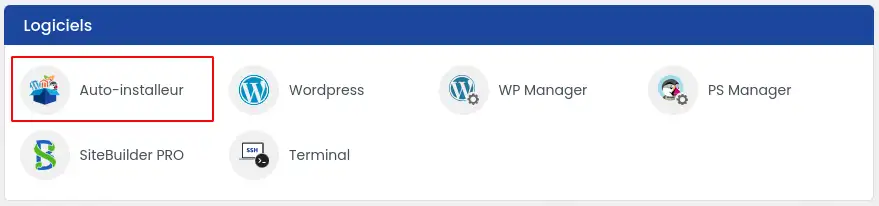
2. Kliknij przycisk "Auto-installer" znajdujący się w sekcji "Oprogramowanie"
3. Następnie wybierz CMS, który chcesz zainstalować.
4. Podaj adres, pod którym będzie dostępna Twoja strona internetowa.
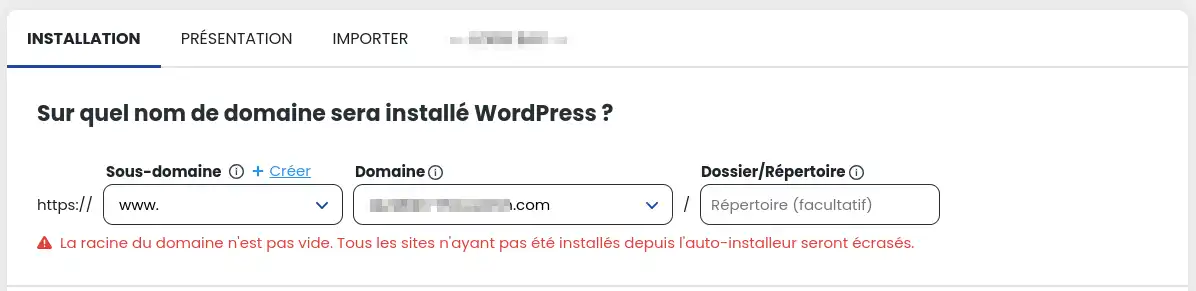
W tym formularzu możesz wybrać, na jakim subdomenie zostanie zainstalowana aplikacja (np. https://sklep.mojadomena.com), z jakiej domeny będzie dostępna, jeśli używasz funkcji wielu domen. Możesz również wskazać konkretny katalog, jeśli chcesz zainstalować wiele stron na tej samej domenie (np. https://mojadomena.com/sklep).
W zależności od wybranej aplikacji będziesz mógł skonfigurować różne parametry takie jak konto administratora czy nazwę strony. Dla CMS WordPress będziesz również mógł wybrać wtyczki do wstępnej instalacji lub motywy.
5. Następnie wprowadź adres e-mail, który otrzyma dane do logowania, i kliknij przycisk "Instalacja".

6. Instalacja trwa...

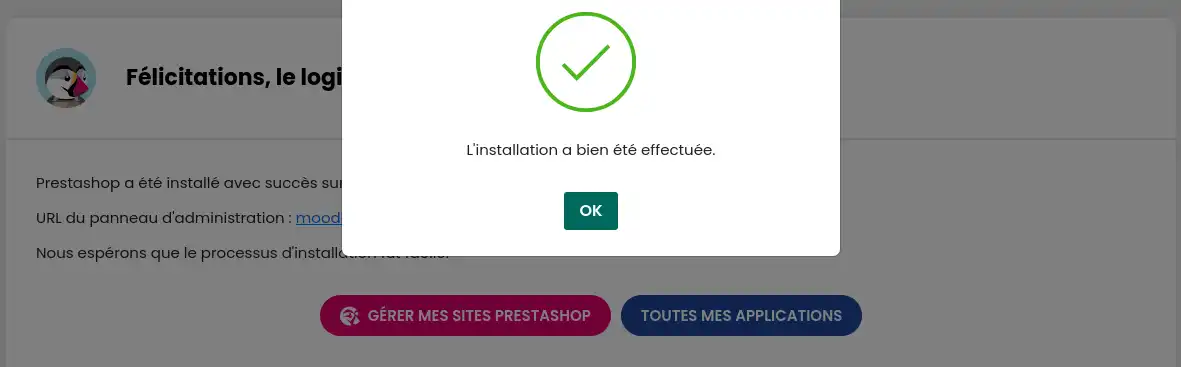
... i powinieneś otrzymać potwierdzenie po zakończeniu instalacji
Podsumowanie
Teraz wiesz, jak:
- Wybrać CMS najlepiej dopasowany do Twoich potrzeb spośród szerokiej gamy dostępnej w auto-installerze LWS, niezależnie od tego, czy chodzi o stronę wizytówkę, sklep internetowy, blog, forum czy galerię zdjęć. 🌐
- Uzyskać dostęp do auto-installer LWS i poruszać się po interfejsie, aby zainstalować wybrany CMS. 🔧
- Skonfigurować początkowe ustawienia swojej strony, takie jak subdomena, domena, konkretny katalog, konto administratora oraz wtyczki lub motywy, postępując zgodnie z prostymi ilustrowanymi krokami. ⚙️
- Otrzymać potwierdzenie mailem po pomyślnym zakończeniu instalacji swojego CMS. 📧
Mamy nadzieję, że ten artykuł był dla Ciebie pomocny w rozpoczęciu projektu internetowego z łatwością i efektywnością. Twoja obecność w sieci ma szansę na nowy rozwój dzięki auto-installerowi LWS i nieskończonym możliwościom, jakie oferują CMS-y. Dziękujemy za lekturę! 💡🙏
Nie wahaj się dzielić swoimi doświadczeniami, pytaniami lub sugestiami, zostawiając komentarz poniżej. Zawsze chętnie wymieniamy się z naszą społecznością i oferujemy naszą pomoc. Udanej kreacji! 🚀✨

 Skontaktuj się z nami
 Obszar klienta


 Odwiedź LWS


 Tak
Tak Nie
Nie Artykuł czytany
50238 raz
Artykuł czytany
50238 raz Merci ! N'hésitez pas à
poser des questions sur nos documentations si vous souhaitez plus d'informations et nous aider à les
améliorer.
Merci ! N'hésitez pas à
poser des questions sur nos documentations si vous souhaitez plus d'informations et nous aider à les
améliorer.
 O
O 